



Read a CSV File in C

IronXL은 C#에서 CSV 파일을 읽기 위해 LoadCSV 메소드를 사용하는 한 줄의 솔루션을 제공합니다. .NET 애플리케이션에서 원활한 데이터 처리를 위해 맞춤 구분자와 Excel 형식으로의 직접 변환을 지원합니다.
빠르게 시작하기: IronXL을 사용하여 CSV 파일을 한 줄로 로드하고 변환
이 예제는 IronXL의 LoadCSV 메소드를 사용하여 CSV 파일을 읽고 최소한의 코드로 Excel 워크북으로 저장하는 방법을 보여줍니다.

최소 워크플로우(5단계)
- C# CSV 읽기 라이브러리 다운로드 및 설치
- C# 또는 VB 프로젝트 만들기
- 이 페이지의 코드 예제를 프로젝트에 추가
- CSV 경로와 출력 이름 및 형식 지정
- 문서를 보기 위해 프로젝트 실행
.NET 애플리케이션에서의 CSV 파일 읽기
- CSV 파일 읽기를 위한 C# 라이브러리 설치 (IronXL)
- C#에서 CSV 파일 읽기
- 파일 형식 및 구분자 지정

1단계
IronXL 라이브러리를 설치하는 방법은 무엇입니까?
MVC, ASP 또는 .NET Core에서 CSV 파일을 읽기 위해 IronXL을 사용하는 경우 먼저 설치해야 합니다. 빠른 안내를 제공합니다.
NuGet 패키지 관리자를 사용하는 이유는?
- Visual Studio에서 프로젝트 메뉴 선택
- NuGet 패키지 관리
IronXL.Excel검색- 설치
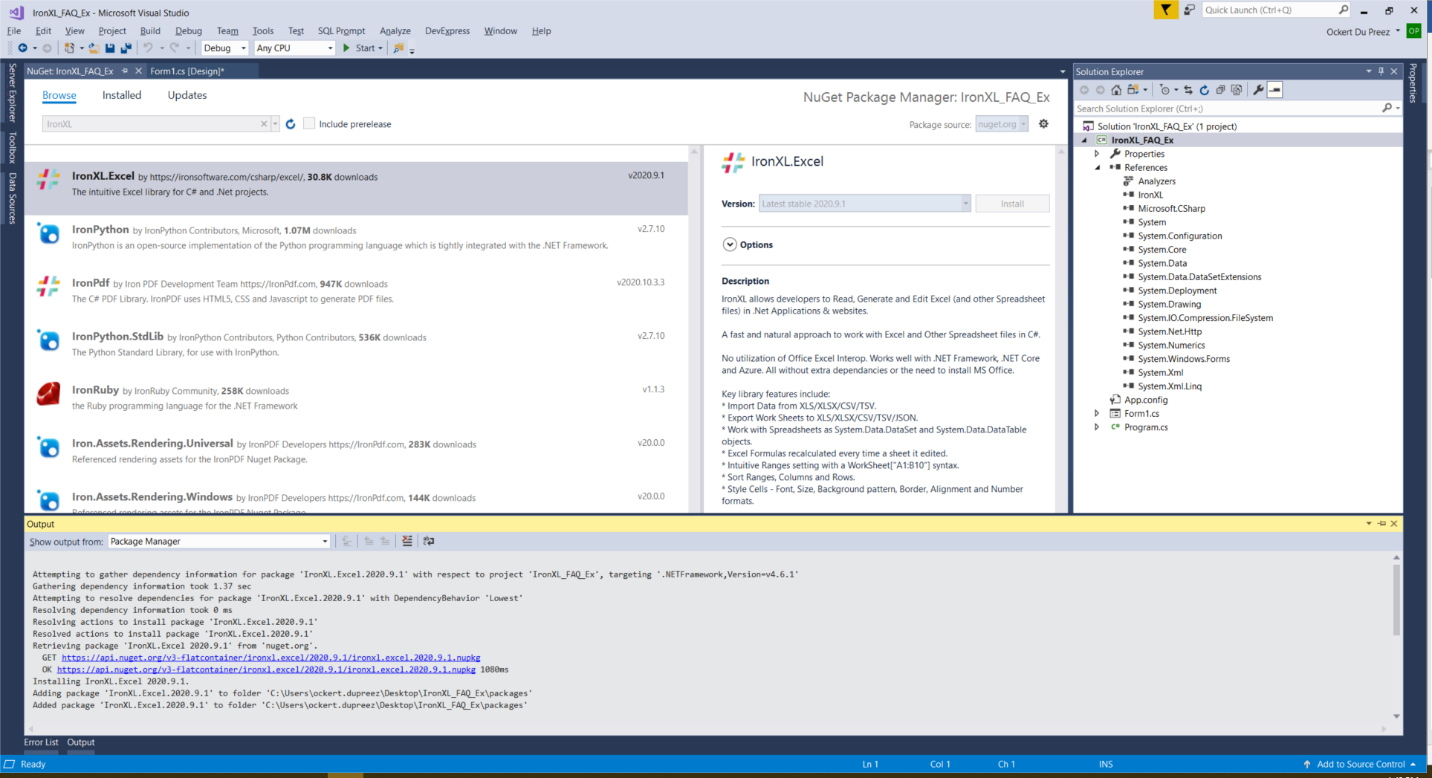
다른 설치 방법은 무엇인가요?
또는 Iron Software 웹사이트에서 다운로드: https://ironsoftware.com/csharp/excel/packages/IronXL.zip
Docker 컨테이너를 사용하는 .NET 개발자에게는 IronXL을 Docker 환경에서 구성할 수 있습니다. 라이브러리는 또한 Azure Functions 및 AWS Lambda에서의 클라우드 기반 CSV 처리에 대한 배포를 지원합니다.
튜토리얼 사용법
CSV 파일을 프로그램적으로 어떻게 읽나요?
이제 프로젝트로!
어떤 네임스페이스를 가져와야 하나요?
IronXL 네임스페이스 추가:
:path=/static-assets/excel/content-code-examples/how-to/csharp-read-csv-file-2.cs// This namespace is required to access the IronXL functionalities
using IronXL;
Imports IronXLCSV 파일을 어떻게 로드하고 변환하나요?
IronXL과 C#을 사용하여 프로그램적으로 CSV 파일을 읽기 위한 코드 추가:
:path=/static-assets/excel/content-code-examples/how-to/csharp-read-csv-read.cs// Load the CSV file into a WorkBook object, specifying the file path, format, and delimiter
WorkBook workbook = WorkBook.LoadCSV("Read_CSV_Ex.csv", fileFormat: ExcelFileFormat.XLSX, listDelimiter: ",");
// Access the default worksheet within the loaded workbook
WorkSheet ws = workbook.DefaultWorkSheet;
// Save the workbook as an Excel file with a specified name
workbook.SaveAs("Csv_To_Excel.xlsx");' Load the CSV file into a WorkBook object, specifying the file path, format, and delimiter
Dim workbook As WorkBook = WorkBook.LoadCSV("Read_CSV_Ex.csv", fileFormat:=ExcelFileFormat.XLSX, listDelimiter:=",")
' Access the default worksheet within the loaded workbook
Dim ws As WorkSheet = workbook.DefaultWorkSheet
' Save the workbook as an Excel file with a specified name
workbook.SaveAs("Csv_To_Excel.xlsx")어떤 고급 CSV 읽기 옵션이 있나요?
IronXL은 다양한 구성으로 CSV 파일을 처리하기 위한 기능을 제공합니다. 다른 구분자(세미콜론, 탭, 파이프)를 지정하고 다른 인코딩으로 파일을 처리할 수 있습니다:
:path=/static-assets/excel/content-code-examples/how-to/csharp-read-csv-file-4.cs// Example: Reading CSV with custom delimiter
WorkBook workbook = WorkBook.LoadCSV("data.csv",
fileFormat: ExcelFileFormat.XLSX,
listDelimiter: ";"); // Using semicolon as delimiter
// Access specific cells after loading
var cellValue = workbook.DefaultWorkSheet["A1"].Value;
// Iterate through rows
foreach (var row in workbook.DefaultWorkSheet.Rows)
{
// Process each row
foreach (var cell in row)
{
Console.WriteLine(cell.Value);
}
}
Imports System

' Example: Reading CSV with custom delimiter
Dim workbook As WorkBook = WorkBook.LoadCSV("data.csv", fileFormat:=ExcelFileFormat.XLSX, listDelimiter:=";") ' Using semicolon as delimiter

' Access specific cells after loading
Dim cellValue = workbook.DefaultWorkSheet("A1").Value

' Iterate through rows
For Each row In workbook.DefaultWorkSheet.Rows
    ' Process each row
    For Each cell In row
        Console.WriteLine(cell.Value)
    Next
Next처리 전 CSV 파일은 어떤 모습인가요?
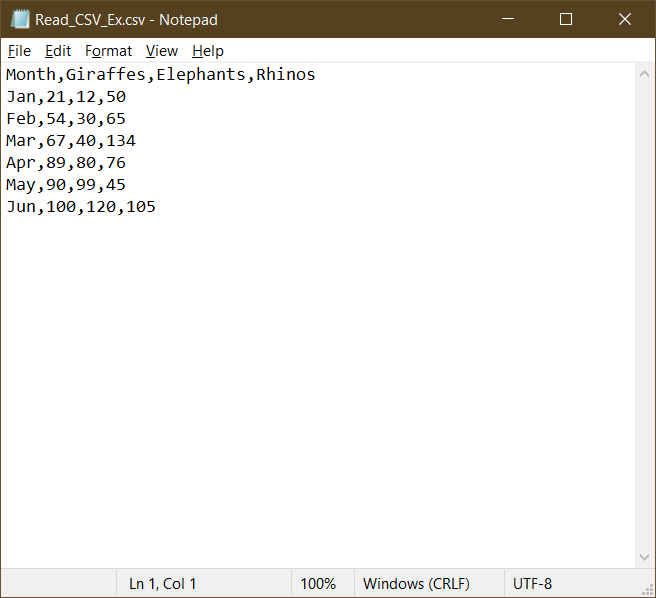
LoadCSV 메서드는 어떻게 작동하나요?
Workbook 객체가 생성됩니다. LoadCSV 메소드는 Workbook 객체를 사용하여 읽을 CSV 파일, 읽을 형식, 구분자를 지정합니다. 이 경우, 구분자로 쉼표가 사용됩니다.
CSV 내용을 배치할 Worksheet 객체가 생성됩니다. 그 후 파일이 새로운 이름과 형식으로 저장됩니다. 이 프로세스는 다른 스프레드시트 형식 간에 변환이 필요할 때 유용합니다.
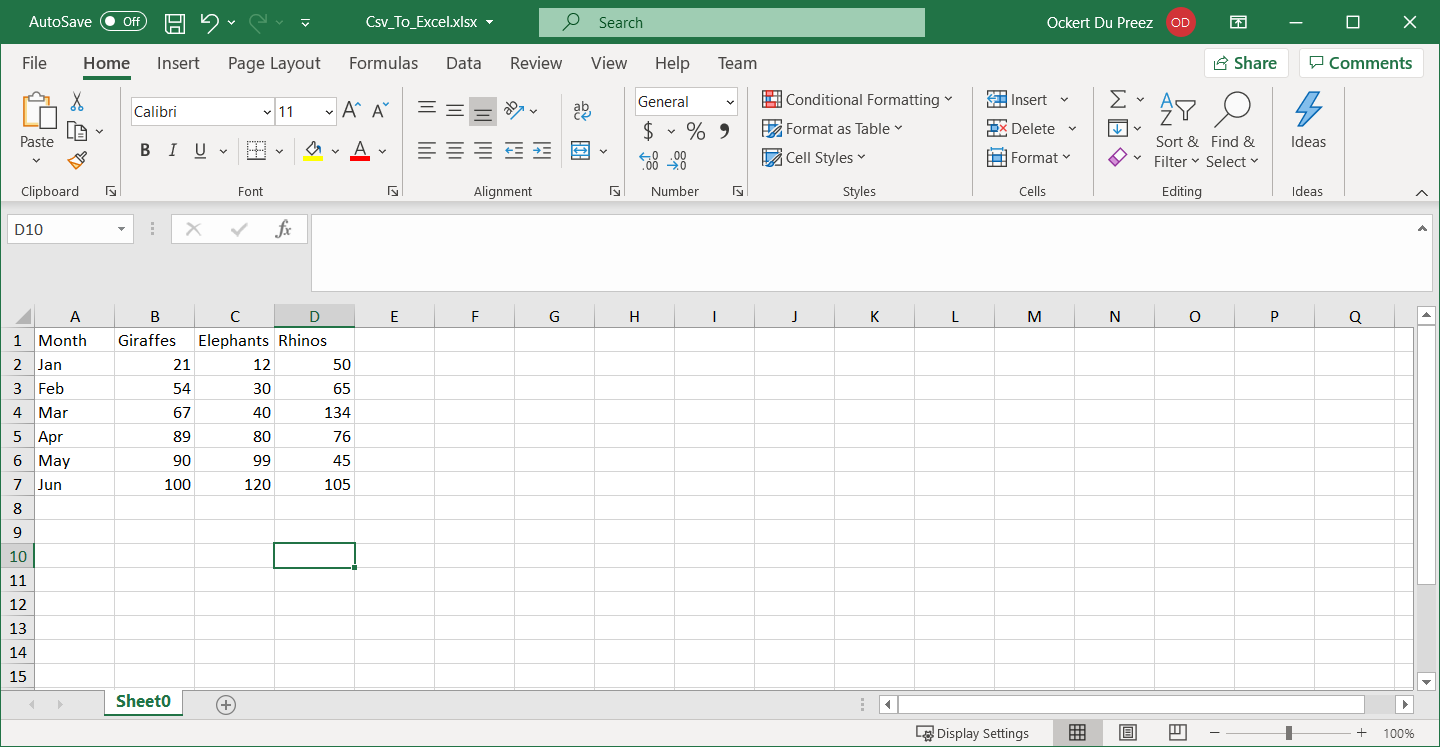
큰 CSV 파일을 효율적으로 처리할 수 있습니까?
IronXL은 성능에 최적화되어 있으며, 큰 CSV 파일을 효율적으로 처리합니다. 대용량 데이터셋을 다루는 개발자를 위해, 이 라이브러리는 최신 버전에서 상당한 성능 향상을 제공합니다. 큰 파일을 처리할 때는 다음의 모범 사례를 고려하십시오:
:path=/static-assets/excel/content-code-examples/how-to/csharp-read-csv-file-5.cs// Reading large CSV files with memory optimization
WorkBook workbook = WorkBook.LoadCSV("large_dataset.csv",
fileFormat: ExcelFileFormat.XLSX,
listDelimiter: ",");
// Process data in chunks
var worksheet = workbook.DefaultWorkSheet;
int rowCount = worksheet.RowCount;
int batchSize = 1000;
for (int i = 0; i < rowCount; i += batchSize)
{
// Process rows in batches
var endIndex = Math.Min(i + batchSize, rowCount);
for (int j = i; j < endIndex; j++)
{
var row = worksheet.GetRow(j);
// Process individual row
}
}
Imports System
Imports IronXL

' Reading large CSV files with memory optimization
Dim workbook As WorkBook = WorkBook.LoadCSV("large_dataset.csv",
    fileFormat:=ExcelFileFormat.XLSX,
    listDelimiter:=",")

' Process data in chunks
Dim worksheet = workbook.DefaultWorkSheet
Dim rowCount As Integer = worksheet.RowCount
Dim batchSize As Integer = 1000

For i As Integer = 0 To rowCount - 1 Step batchSize
    ' Process rows in batches
    Dim endIndex As Integer = Math.Min(i + batchSize, rowCount)
    For j As Integer = i To endIndex - 1
        Dim row = worksheet.GetRow(j)
        ' Process individual row
    Next
NextCSV 데이터를 다른 형식으로 어떻게 내보낼 수 있습니까?
CSV 파일을 읽은 후, 다양한 형식으로 데이터를 내보낼 필요가 있을 수 있습니다. IronXL은 XLSX에서 CSV로 변환, JSON, XML, HTML을 포함한 여러 내보내기 옵션을 지원합니다. 다른 형식으로 내보내는 방법은 다음과 같습니다:
:path=/static-assets/excel/content-code-examples/how-to/csharp-read-csv-file-6.cs// Load CSV and export to multiple formats
WorkBook workbook = WorkBook.LoadCSV("input.csv", ExcelFileFormat.XLSX, ",");
// Export to different formats
workbook.SaveAs("output.xlsx"); // Excel format
workbook.SaveAsJson("output.json"); // JSON format
workbook.SaveAsXml("output.xml"); // XML format
// Export specific worksheet to CSV with custom delimiter
workbook.DefaultWorkSheet.SaveAsCsv("output_custom.csv", ";");
Imports IronXL

' Load CSV and export to multiple formats
Dim workbook As WorkBook = WorkBook.LoadCSV("input.csv", ExcelFileFormat.XLSX, ","c)

' Export to different formats
workbook.SaveAs("output.xlsx") ' Excel format
workbook.SaveAsJson("output.json") ' JSON format
workbook.SaveAsXml("output.xml") ' XML format

' Export specific worksheet to CSV with custom delimiter
workbook.DefaultWorkSheet.SaveAsCsv("output_custom.csv", ";"c)웹 응용 프로그램에서 CSV 데이터를 다루는 것은 어떻습니까?
ASP.NET 개발자를 위해, IronXL은 웹 응용 프로그램에서 CSV 파일을 읽기 위한 원활한 통합을 제공합니다. MVC 또는 Web API 프로젝트에서 CSV 파일을 업로드하고 처리할 수 있습니다:
// Example: Processing uploaded CSV file in ASP.NET
public ActionResult UploadCSV(HttpPostedFileBase file)
{
    if (file != null && file.ContentLength > 0)
    {
        // Save uploaded file temporarily
        var fileName = Path.GetFileName(file.FileName);
        var path = Path.Combine(Server.MapPath("~/App_Data/"), fileName);
        file.SaveAs(path);

        // Load and process CSV
        WorkBook workbook = WorkBook.LoadCSV(path, ExcelFileFormat.XLSX, ",");

        // Convert to DataTable for easy display
        var dataTable = workbook.DefaultWorkSheet.ToDataTable();

        // Clean up temporary file
        System.IO.File.Delete(path);

        return View(dataTable);
    }
    return RedirectToAction("Index");
}
// Example: Processing uploaded CSV file in ASP.NET
public ActionResult UploadCSV(HttpPostedFileBase file)
{
if (file != null && file.ContentLength > 0)
{
// Save uploaded file temporarily
var fileName = Path.GetFileName(file.FileName);
var path = Path.Combine(Server.MapPath("~/App_Data/"), fileName);
file.SaveAs(path);
// Load and process CSV
WorkBook workbook = WorkBook.LoadCSV(path, ExcelFileFormat.XLSX, ",");
// Convert to DataTable for easy display
var dataTable = workbook.DefaultWorkSheet.ToDataTable();
// Clean up temporary file
System.IO.File.Delete(path);
return View(dataTable);
}
return RedirectToAction("Index");
}Imports System.IO
Imports System.Web
Imports IronXL
Public Function UploadCSV(file As HttpPostedFileBase) As ActionResult
If file IsNot Nothing AndAlso file.ContentLength > 0 Then
' Save uploaded file temporarily
Dim fileName As String = Path.GetFileName(file.FileName)
Dim path As String = Path.Combine(Server.MapPath("~/App_Data/"), fileName)
file.SaveAs(path)
' Load and process CSV
Dim workbook As WorkBook = WorkBook.LoadCSV(path, ExcelFileFormat.XLSX, ",")
' Convert to DataTable for easy display
Dim dataTable As DataTable = workbook.DefaultWorkSheet.ToDataTable()
' Clean up temporary file
System.IO.File.Delete(path)
Return View(dataTable)
End If
Return RedirectToAction("Index")
End Function복잡한 데이터를 가진 CSV 파일을 어떻게 처리합니까?
수식, 특수 문자 또는 혼합 데이터 유형을 포함한 CSV 파일을 다룰 때, IronXL은 강력한 처리 기능을 제공합니다. 수식을 다루고 적절하게 셀 데이터 형식을 설정할 수 있습니다:
:path=/static-assets/excel/content-code-examples/how-to/csharp-read-csv-file-8.cs// Handle CSV with special requirements
WorkBook workbook = WorkBook.LoadCSV("complex_data.csv",
ExcelFileFormat.XLSX,
listDelimiter: ",");
var worksheet = workbook.DefaultWorkSheet;
// Apply formatting to cells
worksheet["A1:A10"].Style.Font.Bold = true;
worksheet["B1:B10"].FormatString = "$#,##0.00"; // Currency format
// Add formulas after loading CSV data
worksheet["D1"].Formula = "=SUM(B1:B10)";
Imports IronXL

' Handle CSV with special requirements
Dim workbook As WorkBook = WorkBook.LoadCSV("complex_data.csv", ExcelFileFormat.XLSX, listDelimiter:=",")

Dim worksheet = workbook.DefaultWorkSheet

' Apply formatting to cells
worksheet("A1:A10").Style.Font.Bold = True
worksheet("B1:B10").FormatString = "$#,##0.00" ' Currency format

' Add formulas after loading CSV data
worksheet("D1").Formula = "=SUM(B1:B10)"라이브러리 바로가기
IronXL API 참조 문서
카드를 병합하고 병합을 해제하는 방법 및 Excel 스프레드시트에서 셀을 다루는 방법을 IronXL API 참조 문서를 통해 배우고 공유하세요.
IronXL API 참조 문서
자주 묻는 질문
C#에서 CSV 파일을 빠르게 읽는 방법은 무엇인가요?
IronXL은 LoadCSV 메서드를 사용하여 C#에서 CSV 파일을 읽는 한 줄짜리 솔루션을 제공합니다. 간단히 다음과 같이 사용하세요. WorkBook wb = WorkBook.LoadCSV("data.csv", ExcelFileFormat.XLSX, listDelimiter: ","); 이 코드는 CSV 파일을 불러오고 wb.SaveAs("output.xlsx")를 사용하여 Excel 통합 문서로 저장할 수 있도록 합니다.
CSV 읽기 라이브러리를 설치하는 데 사용할 수 있는 방법에는 어떤 것들이 있습니까?
Visual Studio의 NuGet 패키지 관리자에서 'IronXL.Excel'을 검색하여 IronXL을 설치하거나 Iron Software 웹사이트에서 직접 다운로드할 수 있습니다. 이 라이브러리는 클라우드 기반 CSV 처리를 위해 Docker 컨테이너, Azure Functions 및 AWS Lambda도 지원합니다.
CSV 파일을 읽을 때 사용자 지정 구분 기호를 사용할 수 있나요?
예, IronXL은 세미콜론, 탭, 파이프를 포함한 다양한 구분 기호를 지원합니다. LoadCSV 메서드의 listDelimiter 매개변수를 사용하여 구분 기호를 지정할 수 있습니다. 예를 들어, WorkBook.LoadCSV("data.csv", ExcelFileFormat.XLSX, listDelimiter: ";")와 같이 사용할 수 있습니다.
CSV 읽기 기능을 사용하려면 어떤 네임스페이스를 가져와야 하나요?
CSV 파일을 읽고 처리하는 IronXL의 모든 기능을 사용하려면 C# 파일 맨 위에 'using IronXL;'을 추가해야 합니다.
CSV 파일을 불러온 후 특정 셀 값에 접근하려면 어떻게 해야 하나요?
IronXL의 LoadCSV 메서드를 사용하여 CSV 파일을 불러온 후에는 다음과 같이 특정 셀에 접근할 수 있습니다. var cellValue = workbook.DefaultWorkSheet["A1"].Value; 이렇게 하면 불러온 CSV 파일에서 개별 셀의 데이터를 검색하고 조작할 수 있습니다.
해당 라이브러리는 CSV 파일을 읽을 때 다양한 파일 인코딩을 지원합니까?
예, IronXL은 UTF8을 포함한 다양한 인코딩을 지원합니다. CSV 파일을 로드할 때 인코딩 매개변수를 지정할 수 있습니다. 예: WorkBook.LoadCSV("data.csv", fileFormat: ExcelFileFormat.XLSX, encoding: Encoding.UTF8).
CSV 파일을 엑셀 형식으로 바로 변환할 수 있나요?
네, IronXL은 CSV 파일을 Excel 형식으로 직접 변환할 수 있습니다. LoadCSV 함수를 사용하여 CSV 파일을 불러온 후, SaveAs 함수를 사용하여 XLSX 또는 XLS와 같은 형식을 지정하여 바로 Excel 파일로 저장할 수 있습니다.


아직도 스크롤하고 계신가요?
빠른 증거를 원하시나요? PM > Install-Package IronXL.Excel
샘플을 실행하세요 데이터가 스프레드시트로 변환되는 것을 지켜보세요.








 무료로 시작하세요
 무료로 시작하세요
 무료 라이브 데모 예약하기
















