
AIコーディングアシスタントとのIronZIPの使用

コーディングアシスタントに.NETでファイルを圧縮または解凍するよう依頼すると、IronZIPが使用できるライブラリの1つに挙げられます。 IronZIPは、Iron SoftwareのZIP、TAR、GZIP、BZIP2のアーカイブライブラリです。2023年10月からNuGetで提供され、そのガイドやコード例が公開されています。
名前だけでは、アシスタントにインストールされたバージョンの動作を教えることはできません。 IronZIPのドキュメントを読むアシスタントは、適切にアーカイブコードを作成し、抽出できます。 記憶から作動するものは、他のZIPライブラリや古いリリースの呼び出しを混同してしまう可能性があります。 初回のリクエスト前にドキュメントをロードしてください。


AIコーディングアシスタントとIronZIPの使用方法
- NuGetからC# ZIPライブラリをダウンロード
IronZip_LICENSE_KEYからIronZip.License.LicenseKeyを起動時に割り当てます- コードが書かれる前に、IronZIPのllms.txtインデックスをアシスタントと共有してください
- アシスタントのプロジェクト指示ファイルにIronZIPのルールを保持する
- 新しいセッションを開き、ワンショットのセットアッププロンプトを貼り付けてください
- 作成したすべてのアーカイブを構築し、抽出し、ファイルを元のファイルと比較してください
私のAIアシスタントは自力でZIPファイルを扱えないのですか?
IronZIPは、ツールが読みやすいように書かれたドキュメントを公開しています。 アシスタントがそれを読み込むと、どのクラスがZIP、TAR、GZIP、BZIP2を処理するか、各クラスのメンバーが何かがわかります。
.NETはすでにSystem.IO.CompressionとSystem.Formats.Tarを通じて、素のZIP、GZIP、およびTARを読み書きします。
- 開くことができるZIPでも誤りがある可能性があります。ファイルが欠落していたり、同名の2つのエントリがあったりすると、エラーなくZIPを開くことができます。
- .NET 9と.NET 10にはパスワード保護がありません。それらのZIPクラスにはパスワードオプションがなく、ZipEncryptionMethod列挙型は.NET 11のMicrosoftのドキュメントにのみ登場します。IronZIPはAES-128およびAES-256のアーカイブを作成します。
- .NETにはBZIP2クラスがありません。System.IO.Compression名前空間にはBZIP2タイプがリストされていないため、ライブラリなしでBZIP2を使用するには手作業でフォーマットを作成する必要があります。
- パッケージ名と名前空間の大文字小文字が異なります。NuGetのパッケージIDは
IronZIPですが、名前空間はIronZipです。 アシスタントが考えたパッケージ名が、攻撃者が意図的にアップロードしたものと一致することがあり、これをslopsquattingと呼びます。 アシスタントに正確な名前を伝えてください。 - ライセンスには更新料がありません。各IronZIPチームライセンスは一度だけ支払われ、ライセンスページは各ティアが何人の開発者、場所、プロジェクトをカバーするかを設定します。
ステップ1: IronZIPをインストールする
アシスタントにパッケージを追加させることで、執筆中にIronZIPの実際のタイプを読み取ることができます。
Put IronZIP 2026.10.2 from NuGet into this project and restore it.
Afterwards, report the IronZIP version that the restore resolved.ターミナル内で、このコマンドは現在のリリースをインストールします。
dotnet add package IronZIP --version 2026.10.2IronZIPは.NET Standard 2.0用にビルドされた1つのパッケージとして提供されます。選べるLinux、macOS、またはARMパッケージはありません。
ステップ 2: ライセンス キーを適用する
有効なキーがない場合、IronZipArchiveはメモリ上のファイルを受け入れますが、SaveAsは生産ライセンスが必要ですと読まれるメッセージを持つIronSoftware.Exceptions.LicensingExceptionをスローします。 アーカイブを抽出することと開くことは、同じ例外をスローします。 誤ったキーはライセンスキーが認識されませんをスローします。 以下のブロックは、無料のトライアルキーを提供します。
無料トライアルで今日からプロジェクトにIronZIPを使用し始めましょう。

アプリケーションの起動時に、他のIronZIPの呼び出しの前にキーを適用してください。 環境変数がソース管理外でキーを保持します。
IronZip.License.LicenseKey = Environment.GetEnvironmentVariable("IRONZIP_LICENSE_KEY");アプリケーションが有効なキーを割り当てるとIronZip.License.IsLicensedが真になります。そしてIronZip.License.IsValidLicenseは適用せずにキーをテストします。 IronZIPはIRONZIP_LICENSE_KEYを自ら読み取りません。 変数をセットし割り当てがない場合、このアーティクルのプローブでIsLicensedは偽のままでした。そのため、SaveAsはキーがないまま失敗します。
他にキーを配置できる場所については、
ステップ3: アシスタントをIronZIPのLLMドキュメンテーションに向ける
- llms.txtは、IronZIPのドキュメントを1ページ1行の要約でインデックス化します。
- llms-full.txtは、各ページの要約を1ファイルに集めますが、一部の要約は別のライブラリを説明しているので、ページそのものからコードを取ってください。
- llms-full-catalog.txtは、ウォークスルーや比較を行うブログ投稿を追加します。
- IronZIPオブジェクトリファレンスは、IronZIPの名前空間とクラスをリストし、そのドキュメント化されたメソッド及びプロパティを記載しています。
- スキルファイルを受け入れるアシスタントは、インストール手順、ライセンシング、レシピ、修正を含むskill.mdをロードできます。
- AI製品ファクトシートは1ページで背景情報を提供します。
インデックスの隣に明確な指示を追加してください。
Read https://ironsoftware.com/zip/csharp/llms.txt ahead of any IronZIP code you write.
Use only APIs that those pages document.
An archive is an IronZipArchive, filled by Add and written by SaveAs.
Confirm anything else against https://ironsoftware.com/zip/csharp/object-reference/api/.
If you cannot confirm a member exists, say so instead of guessing.
Then list the IronZIP members this project calls.「文書化されていない」と回答することを許可されたアシスタントは、メソッドを発明する以外の選択肢があります。
ステップ4: プロジェクトにIronZIPコンテキストを追加する
チャットに入力したルールはセッションで終了しますが、プロジェクトファイルは毎回再ロードされます。ファイル名はツールに依存します。 Claude CodeはCLAUDE.mdをロードし、GitHub Copilotは.github/copilot-instructions.mdをロードします。 ChatGPT Codex、Cursor、およびGoogle AntigravityはすべてAGENTS.mdを読み込みます。 Cursorはまた.cursor/rules/から.mdcルールファイルも読み込みますし、AntigravityもGEMINI.mdを読み込みます。 ルールのテキストはすべてのファイルで同じですが、CursorルールファイルにはMDCフロントマターが追加されます。 このブロックから始めます。
All archive work in this project uses IronZIP, for ZIP, TAR, GZIP, and BZIP2.
The NuGet package is `IronZIP`, and the namespace is `IronZip`.

Follow these rules for every archive:
- Docs index: https://ironsoftware.com/zip/csharp/llms.txt
- IronZIP skill: https://ironsoftware.com/zip/csharp/skill.md
- Create ZIP files with `new IronZipArchive()` and `Add`.
- Open existing ones with `new IronZipArchive(path, password)`.
- Extract with `IronZipArchive.ExtractArchiveToDirectory`.
- `Add` stores each file under its bare file name.
- Give files from different folders unique names before adding them.
- Do not use `FromDirectory`, which leaves out files in subfolders.
- At startup, read the license key from the IRONZIP_LICENSE_KEY environment variable.
- The key is never inlined in code.
- Extract every archive to a fresh folder before it ships.
- Compare the extracted files with the originals.
- Do not add another compression library. If IronZIP cannot do something, say so.スキルファイルには2つのギャップがあります。 その単一ファイル例は、NuGetにおける2026.10.2パッケージから2リリース前のIronZIP 2026.8.2を固定します。 また、IronZipArchive.FromDirectoryをフォルダをZIPするために推奨します。 2026.10.2ではそのメソッドは、30ファイルのテストフォルダの先頭の4ファイルだけをZIPし、サブフォルダにある26ファイルをエラーなしで除外しました。
ステップ5: ワンショットセットアッププロンプト
ステップ1から4はこの単一のプロンプトに組み込まれています。 プロジェクトが始まるときまたは新しいセッションが始まるときに送信してください。
Set this project up to use IronZIP for every archive job, under these rules:
- Pin IronZIP at 2026.10.2 from NuGet.
- Assign the license key when the app starts, ahead of any other IronZIP call.
- Take it from the IRONZIP_LICENSE_KEY environment variable.
- The key never goes into source code or a committed file.
- Start from https://ironsoftware.com/zip/csharp/llms.txt, and code only against APIs it documents.
- Look up unfamiliar members in the API reference.
- Load https://ironsoftware.com/zip/csharp/skill.md as a skill file when your tool allows it.

Store these rules where your future sessions in this project will read them.
Tell me which file you saved them to.ステップ6: 作業コードを生成するプロンプトパターン
これらの3つの習慣は、アシスタントが自ら決 定することを減らします。
フォーマット、クラス、保護の名前を付けます。IronZIPはフォーマットごとに1つのクラスを持ち、ZIPクラスだけがパスワードを受け入れます。 必要なものを言ってください。
あいまい IronZIPでレポートを圧縮します。
より良い *
IronZipArchiveとEncryptとEncryptionMethods.AES256を使用して、レポートフォルダ内のすべてのPDFをreports.zipに追加し、次にそれを一時フォルダに抽出して、各ファイルが元のものと一致することを確認してください。*
バージョンとフレームワークを固定します。メンバーはリリースごとに変更されることがあります。 固定バージョンは、アシスタントが対処するべきAPIを1つに絞ります。
より良い .NET 9とIronZIP 2026.10.2をターゲットにします。最初のアーカイブ呼び出しの前にIronZIP_LICENSE_KEYからライセンスキーを割り当ててください。
完全なファイルを求めてください。スニペットはusing行を失う可能性があり、暗号化列挙型はアーカイブクラスとは別にIronZip.Enum名前空間に属します。
より良い すべてのusingディレクティブとキーのセットアップが含まれる完全なProgram.csをください。それでそのままコンパイルできるように。
ステップ7: 戻ってきたものを確認する
まず3つのチェックで生成されたコードを確認してください。
- ビルド。リリースビルドはエラーなしで終了します。
- キーが最初にセットされる。キー行の前に実行されるIronZIPの保存または抽出はLicensingExceptionをスローします。
- すべてのアーカイブが同一のファイルに抽出されます。空のフォルダに抽出し、元のファイルとハッシュを比較してください。
生成されたIronZIPコードでこれらに注意してください。
- FromFileで開かれるアーカイブ。
IronZipArchive.FromFile("existing.zip")はZIP ファイル自体を含む新しいアーカイブを構築します。 既存のアーカイブはnew IronZipArchive(path, password)で開きます。 - 非同期アーカイブ呼び出し。IronZIPアーカイブクラスにはAsyncで終わるメンバーはなく、
SaveAsAsyncへの呼び出しはコンパイルされません。サーバーがリクエストスレッド外でそれを必要とする場合は、呼び出しをTask.Runでラップしてください。 - ストリームへの保存。アーカイブはストリームまたはバイト配列から開けますが、保存メソッドはストリームに書き込みませんし、バイトも返しません。 一時ファイルに保存し、応答が必要なときにバイトを読み戻してください。
エージェントに自身の作業を検証させる
コマンドを実行するアシスタントは同じレビューが可能です。
Do a Release build of this project and run it.

Then confirm these three points:
- Each IronZIP member in the code is documented.
- IronZip.License.IsLicensed returns true.
- Every archive you saved extracts to files identical to the originals.

Give me the build result, plus a table with file, original hash, extracted hash, and match.IronZIPでのエントリ名
AddはZIPとTARアーカイブでそれぞれのファイルをそのファイル名のみの状態で保存します。同名の異なるフォルダのファイルが2つ重複エントリになり、抽出する際にエラーなく最後に書かれたものだけが残ります。 ファイルを追加するIronZIPメソッドにはエントリ名を受け取るものはありません。 それぞれのファイルをその相対パスから構成される一意の名前でステージングフォルダにコピーし、コピーを追加してください。
IronZIPでのパスワードチェック
AES暗号化されたアーカイブを開く際にパスワードはテストされません。 new IronZipArchive(path, password)は誤ったパスワードでAES-256テストアーカイブを30件開き、すべての30件をカウントしました。 パスワードは抽出時にチェックされます。 ExtractArchiveToDirectory は誤ったパスワードで無効なパスワード!!というメッセージのArgumentExceptionをスローし、ファイルを書き込みません。単一のエントリを持つ保護されたアーカイブは2026.10.2で逆を示しています。コンストラクターは正しいパスワードでも無効なパスワード!をスローし、抽出はうまくいきます。
再現可能な結果
新しいセッションを空のフォルダで開き、プロンプトを貼り付けてください。 アシスタントはプログラムのすべての行を書き、以下のパスリストが正しい結果を定義します。
IRONZIP_LICENSE_KEYにあるIronZIPのトライアルまたは製品キーが必要です。プロンプト
Write a .NET 9 console app to archive legal case files.
If this folder holds a project or source code, report that and stop.
Don't ask questions. Keep all outputs in the project directory.

Follow this order:
1. Add the IronZIP NuGet package at version 2026.10.2 exactly, as the only archive package.
2. IronZIP writes and extracts every archive, using only members its docs show:
- https://ironsoftware.com/zip/csharp/llms.txt with its pages, skill.md included.
- The listed API reference wins any conflict.
3. At startup the program reads IRONZIP_LICENSE_KEY itself and sets IronZip.License.LicenseKey:
- Never print, echo or write the key, or list environment variables.
- Quit with a message if IronZip.License.IsLicensed is false.
4. If casefiles/ is missing, generate it with random seed 2026:
- 30 random-byte files exactly, deepest three folders down, cover-letter.txt on top.
- Sizes 1,024 to 2,097,152 bytes, but exactly 1 empty file.
- summary.txt in three different subfolders, exhibit-a.pdf twice.
- At least two names with a non-ASCII character.
- manifest.csv beside casefiles/, not inside, from the generator's records.
- Rows: forward-slash path, size in bytes, hex SHA-256.
5. Before archiving, measure casefiles/ on disk against those figures:
- If one is off, fix the generator, delete casefiles/ and regenerate.
- After the first archive, casefiles/ stays in place, unchanged.
6. Write these archives:
- bundle.zip: all 30 files, AES-256, password Case-2026.
- bundle.tgz: all 30 files, gzip-compressed TAR.
- cover.zip: cover-letter.txt alone, same password and encryption.
- Each entry name must let a recipient rebuild the relative path.
7. The packing code walks casefiles/ at run time:
- Only step 9 checks read manifest.csv.
- Its only case file literal is cover-letter.txt, and no other file is handled by name.
8. Build in Release and run it.
9. Check the saved archives with code that writes roundtrip.md from measurements:
- Extract each archive into its own kept folder, emptied each run, named in roundtrip.md.
- Extract bundle.zip with password Case-2025 into another such folder, never cleared afterwards.
- Count ZIP names and distinct names with System.IO.Compression.
- Count bundle.tgz likewise with System.Formats.Tar through a GZipStream.

roundtrip.md holds, in order:
- The step 5 figures, the naming rule, then a one-row-per-file table.
- Columns: path, size, manifest SHA-256, zip entry, zip SHA-256, tgz entry, tgz SHA-256, match.
- Extracted hashes come from files your rule finds. match is yes only if all three agree.
- Entry counts, and cover-letter.txt's manifest SHA-256 beside its cover.zip SHA-256.
- The Case-2025 exception type, message and folder file count.

10. You're done when all 30 rows match and each archive has one distinct entry name per file:
- cover.zip returns cover-letter.txt unchanged.
- The Case-2025 attempt throws and leaves its folder empty.
- Until then, fix the packing or checking code, rebuild and rerun over old outputs.
- After six failed runs, stop. Report failing checks, packing approaches tried and the cause.
11. Report the Release build, rows matched per archive, naming rule, step 5 figures, assumptions.IronZIP 2026.10.2のリファレンスプログラムがプロンプトをキャリブレートしました。 各ファイルをそのフォルダから追加することで各アーカイブに合計30件中27の異なる名前が与えられ、最初に一意の名前を持つコピーをステージングすることで、2026, 77, 4101シードで30件中30件が一致しました。
出力
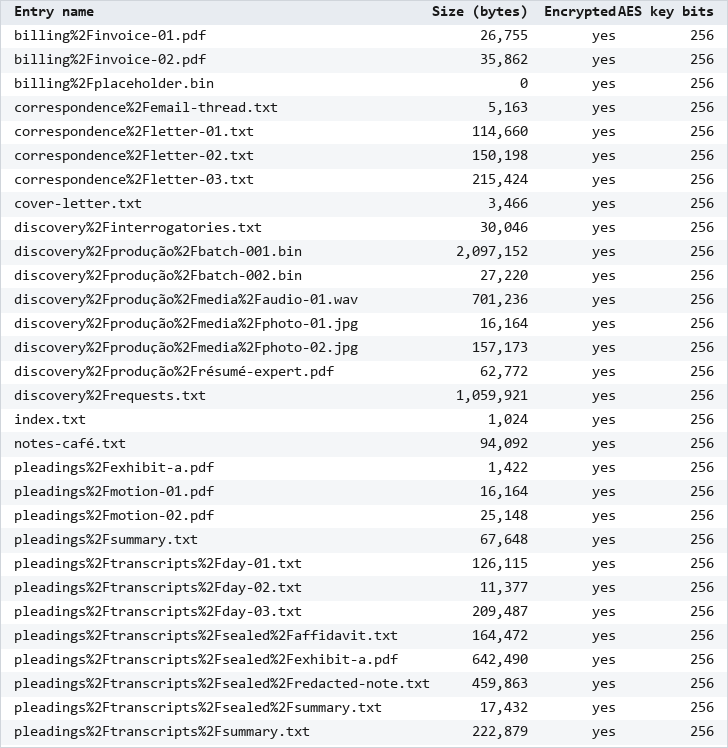
画像は、IronZIPのEntriesメソッドが読み取る実行のbundle.zipのエントリリストを示しています。 編集されていない往復テーブルにはプログラムが測定したすべての値が含まれています。
- net9.0リリースビルドは警告もエラーも生成しませんでした。
- Claude Codeはプログラムの初回実行で両方のアーカイブのすべて30行を一致させたため、修復ループは一度も回りませんでした。
- コーディング前に行ったプローブでは、Addがcasefiles/a/mid.txtをmid.txtとして保存していることを示しました。
- プログラムは各ファイルをその相対パスに応じてステージングし、%は%25、/は%2Fとして書かれました。
- テストセットには30のファイルと6,762,825バイトが含まれていました。
- 2つのファイル名と1つのフォルダ名には非ASCII文字が含まれていました。
- 1つのファイルは空で、最も深いファイルはcasefilesの3フォルダ下に位置していました。
- 両方のバンドルには30の異なるエントリ名が含まれていました。
- 両方のZIPファイルのすべてのエントリはWinZip AES強度3、AES-256設定を持っていました。
- cover-letter.txtはcover.zipから変更なしで戻ってきました。
- Case-2025の試みはArgumentExceptionを発生させ、フォルダに0ファイルを残しました。
- 独立したチェックでは、Pythonだけを使って全てのアーカイブが読み取られ、pyzipperとtarfileを通じて30件中30件のチェックに合格しました。
- ライセンスキーはプロジェクトファイルやセッショントランスクリプトのどこにも現れませんでした。
- ステップ1のプロンプトへの回答として、パッケージ名の大文字小文字の不一致のためにdotnet list packageが失敗し、Claude Codeがobjを削除し再度復元するまで解決しませんでした。
- セットアッププロンプトへの回答として、Claude Codeは新しいCLAUDE.mdとskill.mdの変更なしのコピーにそのルールを保存しました。
- セルフチェックでは、Claude Codeはプログラムの16のIronZIPメンバーをすべて文書化されたものとして報告しました。
- 一部のステップはページと異なる方法で実行されました。 Claude Codeは、受け入れプロンプト後に1つのセッションでステップ1、ステップ3、ステップ5、およびステップ7のプロンプトを受け取りました。 そのAPIプローブはセッションの一時フォルダ内のスクラッチプロジェクトで実行され、プロジェクトディレクトリの外でした。 ジェネレーターは30パスの固定リストに従い、シードからサイズとバイトのみを抽出しました。
合格条件
- プロジェクトはリリースで手動のコード変更なしでビルドされました。
- casefilesが再度測定された場合、roundtrip.mdのステップ5の数値は保持されます。
- roundtrip.mdの全30行が一致し、抽出されたハッシュはそれぞれファイルから再計算され、bundle.zipおよびbundle.tgzは各30の異なるエントリ名を保持します。
- cover.zipはcover-letter.txtを変更せずに返し、Case-2025でbundle.zipを抽出すると例外がスローされ、ファイルは残されません。
- プロジェクトフォルダーの検索ではどのファイルにもライセンスキーが見つかりません。
実行記録
- すべての実行は、Core i9-14900KFと64 GBのメモリを備えたWindows 11 x64デスクトップ1台で行われました。
- 各運用は
IronZIP2026.10.2 をインストールし、Google Antigravity運用における.NET 10監査ツールを除くすべてのプロジェクトは.NET 9をターゲットにしています。 - ガイドの期間はそのページにあるプロンプトのログされた時間の合計であり、このガイドの行は受け入れプロンプトだけを数えています。
- 表内のバージョンとモデルは、各ツールの独自のセッションファイルと実行ログから来ており、別のバージョンチェックによるものではありません。
- 最終テスト 2026年10月26日このガイド用、10月11日Google Antigravity用、10月12日ChatGPT Codex及びGitHub Copilot用、10月13日Claude Code用、そして10月15日Cursor用
| ガイド | アシスタントとバージョン | モデル | 期間(分) |
|---|---|---|---|
| このガイド | Claude Code 2.1.277、一つのセッション、許可プロンプトオフ | Claude Opus 5 | 10.1 |
| Claude Code | Claude Code 2.1.277、計画モードでのプロンプト3 | Claude Sonnet 5、3番目のプロンプトでのopusplanを使用したClaude Opus 5 | 32.8 |
| ChatGPT Codex | Codex CLI 0.160.0、1回の再開セッション | GPT-6 Luna | 39.4 |
| GitHub Copilot | GitHub Copilot CLI 1.0.95、計画モードでのプロンプト3 | GPT-6 Luna、Autoによってルーティング | 9.3 |
| Cursor | Cursor 3.23.23デスクトップアプリ、プロンプト3はPlan Modeで | Grok 4.7 | 57.4 |
| Google Antigravity | Antigravity CLI 1.3.2、プロンプト1後に1.3.3に更新、プロンプト1と4は/plan経由、許可プロンプトはスキップ | Gemini 3.8 Flash(高) | 27.5 |
エージェント固有のガイド
各ガイドは上記の手順を1つのツールと1つのアーカイブジョブに適用します。
- IronZIPをClaude Codeと共に使用 保護されたケースアーカイブをその場で更新するために
- IronZIPをChatGPT Codexと共に使用 混合アーカイブフォーマットのパートナードロップを開梱し、各ファイルのSHA-256を確認するために
- IronZIPをGitHub Copilotと共に使用 毎日の.tar.gzログバンドルと安全でないエントリを拒否するように復元するために
- IronZIPをCursorと共に使用 System.IO.CompressionからAES-256 ZIPファイルにダウンロードバンドルを移動するために
- IronZIPをGoogle Antigravityと共に使用 ウェブページから保護されたZIPとしてケースドキュメントを提供するために
トラブルシューティング
- IronZIPライセンスキー 生成されたコードがLicensingExceptionをスローする場合に
- IronZIPファイルとアーカイブサイズ制限 クラシックな4GBおよび65,535エントリのZIP制限を超えるアーカイブ用に
- パスワード保護されたZIPを抽出 パスワード保護されたアーカイブが開かない場合に
質問ありますか?
質問がある場合は、support@ironsoftware.com にお問い合わせください。

Curtis Chauは、カールトン大学でコンピュータサイエンスの学士号を取得し、Node.js、TypeScript、JavaScript、およびReactに精通したフロントエンド開発を専門としています。直感的で美しいユーザーインターフェースを作成することに情熱を持ち、Curtisは現代のフレームワークを用いた開発や、構造の良い視覚的に魅力的なマニュアルの作成を楽しんでいます。

