
AI 코딩 보조 도구와 IronZIP 사용하기

코딩 보조 도구에 .NET에서 파일을 압축하거나 해제하라고 요청하면 IronZIP은 그가 언급할 수 있는 라이브러리 중 하나입니다. IronZIP은 Iron Software의 ZIP, TAR, GZIP, BZIP2에 대한 아카이브 라이브러리입니다. 2023년 10월부터 NuGet에 있으며, 가이드와 코드 예제는 공개되어 있습니다.
이름만으로는 설치된 버전의 동작을 보조 도구에게 설명하지 않습니다. IronZIP의 문서를 읽는 보조 도구는 아카이브 코드를 작성하여 원활하게 생성 및 추출할 수 있습니다. 메모리로 작업하는 도구는 다른 ZIP 라이브러리 혹은 이전 릴리스에 속하는 호출을 혼합할 수 있습니다. 첫 요청 전에 문서를 확인하세요.


AI 코딩 보조 도구와 IronZIP 사용하는 방법
- NuGet에서 C# ZIP 라이브러리 다운로드
IronZip_LICENSE_KEY로부터IronZip.License.LicenseKey를 시작 시에 할당- 코드가 작성되기 전에 보조 도구에 IronZIP의 llms.txt 인덱스를 공유하세요
- 보조 도구의 프로젝트 지침 파일에 IronZIP 규칙을 유지하세요
- 새 세션을 열어 한 번에 설정 프롬프트를 붙여넣으세요
- 빌드하고, 생성한 모든 아카이브를 추출하며, 원본과 파일을 비교하세요
저의 AI 도우미가 ZIP 파일을 자체적으로 처리할 수 없을까요?
IronZIP은 도구가 읽을 수 있도록 작성된 문서를 게시합니다. 보조 도구가 이를 로드하면, ZIP, TAR, GZIP, BZIP2를 처리하는 클래스와 각 클래스가 보유한 멤버를 볼 수 있습니다.
.NET은 이미 System.IO.Compression와 System.Formats.Tar를 통해 평범한 ZIP, GZIP, TAR을 읽고 씁니다.
- 엉터리로 작성된 ZIP도 열리긴 합니다. 파일 누락이나 동일한 이름을 가진 두 엔트리는 오류 없이 ZIP을 여는데, 이는 잘못된 것입니다.
- .NET 9와 .NET 10에 비밀번호 보호가 없습니다. ZIP 클래스에는 비밀번호 옵션이 없고, ZipEncryptionMethod 열거형은 .NET 11의 Microsoft 문서에만 나타납니다. IronZIP은 AES-128 및 AES-256 아카이브를 작성합니다.
- ** BZIP2에는 .NET에 클래스가 없습니다.** System.IO.Compression 네임스페이스에는 BZIP2 타입이 나열되지 않으며, 라이브러리 없이 BZIP2를 사용한다면 포맷을 수작업으로 작성해야 합니다.
- 패키지 이름과 네임스페이스는 대소문자가 다릅니다. NuGet의 패키지 ID는
IronZIP이지만 네임스페이스는IronZip입니다. 보조 도구가 만들어낸 패키지 이름은 공격자가 의도적으로 업로드한 모방과 일치할 수 있으며, 이를 회피좌표라고 합니다. 보조 도구에 정확한 이름을 주세요. - 라이선스 갱신 비용이 없습니다. IronZIP 팀 라이선스는 한 번 지불되며, 라이선싱 페이지에서 각 티어가 얼마나 많은 개발자, 장소, 프로젝트를 커버하는지를 설정합니다.
1단계: IronZIP 설치하기
보조 도구가 패키지를 추가하여 작성하는 동안 IronZIP의 실제 유형을 읽을 수 있도록 하세요.
Put IronZIP 2026.10.2 from NuGet into this project and restore it.
Afterwards, report the IronZIP version that the restore resolved.터미널에서 이 명령어는 현재 릴리스를 설치합니다.
dotnet add package IronZIP --version 2026.10.2IronZIP은 .NET Standard 2.0 용으로 빌드된 단일 패키지로 제공됩니다. 선택할 수 있는 별도 Linux, macOS 또는 ARM 패키지는 없습니다.
2단계: 라이선스 키를 적용하세요
유효한 키 없이, IronZipArchive는 메모리에서 파일을 수락하지만, SaveAs는 IronSoftware.Exceptions.LicensingException을 던지며, 메시지는 Production License Required라고 읽습니다. 아카이브를 추출하고 열면 동일한 예외가 발생합니다. 잘못 입력한 키는 License Key Not Recognized를 던집니다. 아래 블록은 무료 체험 키를 제공합니다.
오늘 무료 체험으로 프로젝트에서 IronZIP 사용을 시작하십시오.

애플리케이션 시작 시, 다른 IronZIP 호출 전에 키를 적용하세요. 환경 변수는 소스 컨트롤 외부에서 키를 보관합니다.
IronZip.License.LicenseKey = Environment.GetEnvironmentVariable("IRONZIP_LICENSE_KEY");애플리케이션이 유효한 키를 할당하면 IronZip.License.IsLicensed가 참이 되며, IronZip.License.IsValidLicense는 키를 적용하지 않고 테스트합니다. IronZIP은 IRONZIP_LICENSE_KEY를 자체적으로 읽지 않습니다. 변수가 설정되고 할당이 없으면, 이 기사에서 IsLicensed가 거짓으로 남아 SaveAs가 실패하고, 키가 없을 때처럼 실패합니다.
3단계: 보조 도구를 IronZIP의 LLM 문서로 지정하세요
- llms.txt는 IronZIP 문서를 페이지별로 한 줄 요약으로 인덱싱합니다.
- llms-full.txt는 각 페이지 요약을 하나의 파일에 모으지만, 일부 요약은 다른 라이브러리를 설명하므로 페이지 자체에서 코드를 가져와야 합니다.
- llms-full-catalog.txt는 블로그 게시물을 추가하여 가이드 및 비교를 제공합니다.
- IronZIP 객체 참조는 IronZIP의 네임스페이스 및 클래스와 문서화된 메서드와 속성을 나열합니다.
- 기술 파일을 수락하는 보조 도구는 설치 단계, 라이센싱, 레시피, 고정사항이 포함된 skill.md를 로드할 수 있습니다.
- AI Product Fact Sheet는 배경을 한 페이지로 제공합니다.
인덱스 옆에 명확한 지침을 추가하세요.
Read https://ironsoftware.com/zip/csharp/llms.txt ahead of any IronZIP code you write.
Use only APIs that those pages document.
An archive is an IronZipArchive, filled by Add and written by SaveAs.
Confirm anything else against https://ironsoftware.com/zip/csharp/object-reference/api/.
If you cannot confirm a member exists, say so instead of guessing.
Then list the IronZIP members this project calls.“문서화되지 않음”으로 답하는 것이 허용된 보조 도구는 메서드를 발명하는 것 외에 선택 옵션이 있습니다.
4단계: IronZIP 컨텍스트를 프로젝트에 추가하세요
채팅에 타이핑한 규칙은 세션이 끝나면 종료되며, 프로젝트 파일은 매번 로드됩니다. 파일 이름은 도구에 따라 다릅니다. Claude Code는 CLAUDE.md를 로드하고, GitHub Copilot은 .github/copilot-instructions.md를 로드합니다. ChatGPT Codex, Cursor, Google Antigravity는 모두 AGENTS.md를 읽습니다. Cursor는 또한 .cursor/rules/의 .mdc 규칙 파일을 로드하고, Antigravity는 또한 GEMINI.md를 읽습니다. 규칙 텍스트는 모든 파일에서 동일하며, Cursor 규칙 파일은 MDC 프론트매터를 추가합니다. 이 블록에서 시작하세요.
All archive work in this project uses IronZIP, for ZIP, TAR, GZIP, and BZIP2.
The NuGet package is `IronZIP`, and the namespace is `IronZip`.

Follow these rules for every archive:
- Docs index: https://ironsoftware.com/zip/csharp/llms.txt
- IronZIP skill: https://ironsoftware.com/zip/csharp/skill.md
- Create ZIP files with `new IronZipArchive()` and `Add`.
- Open existing ones with `new IronZipArchive(path, password)`.
- Extract with `IronZipArchive.ExtractArchiveToDirectory`.
- `Add` stores each file under its bare file name.
- Give files from different folders unique names before adding them.
- Do not use `FromDirectory`, which leaves out files in subfolders.
- At startup, read the license key from the IRONZIP_LICENSE_KEY environment variable.
- The key is never inlined in code.
- Extract every archive to a fresh folder before it ships.
- Compare the extracted files with the originals.
- Do not add another compression library. If IronZIP cannot do something, say so.기술 파일에는 두 가지의 공백이 있습니다. 단일 파일 예제는 IronZIP 2026.8.2에 고정되어 있으며, NuGet의 2026.10.2 패키지에서 두 릴리즈 뒤쳐져 있습니다. IronZipArchive.FromDirectory에 폴더를 압축할 것을 권장합니다. 2026.10.2에서 이 방법은 30개의 파일 테스트 폴더 상단의 4개 파일만 압축하고, 하위 폴더의 26개 파일을 오류 없이 제외했습니다.
5단계: 원샷 설정 프롬프트
1단계에서 4단계까지 이 단일 프롬프트에 적합합니다. 프로젝트가 시작될 때나 새 세션이 시작될 때 전송하세요.
Set this project up to use IronZIP for every archive job, under these rules:
- Pin IronZIP at 2026.10.2 from NuGet.
- Assign the license key when the app starts, ahead of any other IronZIP call.
- Take it from the IRONZIP_LICENSE_KEY environment variable.
- The key never goes into source code or a committed file.
- Start from https://ironsoftware.com/zip/csharp/llms.txt, and code only against APIs it documents.
- Look up unfamiliar members in the API reference.
- Load https://ironsoftware.com/zip/csharp/skill.md as a skill file when your tool allows it.

Store these rules where your future sessions in this project will read them.
Tell me which file you saved them to.6단계: 작동하는 코드를 생성하는 프롬프트 패턴
이 세 가지 습관은 보조 도구가 스스로 결정을 내릴 것을 줄입니다.
포맷, 클래스 및 보호를 명명하세요. IronZIP은 형식당 하나의 클래스를 가지고 있으며, ZIP 클래스만이 비밀번호를 받습니다. 필요한 것이 무엇인지 말씀하세요.
애매한 경우 IronZIP을 사용하여 보고서를 압축합니다.
나은 예
IronZipArchive,Encrypt,EncryptionMethods.AES256를 사용하여 보고서 폴더의 모든 PDF를 reports.zip에 추가한 후, 임시 폴더에 추출하고 각 파일이 원본과 일치하는지 확인하세요.
버전과 프레임워크를 고정하세요. 멤버는 릴리스마다 변경될 수 있습니다. 고정 버전은 보조 도구에게 하나의 API를 작업 대상으로 제공합니다.
나은 예 .NET 9와 IronZIP 2026.10.2를 대상으로 설정하세요. 첫 아카이브 호출 전에 IronZIP_LICENSE_KEY에서 라이선스 키를 할당하세요.
전체 파일을 요청하세요. 스니펫은 using 줄을 잃을 수 있으며, 암호화 열거형은 아카이브 클래스와는 별도로 IronZip.Enum 네임스페이스에 속합니다.
나은 예 모든 using 디렉티브와 키 설정이 포함된 모든 Program.cs를 주세요. 그렇게 하면 컴파일할 수 있습니다.
7단계: 되돌아온 것을 검증하기
먼저 생성된 코드를 세 가지 확인으로 검토하세요.
- 빌드됩니다. Release 빌드가 오류 없이 완료됩니다.
- 키가 먼저 설정됩니다. 키 라인 이전에 실행되는 IronZIP 저장 또는 추출은 LicensingException을 발생시킵니다.
- 모든 아카이브가 동일한 파일로 추출됩니다. 빈 폴더에 추출하고 해시를 원본과 비교하세요.
생성된 IronZIP 코드에서 이러한 점을 주의하세요.
- FromFile로 열린 아카이브.
IronZipArchive.FromFile("existing.zip")는 ZIP 파일 자체를 포함하는 새 아카이브를 빌드합니다.new IronZipArchive(path, password)로 기존 아카이브를 여세요. - 비동기 아카이브 호출. IronZIP 아카이브 클래스에는 Async로 끝나는 멤버가 없으므로
SaveAsAsync호출은 컴파일되지 않습니다. 서버가 요청 스레드에서 이를 필요로 할 때Task.Run로 호출을 래핑하세요. - 스트림으로 저장하기. 아카이브는 스트림이나 바이트 배열에서 열릴 수 있지만, 저장 방법은 스트림에 쓰거나 바이트를 반환하지 않습니다. 응답에 바이트가 필요할 때 임시 파일에 저장하고 바이트를 다시 읽으세요.
에이전트에게 자신의 작업을 검증하게 하세요
명령을 실행하는 보조 도구는 동일한 검토를 할 수 있습니다.
Do a Release build of this project and run it.

Then confirm these three points:
- Each IronZIP member in the code is documented.
- IronZip.License.IsLicensed returns true.
- Every archive you saved extracts to files identical to the originals.

Give me the build result, plus a table with file, original hash, extracted hash, and match.IronZIP으로 엔트리 이름들
Add는 ZIP 및 TAR 아카이브에서 각 파일을 그들이 bare 파일 이름 아래에 저장합니다. 서로 다른 폴더에서 하나의 이름을 가진 두 파일은 중복 엔트리가 되고, 추출은 오류 없이 마지막 작성된 항목만 유지합니다. 파일을 추가하는 IronZIP 메서드는 엔트리 이름을 받지 않습니다. 각 파일을 상대 경로에서 유니크한 이름을 만들어 준비 폴더에 복사하고 그 복사본들을 추가하세요.
IronZIP으로 비밀번호 검사
AES로 암호화된 아카이브를 여는 것은 비밀번호를 검사하지 않습니다. new IronZipArchive(path, password)가 잘못된 비밀번호로 30개 항목 AES-256 테스트 아카이브를 열고 모든 30개 항목을 셌습니다. 비밀번호는 추출 시 검사됩니다. ExtractArchiveToDirectory에 잘못된 비밀번호가 입력되면 ArgumentException을 던지며 메시지는 Invalid password!!이고 파일은 쓰지 않습니다. 하나의 항목이 있는 보호된 아카이브는 2026.10.2에서 반대로 나타납니다. 생성자가 올바른 비밀번호로도 Invalid Password!를 던지고 추출은 가능합니다.
재생산할 수 있는 결과
빈 폴더에서 새 세션을 열고 프롬프트를 붙여넣으세요. 보조 도구는 프로그램의 각 라인을 작성하며, 아래의 통과 목록은 올바른 결과를 정의합니다.
IRONZIP_LICENSE_KEY에 있는 IronZIP 체험판 또는 프로덕션 키가 필요합니다.프롬프트
Write a .NET 9 console app to archive legal case files.
If this folder holds a project or source code, report that and stop.
Don't ask questions. Keep all outputs in the project directory.

Follow this order:
1. Add the IronZIP NuGet package at version 2026.10.2 exactly, as the only archive package.
2. IronZIP writes and extracts every archive, using only members its docs show:
- https://ironsoftware.com/zip/csharp/llms.txt with its pages, skill.md included.
- The listed API reference wins any conflict.
3. At startup the program reads IRONZIP_LICENSE_KEY itself and sets IronZip.License.LicenseKey:
- Never print, echo or write the key, or list environment variables.
- Quit with a message if IronZip.License.IsLicensed is false.
4. If casefiles/ is missing, generate it with random seed 2026:
- 30 random-byte files exactly, deepest three folders down, cover-letter.txt on top.
- Sizes 1,024 to 2,097,152 bytes, but exactly 1 empty file.
- summary.txt in three different subfolders, exhibit-a.pdf twice.
- At least two names with a non-ASCII character.
- manifest.csv beside casefiles/, not inside, from the generator's records.
- Rows: forward-slash path, size in bytes, hex SHA-256.
5. Before archiving, measure casefiles/ on disk against those figures:
- If one is off, fix the generator, delete casefiles/ and regenerate.
- After the first archive, casefiles/ stays in place, unchanged.
6. Write these archives:
- bundle.zip: all 30 files, AES-256, password Case-2026.
- bundle.tgz: all 30 files, gzip-compressed TAR.
- cover.zip: cover-letter.txt alone, same password and encryption.
- Each entry name must let a recipient rebuild the relative path.
7. The packing code walks casefiles/ at run time:
- Only step 9 checks read manifest.csv.
- Its only case file literal is cover-letter.txt, and no other file is handled by name.
8. Build in Release and run it.
9. Check the saved archives with code that writes roundtrip.md from measurements:
- Extract each archive into its own kept folder, emptied each run, named in roundtrip.md.
- Extract bundle.zip with password Case-2025 into another such folder, never cleared afterwards.
- Count ZIP names and distinct names with System.IO.Compression.
- Count bundle.tgz likewise with System.Formats.Tar through a GZipStream.

roundtrip.md holds, in order:
- The step 5 figures, the naming rule, then a one-row-per-file table.
- Columns: path, size, manifest SHA-256, zip entry, zip SHA-256, tgz entry, tgz SHA-256, match.
- Extracted hashes come from files your rule finds. match is yes only if all three agree.
- Entry counts, and cover-letter.txt's manifest SHA-256 beside its cover.zip SHA-256.
- The Case-2025 exception type, message and folder file count.

10. You're done when all 30 rows match and each archive has one distinct entry name per file:
- cover.zip returns cover-letter.txt unchanged.
- The Case-2025 attempt throws and leaves its folder empty.
- Until then, fix the packing or checking code, rebuild and rerun over old outputs.
- After six failed runs, stop. Report failing checks, packing approaches tried and the cause.
11. Report the Release build, rows matched per archive, naming rule, step 5 figures, assumptions.IronZIP 2026.10.2에서 참조 프로그램이 프롬프트를 보정했습니다. 각 아카이브의 각 항목에서 자신의 폴더에서 파일을 추가한 결과로 30개의 항목 중 27개의 고유한 이름을 제공하며, 먼저 고유한 이름을 가진 복사본을 준비한 결과 2026, 77, 4101 시드에서 30개 중 30개가 일치했습니다.
산출
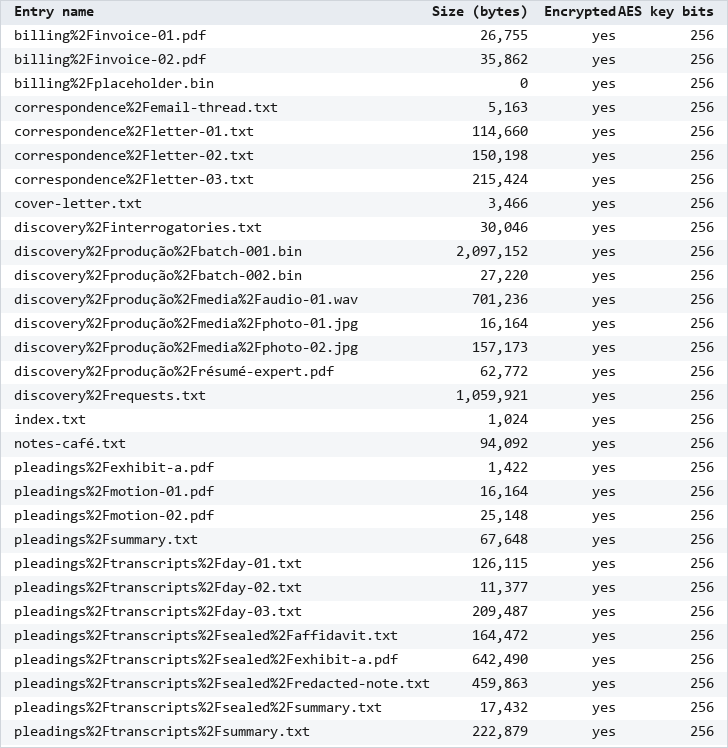
그림은 실행 시의 bundle.zip의 엔트리 목록을 IronZIP의 Entries 메서드가 읽는 대로 보여줍니다. 수정되지 않은 왕복 테이블은 프로그램이 측정한 모든 값을 보유합니다.
- net9.0 Release 빌드는 경고나 오류가 없습니다.
- Claude Code는 프로그램의 첫 실행에서 두 아카이브의 모든 30 행을 일치시켰기 때문에 수리 루프는 결코 실행되지 않았습니다.
- 코딩 전에 실행한 탐침은 Add가 casefiles/a/mid.txt를 mid.txt로 저장하는 것을 보여주었습니다.
- 프로그램은 각 파일을 상대 경로 아래에 준비했으며 %는 %25로, /는 %2F로 기록되었습니다.
- 테스트 세트는 30 파일과 6,762,825 바이트를 포함했습니다.
- 두 개의 파일 이름과 하나의 폴더 이름은 비ASCII 문자를 포함했습니다.
- 하나의 파일은 비어 있으며 가장 깊은 파일은 casefiles 아래 세 개 폴더 깊이에 있습니다.
- 두 개의 번들에는 모두 30개의 고유한 엔트리 이름이 있습니다.
- 두 ZIP 파일의 모든 항목은 WinZip AES 강도 3인 AES-256 설정을 포함하고 있습니다.
- cover-letter.txt는 cover.zip에서 변경되지 않은 상태로 돌아왔습니다.
- Case-2025 시도는 ArgumentException을 던지고 폴더에 0개의 파일을 남겼습니다.
- 독립적인 확인은 Python 만으로 pyzipper와 tarfile을 통해 모든 아카이브를 읽으며 30 중 30 검사를 통과했습니다.
- 라이선스 키는 프로젝트 파일의 어디에도, 세션 서명록의 어디에도 나타나지 않았습니다.
- 1단계 프롬프트에 대한 대답으로 Claude Code는 패키지 이름 대소문자 불일치로 인해 obj를 삭제하고 다시 복원할 때까지 dotnet list package가 실패했습니다.
- 설정 프롬프트에 대한 대답으로 Claude Code는 새로운 CLAUDE.md에 규칙을 저장하고 skill.md의 변경되지 않는 복사본을 프로젝트 기술로 저장했습니다.
- 자체 점검에서 Claude Code는 프로그램의 16개 IronZIP 멤버가 모두 문서화되어 있다고 보고했습니다.
- 일부 단계는 페이지와 달리 작동했습니다. Claude Code는 수용 프롬프트 후 한 세션에서 1단계, 3단계, 5단계, 7단계 프롬프트를 받았습니다. 해당 API 탐침은 프로젝트 디렉토리 외부에서 세션의 임시 폴더에서 임시 프로젝트로 실행되었습니다. 생성기는 고정된 30 경로 목록을 따르고, 시드에서의 크기와 바이트만 그렸습니다.
통과 조건
- 프로젝트는 수동 코드 변경 없이 Release에서 빌드됩니다.
- 5단계 수치가 casefiles를 다시 측정할 때 roundtrip.md에 유지됩니다.
- roundtrip.md의 모든 30행이 일치하며, 추출된 두 해시는 파일에서 다시 계산되었고, bundle.zip과 bundle.tgz는 각각 30개의 고유한 엔트리 이름을 보유합니다.
- cover.zip은 변경되지 않은 cover-letter.txt을 반환하고, Case-2025으로 bundle.zip을 추출하는 것은 던지고 뒤에 아무 파일도 남기지 않습니다.
- 프로젝트 폴더를 검색해도 어느 파일에도 라이선스 키가 없습니다.
실행 기록
- 모든 실행은 Core i9-14900KF 및 64 GB 메모리를 가진 Windows 11 x64 데스크톱 하나를 사용했습니다.
- 모든 실행은
IronZIP2026.10.2를 설치했으며, 모든 프로젝트는 Google Antigravity 실행시의 .NET 10 감사 도구 이외에는 .NET 9을 대상으로 합니다. - 가이드의 지속 시간은 페이지의 프롬프트 로깅된 시간의 합이며, 이 가이드의 행은 수락 프롬프트만 포함합니다.
- 표의 버전과 모델은 각각의 도구 자체 세션 파일과 실행 로그에서 나왔으며, 별도의 버전 확인에서 나온 것이 아닙니다.
- 마지막 테스트일 이 가이드를 위해 2026년 10월 26일, Google Antigravity를 위해 10월 11일, ChatGPT Codex와 GitHub Copilot을 위해 10월 12일, Claude Code를 위해 10월 13일, Cursor를 위해 10월 15일.
| 가이드 | 보조 및 버전 | 모델 | 기간 (분) |
|---|---|---|---|
| 이 가이드 | Claude Code 2.1.277, 하나의 세션, 권한 프롬프트 해제 | Claude Opus 5 | 10.1 |
| Claude Code | Claude Code 2.1.277, 계획 모드의 프롬프트 3 | Claude Sonnet 5, 프롬프트 3의 계획을 위해 opusplan을 통한 Claude Opus 5 | 32.8 |
| ChatGPT Codex | 하나의 재개된 세션인 Codex CLI 0.160.0 | GPT-6 Luna | 39.4 |
| GitHub Copilot | GitHub Copilot CLI 1.0.95, 계획 모드의 3번째 프롬프트 | GPT-6 Luna, 자동 경로에 의해 라우팅됨 | 9.3 |
| Cursor | Cursor 3.23.23 데스크톱 앱, 계획 모드에서의 프롬프트 3 | Grok 4.7 | 57.4 |
| Google Antigravity | Antigravity CLI 1.3.2, 프롬프트 1 이후 1.3.3으로 업데이트, 프롬프트 1 및 4는 /plan을 통해 진행, 권한 프롬프트는 생략됨 | Gemini 3.8 Flash (높음) | 27.5 |
에이전트별 가이드
각 가이드는 위의 단계를 하나의 도구와 하나의 아카이브 작업에 적용합니다.
- Claude Code와 함께 IronZIP 사용하기는 보호된 사례 아카이브를 현장에서 업데이트하기 위해
- ChatGPT Codex와 함께 IronZIP 사용하기는 혼합 아카이브 형식의 파트너 드롭을 풀고 각 파일의 SHA-256을 확인하기 위해
- GitHub Copilot과 함께 IronZIP 사용하기는 일일 .tar.gz 로그 번들을 위한 restore가 안전하지 않은 엔트리를 거부하는 것
- Cursor와 함께 IronZIP 사용하기는 download 번들을 System.IO.Compression에서 AES-256 ZIP 파일로 이동
- Google Antigravity와 함께 IronZIP 사용하기는 웹 페이지에서 보호된 ZIP으로 사례 문서를 제공하기 위해
문제 해결
- LicensingException을 생성 코드가 던질 때를 위한 IronZIP 라이선스 키
- 클래식 4 GB 및 65,535 항목 ZIP 제한을 초과하는 아카이브를 위한 IronZIP 파일 및 아카이브 크기 제한
- 비밀번호로 보호된 아카이브가 열리지 않을 때 보호된 ZIP 추출하기
질문?
질문이 있으시면 support@ironsoftware.com으로 문의하세요.

커티스 차우는 칼턴 대학교에서 컴퓨터 과학 학사 학위를 취득했으며, Node.js, TypeScript, JavaScript, React를 전문으로 하는 프론트엔드 개발자입니다. 직관적이고 미적으로 뛰어난 사용자 인터페이스를 만드는 데 열정을 가진 그는 최신 프레임워크를 활용하고, 잘 구성되고 시각적으로 매력적인 매뉴얼을 제작하는 것을 즐깁니다.

