


Jak zapisać CSV w C# .NET używając IronXL

IronXL zapewnia prosty sposób zapisywania danych do plików CSV w .NET poprzez ładowanie skoroszytów Excel i zapisywanie ich jako CSV przy użyciu jednej linii kodu, eliminując ręczne parsowanie.
Szybki start: Zapisz skoroszyt Excel jako CSV z IronXL
Ten przykład pokazuje, jak przekonwertować istniejący plik Excel na CSV używając IronXL. Załaduj skoroszyt i wywołaj SaveAsCsv — bez potrzeby ręcznego parsowania.
-
Install IronXL with NuGet Package Manager
PM > Install-Package IronXl.Excel -
Skopiuj i uruchom ten fragment kodu.
IronXl.WorkBook.Load("MyExcel.xlsx").SaveAsCsv("MyExcel.csv"); -
Wdrożenie do testowania w środowisku produkcyjnym
Rozpocznij używanie IronXL w swoim projekcie już dziś z darmową wersją próbną

Jak zapisać CSV w .NET
- Dodaj bibliotekę IronXL
- Stwórz skoroszyt w C#
- Zapisz skoroszyt Excel do formatu pliku CSV

Krok 1
Jak dodać IronXL do mojego projektu?
Jaka metoda instalacji powinna być użyta?
Jeśli jeszcze nie zainstalowano IronXL, postępuj według tych kroków:
- Otwórz Visual Studio i wybierz menu Project.
- Kliknij Zarządzaj pakietami NuGet.
- Wyszukaj IronXL.Excel.
- Kliknij zainstaluj.
A co jeśli wolę wiersz poleceń?
Użyj następującego polecenia w Developer Command Prompt:
Install-Package IronXl.Excel
Gdzie mogę znaleźć więcej zasobów?
Dodatkowe tutoriale i wskazówki znajdziesz pod adresem: https://ironsoftware.com/csharp/excel/docs/. Dla operacji czytania CSV, zapoznaj się z naszym przewodnikiem na temat jak czytać pliki CSV w C#. Pobierz przykladowy projekt tutaj.
Poradnik "Jak to zrobić"
Jak stworzyć skoroszyt Excel do eksportu CSV?
Jakie dane powinien zawierać mój skoroszyt?
Pliki CSV (Comma-Separated Values) są powszechnie wykorzystywane do wymiany danych między aplikacjami ze względu na ich prosty format i uniwersalną kompatybilność. Niezależnie od tego, czy eksportujesz dane do analizy, tworzysz raporty czy integrujesz z innymi systemami, IronXL sprawia, że proces przebiega bezproblemowo.
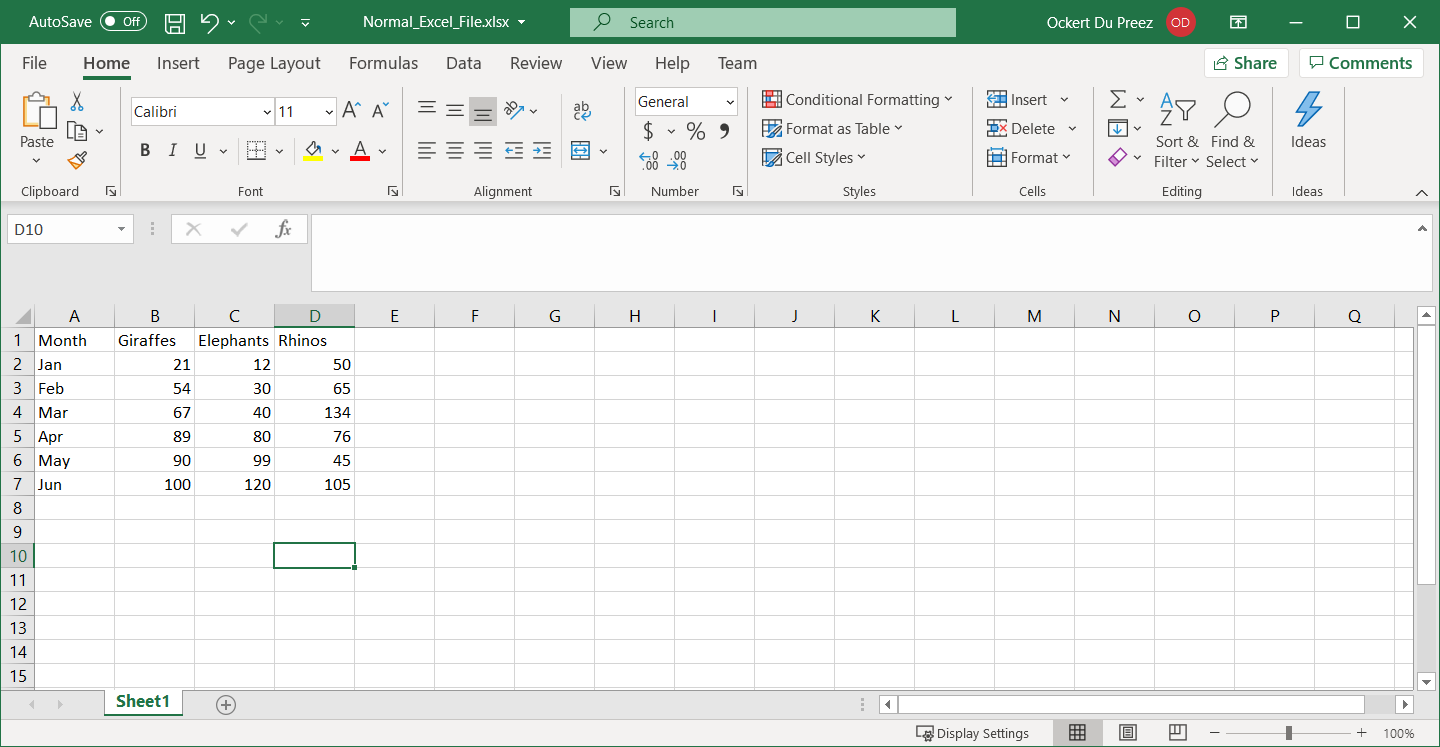
Najpierw utwórz skoroszyt Excel zawierający przykładowe dane. Jeśli potrzebujesz pomocy przy tworzeniu plików Excel programowo, odwiedź nasz tutorial na temat tworzenia plików Excel w .NET:
Którą przestrzeń nazw muszę zaimportować?
Dodaj przestrzeń nazw IronXL, aby zapisać pliki CSV w C#:
using IronXL;using IronXL;Imports IronXLJak zapisać mój skoroszyt jako CSV?
Jaki kod potrzebuję, aby przekształcić Excel w CSV?
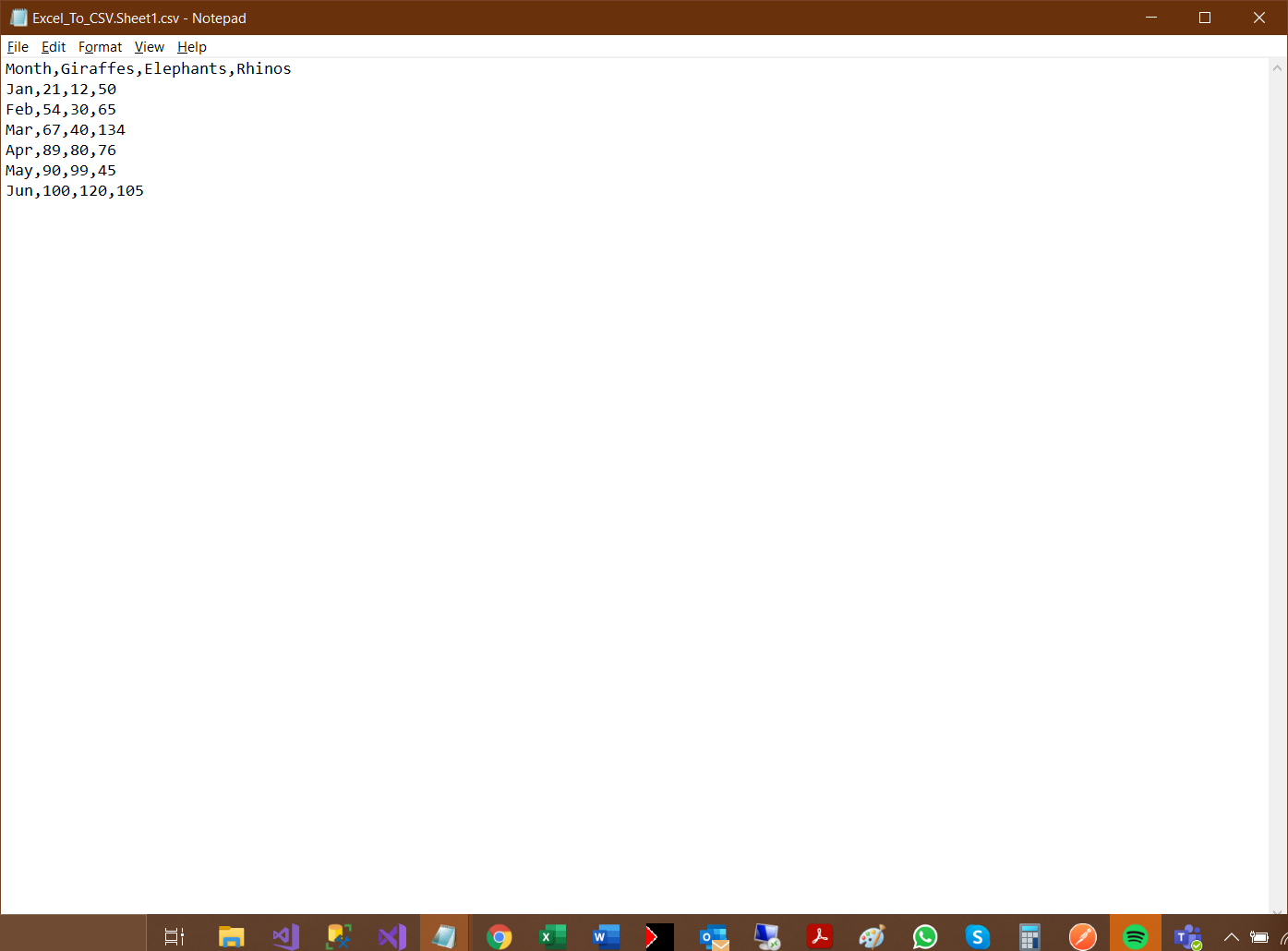
Następujący kod C# demonstruje użycie obiektu WorkBook i jego metody Load do załadowania pliku Excel, a następnie użycie metody SaveAs do zapisania go jako CSV. To podejście automatycznie obsługuje typy danych, znaki specjalne i formatowanie:
:path=/static-assets/excel/content-code-examples/how-to/csharp-write-to-csv-file-save.csusing IronXL;
// Load the existing Excel workbook
WorkBook wb = WorkBook.Load("Normal_Excel_File.xlsx"); // Import .xls, .csv, or .tsv file
// Save the workbook as a CSV file with the worksheet name appended
wb.SaveAs("Excel_To_CSV.csv"); // Exported as: Excel_To_CSV.Sheet1.csvImports IronXL
' Load the existing Excel workbook
Dim wb As WorkBook = WorkBook.Load("Normal_Excel_File.xlsx") ' Import .xls, .csv, or .tsv file
' Save the workbook as a CSV file with the worksheet name appended
wb.SaveAs("Excel_To_CSV.csv") ' Exported as: Excel_To_CSV.Sheet1.csvJak mogę zapisać konkretny arkusz jako CSV?
Pracując z wieloarkuszowymi skoroszytami, można eksportować konkretne arkusze. IronXL zapewnia elastyczne opcje dla tego scenariusza. Dowiedz się więcej na temat zarządzania arkuszami w naszej dokumentacji:
using IronXL;

// Load workbook and access specific worksheet
WorkBook workBook = WorkBook.Load("MultiSheet_Excel.xlsx");
WorkSheet sheet = workBook.GetWorkSheet("Sales_Data");

// Save only the specific worksheet as CSV
sheet.SaveAsCsv("Sales_Data_Export.csv");

// Alternatively, save with custom delimiter
sheet.SaveAsCsv("Sales_Data_Tab.tsv", delimiter: "\t");
using IronXL;
// Load workbook and access specific worksheet
WorkBook workBook = WorkBook.Load("MultiSheet_Excel.xlsx");
WorkSheet sheet = workBook.GetWorkSheet("Sales_Data");
// Save only the specific worksheet as CSV
sheet.SaveAsCsv("Sales_Data_Export.csv");
// Alternatively, save with custom delimiter
sheet.SaveAsCsv("Sales_Data_Tab.tsv", delimiter: "\t");Imports IronXL
' Load workbook and access specific worksheet
Dim workBook As WorkBook = WorkBook.Load("MultiSheet_Excel.xlsx")
Dim sheet As WorkSheet = workBook.GetWorkSheet("Sales_Data")
' Save only the specific worksheet as CSV
sheet.SaveAsCsv("Sales_Data_Export.csv")
' Alternatively, save with custom delimiter
sheet.SaveAsCsv("Sales_Data_Tab.tsv", delimiter:=vbTab)Jak wygląda plik wyjściowy w formacie CSV?
Plik CSV po otwarciu w edytorze tekstu wygląda następująco. Zwróć uwagę, jak IronXL prawidłowo formatuje dane, używając przecinków jako separatorów, oraz obsługuje pola tekstowe zawierające znaki specjalne:
Jak radzić sobie z wieloma arkuszami?
Jeśli plik Excel zawiera wiele arkuszy, IronXL oferuje kilka metod eksportu do formatu CSV. Dowiedz się więcej o konwersji typów plików arkuszy kalkulacyjnych w naszym kompleksowym przewodniku:
using IronXL;
using System;

// Load workbook with multiple sheets
WorkBook workBook = WorkBook.Load("MultipleSheets.xlsx");

// Method 1: Export all sheets to separate CSV files
foreach (WorkSheet sheet in workBook.WorkSheets)
{
    string fileName = $"{sheet.Name}_Export.csv";
    sheet.SaveAsCsv(fileName);
    Console.WriteLine($"Exported {sheet.Name} to {fileName}");
}

// Method 2: Combine all sheets into one CSV
var combinedData = workBook.GetWorkSheet(0);
for (int i = 1; i < workBook.WorkSheets.Count; i++)
{
    var currentSheet = workBook.GetWorkSheet(i);
    // Add logic to append data from currentSheet to combinedData
}
combinedData.SaveAsCsv("Combined_Output.csv");
using IronXL;
using System;
// Load workbook with multiple sheets
WorkBook workBook = WorkBook.Load("MultipleSheets.xlsx");
// Method 1: Export all sheets to separate CSV files
foreach (WorkSheet sheet in workBook.WorkSheets)
{
string fileName = $"{sheet.Name}_Export.csv";
sheet.SaveAsCsv(fileName);
Console.WriteLine($"Exported {sheet.Name} to {fileName}");
}
// Method 2: Combine all sheets into one CSV
var combinedData = workBook.GetWorkSheet(0);
for (int i = 1; i < workBook.WorkSheets.Count; i++)
{
var currentSheet = workBook.GetWorkSheet(i);
// Add logic to append data from currentSheet to combinedData
}
combinedData.SaveAsCsv("Combined_Output.csv");Imports IronXL
Imports System
' Load workbook with multiple sheets
Dim workBook As WorkBook = WorkBook.Load("MultipleSheets.xlsx")
' Method 1: Export all sheets to separate CSV files
For Each sheet As WorkSheet In workBook.WorkSheets
Dim fileName As String = $"{sheet.Name}_Export.csv"
sheet.SaveAsCsv(fileName)
Console.WriteLine($"Exported {sheet.Name} to {fileName}")
Next
' Method 2: Combine all sheets into one CSV
Dim combinedData = workBook.GetWorkSheet(0)
For i As Integer = 1 To workBook.WorkSheets.Count - 1
Dim currentSheet = workBook.GetWorkSheet(i)
' Add logic to append data from currentSheet to combinedData
Next
combinedData.SaveAsCsv("Combined_Output.csv")A co z kwestiami wydajności?
W przypadku dużych plików Excel IronXL zapewnia wydajne funkcje strumieniowania, które minimalizują zużycie pamięci. Podczas pracy z dużymi zbiorami danych należy korzystać z zoptymalizowanych metod IronXL. Zapoznaj się z naszym przewodnikiem dotyczącym eksportowania danych do różnych formatów w zaawansowanych scenariuszach.
Czy mogę pracować z DataTables?
IronXL płynnie integruje się ze strukturą DataTable platformy .NET, ułatwiając eksport danych z baz danych lub kolekcji przechowywanych w pamięci. Zobacz nasz samouczek dotyczący konwersji DataTable do formatu CSV:
using IronXL;
using System.Data;

// Create a DataTable with sample data
DataTable dataTable = new DataTable();
dataTable.Columns.Add("ID", typeof(int));
dataTable.Columns.Add("Name", typeof(string));
dataTable.Columns.Add("Price", typeof(decimal));

// Add sample rows
dataTable.Rows.Add(1, "Product A", 29.99m);
dataTable.Rows.Add(2, "Product B", 49.99m);

// Convert DataTable to WorkSheet
WorkBook workBook = WorkBook.Create();
WorkSheet sheet = workBook.CreateWorkSheet("Products");
sheet.InsertDataTable(dataTable, "A1");

// Save as CSV
workBook.SaveAsCsv("Products.csv");
using IronXL;
using System.Data;
// Create a DataTable with sample data
DataTable dataTable = new DataTable();
dataTable.Columns.Add("ID", typeof(int));
dataTable.Columns.Add("Name", typeof(string));
dataTable.Columns.Add("Price", typeof(decimal));
// Add sample rows
dataTable.Rows.Add(1, "Product A", 29.99m);
dataTable.Rows.Add(2, "Product B", 49.99m);
// Convert DataTable to WorkSheet
WorkBook workBook = WorkBook.Create();
WorkSheet sheet = workBook.CreateWorkSheet("Products");
sheet.InsertDataTable(dataTable, "A1");
// Save as CSV
workBook.SaveAsCsv("Products.csv");Imports IronXL
Imports System.Data
' Create a DataTable with sample data
Dim dataTable As New DataTable()
dataTable.Columns.Add("ID", GetType(Integer))
dataTable.Columns.Add("Name", GetType(String))
dataTable.Columns.Add("Price", GetType(Decimal))
' Add sample rows
dataTable.Rows.Add(1, "Product A", 29.99D)
dataTable.Rows.Add(2, "Product B", 49.99D)
' Convert DataTable to WorkSheet
Dim workBook As WorkBook = WorkBook.Create()
Dim sheet As WorkSheet = workBook.CreateWorkSheet("Products")
sheet.InsertDataTable(dataTable, "A1")
' Save as CSV
workBook.SaveAsCsv("Products.csv")Jak skonfigurować licencjonowanie?
Przed wdrożeniem rozwiązania do eksportu CSV należy odpowiednio skonfigurować licencję IronXL. Zapoznaj się z naszym przewodnikiem dotyczącym korzystania z kluczy licencyjnych, aby dowiedzieć się więcej o stosowaniu licencji w różnych środowiskach.
Szybki dostęp do biblioteki
Dokumentacja API IronXL
Learn more and share how to merge, unmerge, and work with cells in Excel spreadsheets using the Dokumentacja API IronXL. For detailed method signatures and additional CSV export options, consult our [API Reference](https://ironsoftware.com/csharp/excel/object-reference/api/).
Dokumentacja API IronXL
Często Zadawane Pytania
Jak zapisać pliki CSV w C# bez ręcznego parsowania?
IronXL zapewnia proste rozwiązanie jedną linią do zapisu plików CSV w C# poprzez ładowanie skoroszytów Excel i zapisywanie ich jako format CSV przy użyciu metody SaveAsCsv, eliminując konieczność ręcznego parsowania lub złożonej manipulacji ciągami tekstu.
Jaki jest najszybszy sposób konwersji Excel na CSV w .NET?
Z IronXL możesz skonwertować plik Excel na CSV w zaledwie jedną linią kodu: IronXl.WorkBook.Load("MyExcel.xlsx").SaveAsCsv("MyExcel.csv"). To automatycznie obsługuje wszystkie typy danych, znaki specjalne i formatowanie.
Jak zainstalować bibliotekę do zapisu plików CSV w C#?
Możesz zainstalować IronXL przez Menedżera Pakietów NuGet w Visual Studio wyszukując "IronXl.Excel" lub użyć Konsoli Wiersza Poleceń dla Deweloperów z odpowiednim poleceniem instalacji.
Którą przestrzeń nazw muszę zaimportować do operacji CSV?
Aby zapisywać pliki CSV używając IronXL, musisz zaimportować przestrzeń nazw IronXL dodając "using IronXL;" na górze swojego pliku C#.
Czy mogę zapisać konkretny arkusz kalkulacyjny do formatu CSV?
Tak, IronXL pozwala na zapis poszczególnych arkuszy kalkulacyjnych ze skoroszytu Excel do formatu CSV, dając elastyczność w eksportowaniu tylko potrzebnych danych zamiast całego skoroszytu.
Jakie formaty danych są obsługiwane podczas konwersji do CSV?
IronXL automatycznie obsługuje różne typy danych, w tym tekst, liczby, daty i znaki specjalne podczas konwersji skoroszytów Excel do formatu CSV, zapewniając integralność danych w trakcie procesu konwersji.


Wciąż przewijasz?
Czy chcesz szybko dowodu? PM > Install-Package IronXl.Excel
uruchom próbkę zobacz, jak Twoje dane stają się arkuszem.






 Rozpocznij za DARMO
 Rozpocznij za DARMO
 Zarezerwuj darmowe Demo na żywo





 Nie wymaga karty kredytowej ani tworzenia konta










