


Jak stworzyć plik CSV używając C# z IronXL

Tworzenie pliku CSV w języku C# jest proste dzięki IronXL. Wystarczy użyć metody WorkBook.Load(), aby otworzyć plik Excel, a następnie wywołać SaveAsCsv(), aby wyeksportować go do formatu CSV z wybranym separatorem. Takie podejście eliminuje potrzebę korzystania z Microsoft Office Interop i zapewnia solidne rozwiązanie do konwersji typów plików arkuszy kalkulacyjnych w aplikacjach .NET.
Jak utworzyć plik CSV przy użyciu języka C#?
- Dodaj pakiet IronXL
- Load existing `WorkBook` and save as CSV File

Krok 1
Jak dodać pakiet IronXL do mojego projektu?
Najpierw musisz zainstalować IronXL. Masz do wyboru kilka opcji. Można go pobrać bezpośrednio: https://ironsoftware.com/csharp/excel/docs/
Możesz też zaimportować pakiet IronXL NuGet, wykonując kilka następujących kroków. Wspaniałą wiadomością jest to, że IronXL działa płynnie we wszystkich środowiskach .NET, w tym .NET MAUI i Blazor, i może być wdrażany w środowiskach AWS, Azure lub Docker.
Którą metodę instalacji wybrać?
Dla większości programistów menedżer pakietów NuGet zapewnia najprostszą metodę instalacji:
- Kliknij prawym przyciskiem myszy na Solution w Solution Explorer
- Kliknij Zarządzaj pakietami NuGet
- Wyszukaj IronXl.Excel
- Kliknij Zainstaluj
Ta metoda gwarantuje, że wszystkie zależności są poprawnie rozwiązane i że korzystasz z najnowszej stabilnej wersji. Biblioteka IronXL obsługuje systemy Linux i macOS oprócz Windows, co czyni ją idealną do tworzenia oprogramowania wielopłatformowego.
Czy mogę zainstalować za pomocą konsoli menedżera pakietów?
Jeśli wolisz narzędzia wiersza poleceń lub chcesz zautomatyzować instalacje, konsola menedżera pakietów oferuje szybką alternatywę:
# Install IronXL via the NuGet Package Manager Console
Install-Package IronXl.Excel
# Install IronXL via the NuGet Package Manager Console
Install-Package IronXl.Excel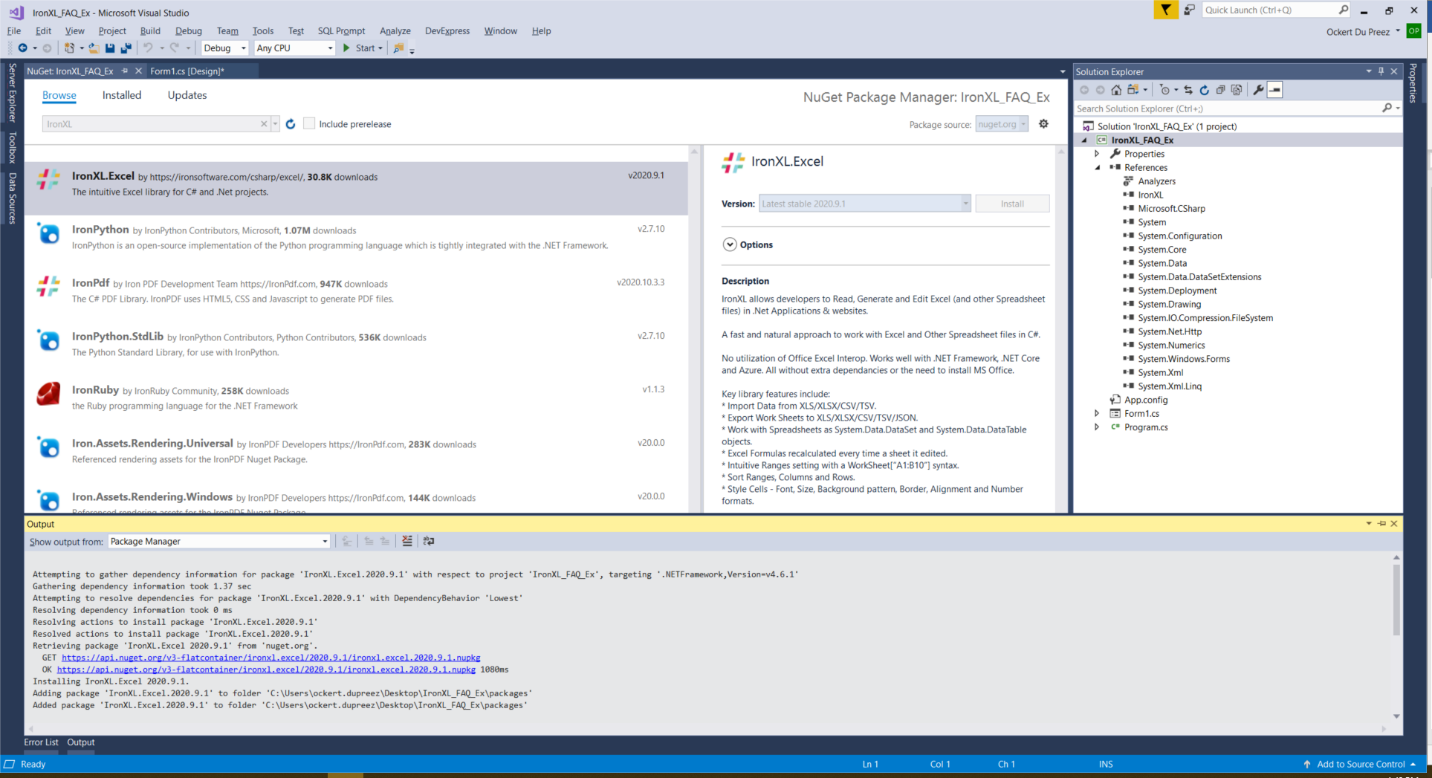 Pakiet NuGet IronXl.Excel
Po instalacji nie zapomnij zastosować klucza licencyjnego, aby usunąć znaki wodne i odblokować wszystkie funkcje. Licencjonowanie można skonfigurować podczas uruchamiania aplikacji lub poprzez ustawienia pliku Web.config.
Poradnik "Jak to zrobić"
Jak zapisać skoroszyt Excel jako plik CSV?
To naprawdę takie proste!
Konwersja plików Excel do formatu CSV za pomocą IronXL jest zaskakująco prosta i wymaga minimalnej ilości kodu. W przeciwieństwie do tradycyjnych metod, które wymagają złożonego parsowania lub ręcznego tworzenia ciągów znaków, IronXL automatycznie zajmuje się wszystkimi kwestiami związanymi z formatowaniem i separatorami. Dzięki temu idealnie nadaje się do sytuacji, w których trzeba wyeksportować arkusze kalkulacyjne Excel lub przekonwertować pliki XLSX na CSV w ramach procesu przetwarzania danych.
Jak wygląda kod?
Oto kod tego prostego projektu. Ten kod ładuje istniejący skoroszyt programu Excel, a następnie zapisuje go w formacie CSV przy użyciu metody SaveAsCsv.
Oryginalny skoroszyt Excel zawiera następujące dane:

// Import the IronXL library
using IronXL;

class Program
{
    static void Main()
    {
        // Load an existing workbook
        WorkBook wb = WorkBook.Load("Normal_Excel_File.xlsx"); // You can import .xls, .csv, or .tsv files

        // Save the workbook to a CSV file. This will save the first worksheet as a CSV.
        wb.SaveAsCsv("SaveAsCSV.csv", ","); // This will output: SaveAsCSV.Sheet1.csv

        // Alternative: Save a specific worksheet as CSV
        WorkSheet sheet = wb.GetWorkSheet("Sheet1");
        sheet.SaveAsCsv("SpecificSheet.csv", ",");

        // You can also use different delimiters
        wb.SaveAsCsv("TabDelimited.csv", "\t"); // Tab-delimited
        wb.SaveAsCsv("PipeDelimited.csv", "|"); // Pipe-delimited
    }
}
// Import the IronXL library
using IronXL;
class Program
{
static void Main()
{
// Load an existing workbook
WorkBook wb = WorkBook.Load("Normal_Excel_File.xlsx"); // You can import .xls, .csv, or .tsv files
// Save the workbook to a CSV file. This will save the first worksheet as a CSV.
wb.SaveAsCsv("SaveAsCSV.csv", ","); // This will output: SaveAsCSV.Sheet1.csv
// Alternative: Save a specific worksheet as CSV
WorkSheet sheet = wb.GetWorkSheet("Sheet1");
sheet.SaveAsCsv("SpecificSheet.csv", ",");
// You can also use different delimiters
wb.SaveAsCsv("TabDelimited.csv", "\t"); // Tab-delimited
wb.SaveAsCsv("PipeDelimited.csv", "|"); // Pipe-delimited
}
}Imports IronXL
Class Program
Shared Sub Main()
' Load an existing workbook
Dim wb As WorkBook = WorkBook.Load("Normal_Excel_File.xlsx") ' You can import .xls, .csv, or .tsv files
' Save the workbook to a CSV file. This will save the first worksheet as a CSV.
wb.SaveAsCsv("SaveAsCSV.csv", ",") ' This will output: SaveAsCSV.Sheet1.csv
' Alternative: Save a specific worksheet as CSV
Dim sheet As WorkSheet = wb.GetWorkSheet("Sheet1")
sheet.SaveAsCsv("SpecificSheet.csv", ",")
' You can also use different delimiters
wb.SaveAsCsv("TabDelimited.csv", vbTab) ' Tab-delimited
wb.SaveAsCsv("PipeDelimited.csv", "|") ' Pipe-delimited
End Sub
End ClassMetoda SaveAsCsv zapewnia elastyczność w wyborze separatora, co jest szczególnie przydatne w przypadku danych, które mogą zawierać przecinki. Można również wczytywać pliki CSV z powrotem do formatu Excel lub zapisywać je bezpośrednio do plików CSV bez konieczności korzystania z pośredniego pliku Excel.
W bardziej zaawansowanych scenariuszach warto rozważyć konwersję tabeli danych (DataTable) do formatu CSV lub konwersję plików Excel do SQL, korzystając z wszechstronnych możliwości obsługi danych oferowanych przez IronXL.
Jakie dodatkowe funkcje oferuje IronXL?
Biblioteka IronXL Excel oferuje również następujące zaawansowane funkcje:
-
Kompleksowa obsługa danych, w tym funkcje manipulacji, eksportu i importu. Można importować dane Excel z różnych formatów oraz ładować pliki Excel z baz danych SQL.
-
Pełne zarządzanie wykresami zgodne z Excelem. Można tworzyć wykresy w programie Excel i edytować je programowo.
-
Obsługa najpopularniejszych formatów programu Excel (.xlsx) oraz innych formatów plików. Obejmuje to konwersję plików Excel do formatu HTML oraz obsługę formatów JSON/XML.
-
Bogate formatowanie komórek, w tym wyrównanie tekstu, rozmiar i kolor czcionki, wzory tła oraz formaty liczb w programie Excel. Zastosuj formatowanie warunkówe oraz stylizuj komórki, obramowania i czcionki.
- Kontrola nad ustawieniami wyświetlania w Excelu, takimi jak linie siatki. Dodatkowe funkcje obejmują zamrażanie okienek, automatyczne dopasowywanie rozmiaru wierszy i kolumn oraz ustawienia drukowania w programie Excel.
Zaawansowane operacje na plikach CSV
Podczas pracy z plikami CSV mogą wystąpić sytuacje wymagające bardziej zaawansowanej obsługi:
Praca z dużymi plikami: IronXL sprawnie obsługuje duże pliki CSV bez konieczności ładowania ich w całości do pamięci. Optymalizacje wydajności biblioteki zapewniają płynne przetwarzanie nawet przy ograniczeniach rozmiaru plików.
Walidacja danych: Przed konwersją do formatu CSV można sortować komórki, przycinać zakresy komórek lub zastosować walidację danych, aby zapewnić integralność danych.
Ocena formuł: IronXL ocenia formuły przed eksportem do pliku CSV, zapewniając prawidłowy eksport obliczonych wartości. Biblioteka obsługuje funkcje matematyczne i formuły programu Excel w języku C#.
Bezpieczny eksport: W przypadku danych wrażliwych można zaszyfrować skoroszyty hasłami przed przetworzeniem lub zastosować ochronę na poziomie arkusza.
Szybki dostęp do biblioteki
Dokumentacja API IronXL
Dowiedz się więcej i podziel się informacjami na temat scałania, rozdzielania i pracy z komórkami w arkuszach kalkulacyjnych Excel, korzystając z przydatnej Dokumentacji API IronXL.
Dokumentacja API IronXL
Często Zadawane Pytania
Jak utworzyć plik CSV przy użyciu języka C#?
W języku C# można utworzyć plik CSV za pomocą biblioteki IronXL. Po zainstalowaniu pakietu IronXL należy załadować istniejący skoroszyt programu Excel i użyć metody SaveAsCsv, aby zapisać go jako plik CSV.
Jakie kroki należy wykonać, aby zainstalować pakiet IronXL dla języka C#?
Aby zainstalować IronXL, można pobrać go bezpośrednio ze strony internetowej Iron Software lub skorzystać z menedżera pakietów NuGet w Visual Studio. W menedżerze pakietów NuGet należy wyszukać IronXl.Excel i kliknąć „Zainstaluj” lub użyć polecenia Install-Package IronXl.Excel w konsoli.
Czy mogę wyeksportować dane z pliku Excel do formatu CSV za pomocą języka C#?
Tak, za pomocą IronXL można eksportować dane z pliku Excel do formatu CSV. Należy załadować skoroszyt Excel i użyć metody SaveAsCsv, aby wyeksportować dane.
Jakie formaty plików obsługuje biblioteka IronXL?
IronXL obsługuje różne formaty plików, w tym .xlsx, .xls, .csv i .tsv, co pozwala na pracę z szeroką gamą typów plików Excel.
Jak mogę manipulować danymi w Excelu za pomocą biblioteki C#?
Dzięki IronXL możesz manipulować danymi programu Excel, korzystając z jego wszechstronnych funkcji importu, eksportu i formatowania danych, co zapewnia pełną kontrolę nad plikami Excel w języku C#.
Czy IronXL obsługuje zarządzanie wykresami w plikach Excel?
Tak, IronXL obsługuje zarządzanie wykresami, umożliwiając płynną pracę z wykresami w plikach Excel i zarządzanie nimi.
Jakie opcje formatowania komórek są dostępne w bibliotece IronXL?
IronXL oferuje różne opcje formatowania komórek, w tym wyrównanie tekstu, rozmiar czcionki i kolor, a także dostosowywanie linii siatki, co pomaga formatować dokumenty Excel zgodnie z potrzebami.
Gdzie mogę znaleźć bardziej szczegółową dokumentację API dla IronXL?
Szczegółową dokumentację API dla IronXL można znaleźć na stronie internetowej Iron Software w sekcji Dokumentacja API, która zawiera dodatkowe zasoby dotyczące pracy z arkuszami kalkulacyjnymi Excel.









 Rozpocznij za DARMO
 Rozpocznij za DARMO
 Zarezerwuj darmowe Demo na żywo





 Nie wymaga karty kredytowej ani tworzenia konta










