using IronBarCode;
using System.Drawing;

// Reading a barcode is easy with IronBarcode!
var resultFromFile = BarcodeReader.Read(@"file/barcode.png"); // From a file
var resultFromBitMap = BarcodeReader.Read(new Bitmap("barcode.bmp")); // From a bitmap
var resultFromImage = BarcodeReader.Read(Image.FromFile("barcode.jpg")); // From an image file
var resultFromPdf = BarcodeReader.ReadPdf(@"file/mydocument.pdf"); // From PDF use ReadPdf

// To configure and fine-tune barcode reading, utilize the BarcodeReaderOptions class
var myOptionsExample = new BarcodeReaderOptions
{
    // Choose a reading speed from: Faster, Balanced, Detailed, ExtremeDetail
    // There is a tradeoff in performance as more detail is set
    Speed = ReadingSpeed.Balanced,

    // Reader will stop scanning once a single barcode is found (if set to true)
    ExpectMultipleBarcodes = true,

    // By default, all barcode formats are scanned for
    // Specifying a subset of barcode types to search for would improve performance
    ExpectBarcodeTypes = BarcodeEncoding.AllOneDimensional,

    // Utilize multiple threads to read barcodes from multiple images in parallel
    Multithreaded = true,

    // Maximum threads for parallelized barcode reading
    // Default is 4
    MaxParallelThreads = 2,

    // The area of each image frame in which to scan for barcodes
    // Specifying a crop area will significantly improve performance and avoid noisy parts of the image
    CropArea = new Rectangle(),

    // Special setting for Code39 barcodes
    // If a Code39 barcode is detected, try to read with both the base and extended ASCII character sets
    UseCode39ExtendedMode = true
};

// Read with the options applied
var results = BarcodeReader.Read("barcode.png", myOptionsExample);

// Create a barcode with one line of code
var myBarcode = BarcodeWriter.CreateBarcode("12345", BarcodeWriterEncoding.EAN8);

// After creating a barcode, we may choose to resize
myBarcode.ResizeTo(400, 100);

// Save our newly-created barcode as an image
myBarcode.SaveAsImage("EAN8.jpeg");

// Get the barcode as an image for further processing
var myBarcodeImage = myBarcode.Image;
using IronBarCode;using System.Drawing;// Reading a barcode is easy with IronBarcode!var resultFromFile = BarcodeReader.Read(@"file/barcode.png"); // From a filevar resultFromBitMap = BarcodeReader.Read(new Bitmap("barcode.bmp")); // From a bitmapvar resultFromImage = BarcodeReader.Read(Image.FromFile("barcode.jpg")); // From an image filevar resultFromPdf = BarcodeReader.ReadPdf(@"file/mydocument.pdf"); // From PDF use ReadPdf// To configure and fine-tune barcode reading, utilize the BarcodeReaderOptions classvar myOptionsExample = new BarcodeReaderOptions{ // Choose a reading speed from: Faster, Balanced, Detailed, ExtremeDetail // There is a tradeoff in performance as more detail is setSpeed = ReadingSpeed.Balanced, // Reader will stop scanning once a single barcode is found (if set to true)ExpectMultipleBarcodes = true, // By default, all barcode formats are scanned for // Specifying a subset of barcode types to search for would improve performanceExpectBarcodeTypes = BarcodeEncoding.AllOneDimensional, // Utilize multiple threads to read barcodes from multiple images in parallelMultithreaded = true, // Maximum threads for parallelized barcode reading // Default is 4MaxParallelThreads = 2, // The area of each image frame in which to scan for barcodes // Specifying a crop area will significantly improve performance and avoid noisy parts of the imageCropArea = new Rectangle(), // Special setting for Code39 barcodes // If a Code39 barcode is detected, try to read with both the base and extended ASCII character setsUseCode39ExtendedMode = true};// Read with the options appliedvar results = BarcodeReader.Read("barcode.png", myOptionsExample);// Create a barcode with one line of codevar myBarcode = BarcodeWriter.CreateBarcode("12345", BarcodeWriterEncoding.EAN8);// After creating a barcode, we may choose to resizemyBarcode.ResizeTo(400, 100);// Save our newly-created barcode as an imagemyBarcode.SaveAsImage("EAN8.jpeg");// Get the barcode as an image for further processingvar myBarcodeImage = myBarcode.Image;
PM >Install-Package BarCode
Install-Package BarCode
USO DE IRONBARCODE
Generador QR AEAT y Scanner SILICIE en Xamarin | IronBarcode España
Crear códigos de barras en aplicaciones Xamarin no tiene que ser complejo ni llevar mucho tiempo. Con IronBarcode, los desarrolladores pueden generar códigos de barras y códigos QR de calidad profesional en plataformas Android e iOS utilizando solo unas pocas líneas de código C#. Esta biblioteca de códigos de barras .NET elimina la necesidad de implementaciones específicas de plataforma mientras proporciona características de nivel empresarial que funcionan de manera consistente en todos los dispositivos móviles en tus proyectos de Xamarin Forms o Xamarin nativo.
Este artículo demuestra cómo implementar un sistema de generación de códigos de barras en tu aplicación móvil multiplataforma usando IronBarcode. Aprenderás cómo instalar la biblioteca a través de NuGet, generar varios formatos de códigos de barras, incluidos los códigos QR, personalizar la apariencia con colores y anotaciones, y exportar resultados en múltiples formatos de archivo, todo mientras mantienes un código C# limpio y mantenible que funciona en Android e iOS.
¿Por Qué Necesitas una Biblioteca de Códigos de Barras Profesional para Xamarin Forms?
Implementar la generación de códigos de barras desde cero en Xamarin.Forms requiere manejar algoritmos de codificación complejos, gestionar diferencias de renderizado específicas de la plataforma y asegurar una salida precisa en varias simbologías de códigos de barras. Una biblioteca de códigos de barras .NET profesional, como IronBarcode, elimina estos desafíos al proporcionar una API unificada que maneja todas las complejidades técnicas internamente a través de métodos simples de C#.
IronBarcode admite más de 30 formatos de códigos de barras, incluidos códigos QR, Code 128, Code 39, EAN-13, UPC-A, Data Matrix, PDF 417 y códigos Aztec. Cada formato está optimizado para casos de uso específicos. Por ejemplo, los códigos QR son excelentes para almacenar URLs y grandes cantidades de texto, EAN-13 sirve para productos minoristas, mientras que Code 128 proporciona codificación alfanumérica de alta densidad. La biblioteca calcula automáticamente los checksums, aplica los niveles de corrección de errores apropiados y asegura el cumplimiento con los estándares GS1 para aplicaciones comerciales.
La naturaleza multiplataforma de IronBarcode asegura que tu código de generación de códigos de barras permanezca idéntico independientemente de si estás apuntando a Android o iOS. Esta consistencia se extiende más allá de las aplicaciones Xamarin: el mismo código funciona en aplicaciones web ASP.NET web applications, software de escritorio y contenedores Docker, lo que lo hace ideal para empresas con diversos requisitos de implementación. Aprende más sobre las capacidades multiplataforma de IronBarcode.
Xamarin vs. .NET MAUI: Entendiendo el Contexto
Xamarin ha sido el principal marco de desarrollo móvil multiplataforma de Microsoft para desarrolladores de C# durante muchos años. Aunque Microsoft ha pasado ahora a .NET MAUI como el sucesor moderno, muchas aplicaciones en producción todavía se ejecutan en Xamarin.Forms y Xamarin.Android/iOS. IronBarcode funciona con ambos marcos, por lo que los patrones mostrados en este artículo se aplican igualmente si estás manteniendo un proyecto Xamarin o migrando a .NET MAUI.
Si estás comenzando un nuevo proyecto móvil hoy, considera usar .NET MAUI con IronBarcode. La documentación de IronBarcode para .NET MAUI cubre las mismas características mostradas aquí con pasos específicos de configuración de proyectos para .NET MAUI.
¿Por Qué No Construir la Lógica de Códigos de Barras Desde Cero?
Escribir lógica de codificación de códigos de barras personalizada introduce varios riesgos de mantenimiento. Debes manejar algoritmos de checksum específicos de formato, cálculos de ancho de barra, requisitos de zona de silencio y compatibilidad con escáneres en diferentes proveedores de hardware. IronBarcode abstrae todo esto detrás de una API limpia. La referencia de la API de IronBarcode documenta cada método y parámetro para que tu equipo pueda encontrar rápidamente la herramienta adecuada para cada escenario.
¿Cómo instalar IronBarcode en un proyecto de Xamarin?
Instalar IronBarcode en tu proyecto de Xamarin.Forms toma solo minutos a través del Administrador de Paquetes NuGet. Abre tu solución de Visual Studio que contiene tus proyectos móviles multiplataforma y sigue los pasos a continuación.
Haz clic derecho en tu solución en el Explorador de Soluciones y selecciona "Administrar paquetes NuGet para la solución". En la pestaña Examinar, busca "IronBarcode". Selecciona el paquete oficial de IronBarcode de Iron Software e instálalo en todos los proyectos de tu solución, incluyendo el proyecto compartido y ambos proyectos específicos de plataforma. Puedes explorar los detalles completos del paquete NuGet para ver el historial de versiones y dependencias.
Alternativamente, usa la Consola del Administrador de Paquetes con este comando:
PM > Install-Package BarCode
Install-Package BarCode
Para proyectos de Android, no se requieren permisos adicionales para la creación básica de códigos de barras. Sin embargo, si planeas guardar los códigos de barras generados en almacenamiento externo, agrega el permiso WRITE_EXTERNAL_STORAGE a tu AndroidManifest.xml. Revisa la guía de configuración específica para Android para consideraciones detalladas de la plataforma.
Para proyectos de iOS, si estás guardando códigos QR o códigos de barras en la biblioteca de fotos, agrega la clave NSPhotoLibraryAddUsageDescription a tu Info.plist con una descripción adecuada para el usuario. La documentación de configuración de códigos de barras para iOS proporciona instrucciones completas.
Configuración de tu clave de licencia
Para usar la funcionalidad completa de IronBarcode sin marcas de agua, necesitarás una clave de licencia. Puedes obtener una licencia de prueba gratuita que proporciona acceso completo a todas las funciones de generación de códigos de barras para evaluación. Configura tu clave de licencia una vez en el código de inicio de tu aplicación:
Sin una clave de licencia, IronBarcode opera en modo de evaluación con marcas de agua en los códigos de barras generados. Para aplicaciones de producción, Iron Software ofrece varios niveles de licencias, incluyendo licencias para un solo proyecto, para toda la organización y para distribución SaaS diseñadas para el despliegue de aplicaciones móviles.
¿Cómo generar tu primer código de barras con IronBarcode?
Crear tu primer código de barras con IronBarcode en una aplicación Xamarin.Forms requiere un mínimo de código C#. El ejemplo a continuación genera un código de barras Code 128, lo guarda como un PNG y añade una etiqueta de texto legible por humanos:
Imports IronBarCode
Imports System.IO

Dim filePath As String = Path.Combine(Environment.GetFolderPath(Environment.SpecialFolder.Personal), "barcode.png")

Dim myBarcode = BarcodeWriter.CreateBarcode("https://ironsoftware.com", BarcodeEncoding.Code128)
myBarcode.ResizeTo(500, 200)
myBarcode.AddBarcodeValueTextBelowBarcode()
myBarcode.SaveAsPng(filePath)
El método BarcodeWriter.CreateBarcode() es el punto de entrada principal para la generación de códigos de barras. Acepta dos argumentos: los datos a codificar y el formato del código de barras del enum BarcodeEncoding. El método devuelve un objeto GeneratedBarcode que proporciona una amplia personalización a través de una API fluida.
El método ResizeTo() ajusta las dimensiones del código de barras mientras mantiene las proporciones adecuadas y los requisitos de ancho de barra para la simbología seleccionada. AddBarcodeValueTextBelowBarcode() añade texto legible por humanos debajo de las barras, lo cual es necesario para muchos escenarios de gestión de inventario y venta al por menor. Explora la referencia completa de la API de BarcodeWriter para características avanzadas.
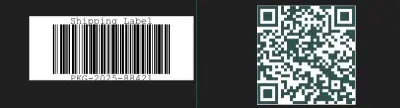
Salida
Generación de códigos QR para aplicaciones móviles
Para la generación de códigos QR en tu aplicación de escáner de códigos de barras Xamarin, utiliza la clase especializada QRCodeWriter. Los códigos QR son ideales para aplicaciones móviles porque las cámaras de los dispositivos pueden escanearlos rápidamente sin hardware especializado:
using IronBarCode;var qrCode = QRCodeWriter.CreateQrCode("SKU-12345|Batch-789|Exp-2025", 500);qrCode.ChangeBarCodeColor(IronSoftware.Drawing.Color.DarkBlue);byte[] barcodeBytes = qrCode.ToPngBinaryData();
using IronBarCode;var qrCode = QRCodeWriter.CreateQrCode("SKU-12345|Batch-789|Exp-2025", 500);qrCode.ChangeBarCodeColor(IronSoftware.Drawing.Color.DarkBlue);byte[] barcodeBytes = qrCode.ToPngBinaryData();
using IronBarCode;

var qrCode = QRCodeWriter.CreateQrCode("SKU-12345|Batch-789|Exp-2025", 500);
qrCode.ChangeBarCodeColor(IronSoftware.Drawing.Color.DarkBlue);

byte[] barcodeBytes = qrCode.ToPngBinaryData();
Imports IronBarCode
Imports IronSoftware.Drawing

Dim qrCode = QRCodeWriter.CreateQrCode("SKU-12345|Batch-789|Exp-2025", 500)
qrCode.ChangeBarCodeColor(Color.DarkBlue)

Dim barcodeBytes As Byte() = qrCode.ToPngBinaryData()
El método QRCodeWriter.CreateQrCode() se especializa en la creación de códigos QR con soporte para la incrustación de logotipos y personalización de colores. El segundo parámetro especifica el tamaño del código QR en píxeles. El método ToPngBinaryData() convierte el código QR generado en un arreglo de bytes, útil para almacenar en una base de datos o transmitir a través de una red. Revisa ejemplos adicionales de generación de códigos QR para configuraciones avanzadas, incluyendo logotipos incrustados.
¿Cómo Trabajar con Diferentes Formatos de Código de Barras?
El amplio soporte de formatos de IronBarcode te permite generar exactamente el tipo de código de barras que tu aplicación Xamarin.Forms requiere. El ejemplo a continuación demuestra cómo crear códigos de barras EAN-13, UPC-A, DataMatrix y PDF417 a partir de una sola cadena de código de producto:
using IronBarCode;string productCode = "012345678905";// EAN-13 for European retailvar ean13 = BarcodeWriter.CreateBarcode(productCode, BarcodeEncoding.EAN13);ean13.SaveAsPng("product_ean13.png");// UPC-A for North American retailvar upcA = BarcodeWriter.CreateBarcode(productCode, BarcodeEncoding.UPCA);upcA.SaveAsJpeg("product_upca.jpg");// DataMatrix for small items with high data densityvar dataMatrix = BarcodeWriter.CreateBarcode(productCode, BarcodeEncoding.DataMatrix);dataMatrix.SaveAsPdf("product_datamatrix.pdf");// PDF417 for driver licenses and ID cardsvar pdf417 = BarcodeWriter.CreateBarcode(productCode, BarcodeEncoding.PDF417);pdf417.SaveAsTiff("product_pdf417.tiff");
using IronBarCode;string productCode = "012345678905";// EAN-13 for European retailvar ean13 = BarcodeWriter.CreateBarcode(productCode, BarcodeEncoding.EAN13);ean13.SaveAsPng("product_ean13.png");// UPC-A for North American retailvar upcA = BarcodeWriter.CreateBarcode(productCode, BarcodeEncoding.UPCA);upcA.SaveAsJpeg("product_upca.jpg");// DataMatrix for small items with high data densityvar dataMatrix = BarcodeWriter.CreateBarcode(productCode, BarcodeEncoding.DataMatrix);dataMatrix.SaveAsPdf("product_datamatrix.pdf");// PDF417 for driver licenses and ID cardsvar pdf417 = BarcodeWriter.CreateBarcode(productCode, BarcodeEncoding.PDF417);pdf417.SaveAsTiff("product_pdf417.tiff");
using IronBarCode;

string productCode = "012345678905";

// EAN-13 for European retail
var ean13 = BarcodeWriter.CreateBarcode(productCode, BarcodeEncoding.EAN13);
ean13.SaveAsPng("product_ean13.png");

// UPC-A for North American retail
var upcA = BarcodeWriter.CreateBarcode(productCode, BarcodeEncoding.UPCA);
upcA.SaveAsJpeg("product_upca.jpg");

// DataMatrix for small items with high data density
var dataMatrix = BarcodeWriter.CreateBarcode(productCode, BarcodeEncoding.DataMatrix);
dataMatrix.SaveAsPdf("product_datamatrix.pdf");

// PDF417 for driver licenses and ID cards
var pdf417 = BarcodeWriter.CreateBarcode(productCode, BarcodeEncoding.PDF417);
pdf417.SaveAsTiff("product_pdf417.tiff");
Imports IronBarCodeDim productCode As String = "012345678905"' EAN-13 for European retailDim ean13 = BarcodeWriter.CreateBarcode(productCode, BarcodeEncoding.EAN13)ean13.SaveAsPng("product_ean13.png")' UPC-A for North American retailDim upcA = BarcodeWriter.CreateBarcode(productCode, BarcodeEncoding.UPCA)upcA.SaveAsJpeg("product_upca.jpg")' DataMatrix for small items with high data densityDim dataMatrix = BarcodeWriter.CreateBarcode(productCode, BarcodeEncoding.DataMatrix)dataMatrix.SaveAsPdf("product_datamatrix.pdf")' PDF417 for driver licenses and ID cardsDim pdf417 = BarcodeWriter.CreateBarcode(productCode, BarcodeEncoding.PDF417)pdf417.SaveAsTiff("product_pdf417.tiff")
ImportsIronBarCodeDim productCode AsString = "012345678905"' EAN-13 for European retailDim ean13 = BarcodeWriter.CreateBarcode(productCode, BarcodeEncoding.EAN13)ean13.SaveAsPng("product_ean13.png")' UPC-A for North American retailDim upcA = BarcodeWriter.CreateBarcode(productCode, BarcodeEncoding.UPCA)upcA.SaveAsJpeg("product_upca.jpg")' DataMatrix for small items with high data densityDim dataMatrix = BarcodeWriter.CreateBarcode(productCode, BarcodeEncoding.DataMatrix)dataMatrix.SaveAsPdf("product_datamatrix.pdf")' PDF417 for driver licenses and ID cardsDim pdf417 = BarcodeWriter.CreateBarcode(productCode, BarcodeEncoding.PDF417)pdf417.SaveAsTiff("product_pdf417.tiff")
Imports IronBarCode

Dim productCode As String = "012345678905"

' EAN-13 for European retail
Dim ean13 = BarcodeWriter.CreateBarcode(productCode, BarcodeEncoding.EAN13)
ean13.SaveAsPng("product_ean13.png")

' UPC-A for North American retail
Dim upcA = BarcodeWriter.CreateBarcode(productCode, BarcodeEncoding.UPCA)
upcA.SaveAsJpeg("product_upca.jpg")

' DataMatrix for small items with high data density
Dim dataMatrix = BarcodeWriter.CreateBarcode(productCode, BarcodeEncoding.DataMatrix)
dataMatrix.SaveAsPdf("product_datamatrix.pdf")

' PDF417 for driver licenses and ID cards
Dim pdf417 = BarcodeWriter.CreateBarcode(productCode, BarcodeEncoding.PDF417)
pdf417.SaveAsTiff("product_pdf417.tiff")
Cada simbología de código de barras tiene características específicas y casos de uso. EAN-13 y UPC-A requieren entrada solo numérica y calculan automáticamente los dígitos de verificación para la precisión del escaneo en el comercio minorista. DataMatrix sobresale en codificar grandes cantidades de datos en un espacio mínimo, lo que lo hace ideal para el seguimiento de componentes electrónicos y productos farmacéuticos. PDF417 admite un almacenamiento extenso de datos con corrección de errores incorporada, comúnmente utilizado en documentos de transporte e identificación.
La biblioteca valida automáticamente los datos de entrada contra los requisitos del formato y lanza excepciones descriptivas para entradas no válidas. Esta validación asegura que los códigos de barras generados cumplan con los estándares internacionales ISO y se escaneen de manera confiable con lectores de códigos de barras comerciales utilizados en el comercio minorista y la logística. Aprende más sobre cómo elegir el formato de código de barras adecuado para tu caso de uso específico.
Salida
Comparación de Formatos de Código de Barras
La siguiente tabla resume los formatos de código de barras más comúnmente utilizados y sus aplicaciones típicas en proyectos móviles:
Comparación de Formatos de Código de Barras para Aplicaciones Móviles
Formato
Tipo de Datos
Uso Típico
Valor de BarcodeEncoding
Código QR
Alfanumérico, binario, URLs
Enlaces de productos, tarjetas de contacto, flujos de pago
Documentos de identificación, pases de abordar, transporte
PDF417
¿Cómo Personalizar y Exportar Códigos de Barras para Interfaces Móviles?
IronBarcode proporciona amplias opciones de personalización para adaptarse a los requisitos visuales de tu aplicación Xamarin. El ejemplo a continuación muestra cómo aplicar colores, agregar anotaciones de texto y guardar en ubicaciones de archivos específicas de la plataforma:
using IronBarCode;using System.IO;using Xamarin.Forms;var barcode = BarcodeWriter.CreateBarcode("CUSTOM-2024", BarcodeEncoding.Code128);// Apply styling to match your mobile UIbarcode.ChangeBarCodeColor(IronSoftware.Drawing.Color.Navy);barcode.ChangeBackgroundColor(IronSoftware.Drawing.Color.LightGray);barcode.SetMargins(10);// Add human-readable annotationsbarcode.AddAnnotationTextAboveBarcode("Product ID");barcode.AddBarcodeValueTextBelowBarcode(new IronSoftware.Drawing.Font("Arial", 12));// Determine platform-specific save pathstring documentsPath;if (Device.RuntimePlatform == Device.iOS){ documentsPath = Environment.GetFolderPath(Environment.SpecialFolder.MyDocuments);}else // Android{ documentsPath = Android.OS.Environment .GetExternalStoragePublicDirectory(Android.OS.Environment.DirectoryDownloads) .AbsolutePath;}// Export in multiple formatsbarcode.SaveAsPng(Path.Combine(documentsPath, "barcode.png"));barcode.SaveAsPdf(Path.Combine(documentsPath, "barcode.pdf"));
using IronBarCode;using System.IO;using Xamarin.Forms;var barcode = BarcodeWriter.CreateBarcode("CUSTOM-2024", BarcodeEncoding.Code128);// Apply styling to match your mobile UIbarcode.ChangeBarCodeColor(IronSoftware.Drawing.Color.Navy);barcode.ChangeBackgroundColor(IronSoftware.Drawing.Color.LightGray);barcode.SetMargins(10);// Add human-readable annotationsbarcode.AddAnnotationTextAboveBarcode("Product ID");barcode.AddBarcodeValueTextBelowBarcode(new IronSoftware.Drawing.Font("Arial", 12));// Determine platform-specific save pathstring documentsPath;if (Device.RuntimePlatform == Device.iOS){ documentsPath = Environment.GetFolderPath(Environment.SpecialFolder.MyDocuments);}else // Android{ documentsPath = Android.OS.Environment .GetExternalStoragePublicDirectory(Android.OS.Environment.DirectoryDownloads) .AbsolutePath;}// Export in multiple formatsbarcode.SaveAsPng(Path.Combine(documentsPath, "barcode.png"));barcode.SaveAsPdf(Path.Combine(documentsPath, "barcode.pdf"));
using IronBarCode;
using System.IO;
using Xamarin.Forms;

var barcode = BarcodeWriter.CreateBarcode("CUSTOM-2024", BarcodeEncoding.Code128);

// Apply styling to match your mobile UI
barcode.ChangeBarCodeColor(IronSoftware.Drawing.Color.Navy);
barcode.ChangeBackgroundColor(IronSoftware.Drawing.Color.LightGray);
barcode.SetMargins(10);

// Add human-readable annotations
barcode.AddAnnotationTextAboveBarcode("Product ID");
barcode.AddBarcodeValueTextBelowBarcode(new IronSoftware.Drawing.Font("Arial", 12));

// Determine platform-specific save path
string documentsPath;
if (Device.RuntimePlatform == Device.iOS)
{
    documentsPath = Environment.GetFolderPath(Environment.SpecialFolder.MyDocuments);
}
else // Android
{
    documentsPath = Android.OS.Environment
        .GetExternalStoragePublicDirectory(Android.OS.Environment.DirectoryDownloads)
        .AbsolutePath;
}

// Export in multiple formats
barcode.SaveAsPng(Path.Combine(documentsPath, "barcode.png"));
barcode.SaveAsPdf(Path.Combine(documentsPath, "barcode.pdf"));
Imports IronBarCodeImports System.IOImports Xamarin.FormsImports IronSoftware.DrawingDim barcode = BarcodeWriter.CreateBarcode("CUSTOM-2024", BarcodeEncoding.Code128)' Apply styling to match your mobile UIbarcode.ChangeBarCodeColor(Color.Navy)barcode.ChangeBackgroundColor(Color.LightGray)barcode.SetMargins(10)' Add human-readable annotationsbarcode.AddAnnotationTextAboveBarcode("Product ID")barcode.AddBarcodeValueTextBelowBarcode(New Font("Arial", 12))' Determine platform-specific save pathDim documentsPath As StringIf Device.RuntimePlatform = Device.iOS Then documentsPath = Environment.GetFolderPath(Environment.SpecialFolder.MyDocuments)Else ' Android documentsPath = Android.OS.Environment.GetExternalStoragePublicDirectory(Android.OS.Environment.DirectoryDownloads).AbsolutePathEnd If' Export in multiple formatsbarcode.SaveAsPng(Path.Combine(documentsPath, "barcode.png"))barcode.SaveAsPdf(Path.Combine(documentsPath, "barcode.pdf"))
ImportsIronBarCodeImportsSystem.IOImportsXamarin.FormsImportsIronSoftware.DrawingDim barcode = BarcodeWriter.CreateBarcode("CUSTOM-2024", BarcodeEncoding.Code128)' Apply styling to match your mobile UIbarcode.ChangeBarCodeColor(Color.Navy)barcode.ChangeBackgroundColor(Color.LightGray)barcode.SetMargins(10)' Add human-readable annotationsbarcode.AddAnnotationTextAboveBarcode("Product ID")barcode.AddBarcodeValueTextBelowBarcode(New Font("Arial", 12))' Determine platform-specific save pathDim documentsPath AsStringIfDevice.RuntimePlatform = Device.iOS Then documentsPath = Environment.GetFolderPath(Environment.SpecialFolder.MyDocuments)Else ' Android documentsPath = Android.OS.Environment.GetExternalStoragePublicDirectory(Android.OS.Environment.DirectoryDownloads).AbsolutePathEnd If' Export in multiple formatsbarcode.SaveAsPng(Path.Combine(documentsPath, "barcode.png"))barcode.SaveAsPdf(Path.Combine(documentsPath, "barcode.pdf"))
Imports IronBarCode
Imports System.IO
Imports Xamarin.Forms
Imports IronSoftware.Drawing

Dim barcode = BarcodeWriter.CreateBarcode("CUSTOM-2024", BarcodeEncoding.Code128)

' Apply styling to match your mobile UI
barcode.ChangeBarCodeColor(Color.Navy)
barcode.ChangeBackgroundColor(Color.LightGray)
barcode.SetMargins(10)

' Add human-readable annotations
barcode.AddAnnotationTextAboveBarcode("Product ID")
barcode.AddBarcodeValueTextBelowBarcode(New Font("Arial", 12))

' Determine platform-specific save path
Dim documentsPath As String
If Device.RuntimePlatform = Device.iOS Then
    documentsPath = Environment.GetFolderPath(Environment.SpecialFolder.MyDocuments)
Else ' Android
    documentsPath = Android.OS.Environment.GetExternalStoragePublicDirectory(Android.OS.Environment.DirectoryDownloads).AbsolutePath
End If

' Export in multiple formats
barcode.SaveAsPng(Path.Combine(documentsPath, "barcode.png"))
barcode.SaveAsPdf(Path.Combine(documentsPath, "barcode.pdf"))
Los métodos de estilo te dan control total sobre la apariencia del código de barras en tu interfaz móvil. Los colores pueden especificarse usando valores RGB o constantes de color predefinidas para coincidir con el tema de tu aplicación. El método SetMargins() agrega espacio alrededor del código de barras, previniendo problemas de escaneo que surgen cuando los códigos de barras se colocan cerca de los bordes de las imágenes.
El manejo de archivos en el desarrollo multiplataforma de Xamarin requiere conciencia de la plataforma. Las aplicaciones de iOS deben guardar en el directorio de documentos o en la biblioteca de fotos. Las aplicaciones de Android típicamente usan directorios de almacenamiento externo o el directorio de datos internos de la aplicación. La biblioteca admite todos los formatos de imagen principales -- PNG, JPEG, GIF, TIFF, BMP -- además de PDF para la integración de documentos. Para escenarios más complejos, revisa la documentación de exportación de códigos de barras para opciones de salida adicionales.
Mostrar Códigos de Barras Directamente en Vistas de Xamarin
Más allá de guardar en archivos, puedes mostrar códigos de barras directamente en una página de Xamarin convirtiendo el código de barras generado en un StreamImageSource. Esto evita lecturas y escrituras innecesarias en disco para escenarios de solo visualización:
using IronBarCode;using System.IO;using Xamarin.Forms;var barcode = BarcodeWriter.CreateBarcode("ORDER-99812", BarcodeEncoding.QRCode, 300);byte[] pngBytes = barcode.ToPngBinaryData();barcodeImage.Source = ImageSource.FromStream(() => new MemoryStream(pngBytes));
using IronBarCode;using System.IO;using Xamarin.Forms;var barcode = BarcodeWriter.CreateBarcode("ORDER-99812", BarcodeEncoding.QRCode, 300);byte[] pngBytes = barcode.ToPngBinaryData();barcodeImage.Source = ImageSource.FromStream(() => new MemoryStream(pngBytes));
using IronBarCode;
using System.IO;
using Xamarin.Forms;

var barcode = BarcodeWriter.CreateBarcode("ORDER-99812", BarcodeEncoding.QRCode, 300);
byte[] pngBytes = barcode.ToPngBinaryData();

barcodeImage.Source = ImageSource.FromStream(() => new MemoryStream(pngBytes));
Imports IronBarCodeImports System.IOImports Xamarin.FormsDim barcode = BarcodeWriter.CreateBarcode("ORDER-99812", BarcodeEncoding.QRCode, 300)Dim pngBytes As Byte() = barcode.ToPngBinaryData()barcodeImage.Source = ImageSource.FromStream(Function() New MemoryStream(pngBytes))
Imports IronBarCode
Imports System.IO
Imports Xamarin.Forms

Dim barcode = BarcodeWriter.CreateBarcode("ORDER-99812", BarcodeEncoding.QRCode, 300)
Dim pngBytes As Byte() = barcode.ToPngBinaryData()

barcodeImage.Source = ImageSource.FromStream(Function() New MemoryStream(pngBytes))
Asigna el resultado a cualquier control Image de Xamarin configurando su propiedad Source. Este patrón funciona sin permisos del sistema de archivos y es el enfoque recomendado para casos de uso de visualización transitoria, como pantallas de confirmación de pedidos o flujos de boletos. Consulta la guía de renderizado de imágenes de IronBarcode para más detalles.
¿Cómo Manejas el Escaneo de Códigos de Barras en Xamarin?
Aunque este artículo se centra en la generación de códigos de barras, muchas aplicaciones de Xamarin también necesitan leer códigos de barras desde las cámaras de los dispositivos. IronBarcode incluye una API de lectura de códigos de barras que refleja la simplicidad de la API de generación. La documentación del lector de códigos de barras de IronBarcode cubre todo el flujo de lectura, incluyendo la detección de múltiples códigos de barras y el filtrado de formatos.
Para una aplicación de Xamarin que tanto genera como escanea códigos de barras -- por ejemplo, una aplicación de recepción de almacén -- puedes combinar las clases BarcodeWriter y BarcodeReader en el mismo proyecto. Ambas APIs funcionan desde el mismo paquete NuGet sin dependencias adicionales. La galería completa de ejemplos de IronBarcode incluye un flujo de trabajo de escaneo y generación que demuestra este enfoque combinado.
Manejo de Errores y Validación
La generación de códigos de barras en producción siempre debe incluir el manejo de errores, particularmente al codificar datos de entrada del usuario o de sistemas externos. IronBarcode lanza excepciones tipadas por violaciones de formato -- por ejemplo, pasar una cadena no numérica a un codificador EAN-13. Envolver las llamadas de generación en bloques try-catch y presentar mensajes de error claros a los usuarios mejora la estabilidad de la aplicación:
using IronBarCode;try{ var barcode = BarcodeWriter.CreateBarcode(userInputValue, BarcodeEncoding.EAN13); barcode.SaveAsPng("output.png");}catch (BarcodeException ex){ Console.WriteLine($"Barcode generation failed: {ex.Message}");}
using IronBarCode;try{ var barcode = BarcodeWriter.CreateBarcode(userInputValue, BarcodeEncoding.EAN13); barcode.SaveAsPng("output.png");}catch (BarcodeException ex){Console.WriteLine($"Barcode generation failed: {ex.Message}");}
using IronBarCode;

try
{
    var barcode = BarcodeWriter.CreateBarcode(userInputValue, BarcodeEncoding.EAN13);
    barcode.SaveAsPng("output.png");
}
catch (BarcodeException ex)
{
    Console.WriteLine($"Barcode generation failed: {ex.Message}");
}
Imports IronBarCodeTry Dim barcode = BarcodeWriter.CreateBarcode(userInputValue, BarcodeEncoding.EAN13) barcode.SaveAsPng("output.png")Catch ex As BarcodeException Console.WriteLine($"Barcode generation failed: {ex.Message}")End Try
ImportsIronBarCodeTry Dim barcode = BarcodeWriter.CreateBarcode(userInputValue, BarcodeEncoding.EAN13) barcode.SaveAsPng("output.png")Catch ex AsBarcodeExceptionConsole.WriteLine($"Barcode generation failed: {ex.Message}")EndTry
Imports IronBarCode

Try
    Dim barcode = BarcodeWriter.CreateBarcode(userInputValue, BarcodeEncoding.EAN13)
    barcode.SaveAsPng("output.png")
Catch ex As BarcodeException
    Console.WriteLine($"Barcode generation failed: {ex.Message}")
End Try
Siempre valida los valores proporcionados por el usuario antes de pasarlos al codificador de códigos de barras. Para formatos numéricos como EAN-13, elimina los espacios en blanco y los caracteres no numéricos antes de codificar. Revisa la guía de validación de entrada en la sección de solución de problemas de IronBarcode para problemas comunes de calidad de datos.
¿Cuáles Son Tus Próximos Pasos?
IronBarcode convierte la generación de códigos de barras en aplicaciones Xamarin de un desafío complejo y específico de la plataforma en unas pocas líneas de código C#. Ya sea que necesites códigos QR para flujos de pedidos móviles, Code 128 para etiquetas de almacén, o EAN-13 para productos minoristas, la biblioteca proporciona una única API que funciona de manera idéntica en Android e iOS -- y igualmente bien en ASP.NET, entornos de escritorio y servidores.
Para continuar construyendo sobre lo que has aprendido aquí, explora estos recursos:
Licencias y precios -- opciones de licencia para un solo desarrollador, equipo y SaaS para implementaciones móviles
Guía de migración a .NET MAUI -- si estás moviendo tu proyecto de Xamarin a la moderna pila móvil .NET, IronBarcode funciona en ambos entornos sin cambios de código
Comienza con la instalación del paquete NuGet y ejecuta el primer ejemplo arriba para confirmar que tu entorno está configurado correctamente. A partir de ahí, la tabla de comparación de formatos y los ejemplos de personalización en este artículo te proporcionan todo lo que necesitas para adaptar la salida del código de barras a los requisitos exactos de tu aplicación.
Curtis Chau tiene una licenciatura en Ciencias de la Computación (Carleton University) y se especializa en el desarrollo front-end con experiencia en Node.js, TypeScript, JavaScript y React. Apasionado por crear interfaces de usuario intuitivas y estéticamente agradables, disfruta trabajando con frameworks modernos y creando manuales bien estructurados y visualmente atractivos.