已更新 2026年4月21日
如何在 C# 中將 Zip 存檔提取到目錄
ZIP 文件是一種將多個文件和目錄打包成單個存檔的方便方式。
閱讀更多

在軟體開發領域,有效管理和組織檔案的需求至關重要。 實現這一點的一種方法是使用壓縮檔,通常稱為zip檔案。 zip檔案是一種多功能的壓縮格式,擅長於壓縮和打包多個檔案和目錄。
它使用壓縮算法來減少檔案大小,儲存相對路徑的壓縮檔案,支持文字及二進位資料,並可將多個項目包含於單一檔案或壓縮檔中。這使得zip檔案成為組織、分享和儲存各種資料型別的廣泛使用而高效的解決方案。 這些檔案不僅促進了資料的儲存和傳輸,還有助於減小現有檔案的大小,使其更易於管理。
在本文中,我們將探討在C#中建立zip壓縮包,以及IronZIP這個強大的C# ZIP壓縮程式庫如何簡化此過程。
IronZIP是專為在.NET工作區中建立、閱讀和提取壓縮包而設計的領先C# ZIP壓縮程式庫。
IronZIP的獨特之處在於其易於使用的API,優先注重準確性、易用性和速度。 無論您是在桌面、移動裝置或雲端應用程式中工作,IronZIP都能為輕鬆管理壓縮檔案提供全方位的解決方案。
在進行實施之前,確保您已具備以下前提條件:
IronZIP可以輕鬆地通過NuGet程式包管理器整合到專案中。 按照以下步驟:
現在IronZIP已整合到我們的專案中並準備好使用,讓我們來看看建立新ZipArchive文件系統的步驟。
使用IronZIP建立zip檔案變得極為簡單,感謝其使用者友好的API和直接的語法,使開發人員能夠在僅需幾行程式碼中高效地壓縮和組織檔案。 請按照以下步驟建立C# zip壓縮包文件系統:
在您的C#文件中匯入IronZIP命名空間:
using IronZip;Imports IronZipImports IronZipZipArchive 並向zip文件中新增檔案在C#中使用IronZIP,該過程始於實例化一個IronArchive物件,代表ZIP壓縮包。此物件作為要包含在壓縮包中的檔案的容器。最初,壓縮包是空的,您將檔案一一新增到其中。
一旦Add方法指定要包括在zip壓縮包中的檔案。此方法將檔案路徑作為參數,允許您將多個檔案新增為壓縮包中的新條目。
IronZIP的魅力在於其簡單性和高效性。 使用僅幾行程式碼,您就可以建立一個zip壓縮包並用所需檔案填充它。 現在,讓我們查看以下例子中的程式碼,完成這一任務:
using System;
using IronZip;

class Program
{
    public static void Main(string[] args)
    {
        // Create an empty ZIP archive
        using (var archive = new IronArchive("output.zip"))
        {
            // Add files to the ZIP
            archive.Add("./assets/image1.jpg");
            archive.Add("./assets/image2.jpg");
            archive.Add("./assets/image3.jpg");
        }

        // Notify that the zip file has been created successfully
        Console.WriteLine("Zip file generated successfully!");
    }
}
using System;
using IronZip;
class Program
{
public static void Main(string[] args)
{
// Create an empty ZIP archive
using (var archive = new IronArchive("output.zip"))
{
// Add files to the ZIP
archive.Add("./assets/image1.jpg");
archive.Add("./assets/image2.jpg");
archive.Add("./assets/image3.jpg");
}
// Notify that the zip file has been created successfully
Console.WriteLine("Zip file generated successfully!");
}
}Imports System
Imports IronZip
Module Program
Sub Main(args As String())
' Create an empty ZIP archive
Using archive As New IronArchive("output.zip")
' Add files to the ZIP
archive.Add("./assets/image1.jpg")
archive.Add("./assets/image2.jpg")
archive.Add("./assets/image3.jpg")
End Using
' Notify that the zip file has been created successfully
Console.WriteLine("Zip file generated successfully!")
End Sub
End ModuleImports System
Imports IronZip
Module Program
Sub Main(args As String())
' Create an empty ZIP archive
Using archive As New IronArchive("output.zip")
' Add files to the ZIP
archive.Add("./assets/image1.jpg")
archive.Add("./assets/image2.jpg")
archive.Add("./assets/image3.jpg")
End Using
' Notify that the zip file has been created successfully
Console.WriteLine("Zip file generated successfully!")
End Sub
End Module以上範例展示了一段程式碼片段:
IronArchive物件得到妥善管理,並在退出塊時釋放資源。 這對於處理檔案資源尤其重要。IronArchive建構子需要一個字串參數,即要建立的zip檔案的路徑和名稱。 在這種情況下,它是"output.zip"。image3.jpg)包括在zip壓縮包中。根據您的檔案位置調整檔案路徑。 這些路徑是相对于可执行文件的位置或應用程式的工作目錄的。通過這樣使用IronZIP,您可以輕鬆建立空的zip壓縮包資料夾,並用必要的檔案填充它,使其成為一個簡單且高效的過程。 如需有關IronZIP的更多詳細資訊,請瀏覽此文档頁面。
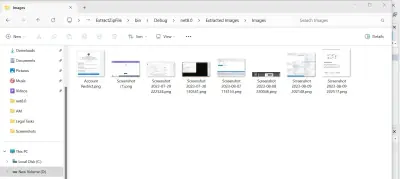
ZipArchive現在讓我們構建並運行我們的ZIP壓縮包應用程式。 應用程式成功運行後,檢查專案目錄中生成的"output.zip"檔案。此檔案應包含指定的圖像檔案。 這是由zip包建立的輸出zip檔案,我們新增了3個圖像:
ZipArchive C# (開發者教學):圖1
總之,IronZIP作為一種強大且多功能的解決方案出現,用於在C#中處理ZIP壓縮包,無論您是要壓縮單個檔案、多個檔案、不同行型別的檔案(如壓縮的文字檔案或PNG),還是解壓縮檔案。 其跨平台支持、對各種.NET版本的相容性以及簡單明了的整合使其成為開發者的寶貴工具。 您可以在您的C#專案中無縫地建立、讀取和提取ZIP壓縮包,提高檔案管理過程的效率。
如果您計畫在商業專案中使用IronZIP,則需要購買授權。 其Lite包從$999開始。 有關更詳細的授權資訊,請存取此授權頁面。
然而,Iron Software也提供包括IronZIP在內的產品的免費試用版。這使開發人員可以在作出購買決策之前探索程式庫的功能和能力。 在試用期間,使用者可以評估IronZIP滿足其需求的情況並評估其對專案的適用性。
您可以從這裡下載IronZIP程式庫。
Curtis Chau擁有Carleton大學的電腦科學學士學位,專精於前端開發,擁有Node.js、TypeScript、JavaScript和React的專業知識。Curtis熱衷於建立直觀且美觀的使用者介面,喜愛使用現代框架並建立結構良好、視覺吸引力的手冊。

IronZIP 是 IRONSUITE 的一部分
10 款適用於辦公室文件的 .NET API 產品

當您需要快速壓縮和解壓資料。