已更新 2026年4月21日
如何在 C# 中將 Zip 存檔提取到目錄
ZIP 文件是一種將多個文件和目錄打包成單個存檔的方便方式。
閱讀更多

在軟體開發的動態領域中,效率的檔案擷取是無縫管理和利用資料的一個基本方面。 使用壓縮檔案,如zip文件,在捆綁和組織各種文件和目錄方面發揮著關鍵作用。
IronZIP是一個強大的C# ZIP壓縮檔程式庫,旨在簡化.NET生態系統中檔案擷取的複雜性。
在這篇全面的文章中,我們將探索如何在C#中使用IronZIP的強大功能從zip壓縮檔擷取文件的細微差別。
IronZIP 是在C#中處理ZIP壓縮檔的強大工具,簡化了在.NET應用程式中建立、讀取和擷取文件的任務。 其獨特之處在於其易於使用的API,重點強調準確性、簡單性和速度。
該程式庫不僅支援Windows,還提供與Linux、Mac、iOS、Android、Docker、Azure和AWS的相容性。 它可以無縫運行在不同的.NET版本上,從最新的7和6到核心、標準和框架版本。
其靈活性擴展到各種專案型別,涵蓋Web、行動、桌面和控制台應用程式,支援C#、F#和VB.NET等流行語言。 IronZIP可以輕鬆整合到如Microsoft Visual Studio和JetBrains ReSharper & Rider知名的IDE中,從而成為跨各種.NET專案管理壓縮檔的寶貴資產。
從本質上來說,IronZIP不僅簡化了壓縮檔任務,還能無縫地融入.NET開發動態環境中。
在開始從zip壓縮檔擷取檔案之前,確保已具備必要的先決條件是至關重要的。
安裝Visual Studio:
IronZIP程式包整合:
IronZIP可以輕鬆地通過NuGet程式包管理器整合到專案中。 按照以下步驟:
 3. 或者,從工具選單中選擇NuGet程式包管理器控制台。 在控制台中運行以下命令以安裝IronZIP:
現在IronZIP已整合到我們的專案並準備好使用,讓我們看看從zip壓縮檔格式擷取文件的步驟。
現在,讓我們深入了解如何在C#中使用IronZIP擷取文件。
using IronZip;Imports IronZipImports IronZip要存取IronZIP提供的功能,請確保在C#文件開頭包含IronZIP命名空間。這允許您建立、新增、讀取和擷取zip文件。
擷取文件的本質在於打開zip壓縮檔文件系統並提取其內容。 以下範例展示了此過程:
// Main program to extract files from a ZIP archive
public static void Main(string[] args)
{
    // This method extracts all the files in 'result.zip' to the 'extracted' directory
    IronArchive.ExtractArchiveToDirectory("result.zip", "extracted");
}
// Main program to extract files from a ZIP archive
public static void Main(string[] args)
{
// This method extracts all the files in 'result.zip' to the 'extracted' directory
IronArchive.ExtractArchiveToDirectory("result.zip", "extracted");
}' Main program to extract files from a ZIP archive
Public Shared Sub Main(ByVal args() As String)
' This method extracts all the files in 'result.zip' to the 'extracted' directory
IronArchive.ExtractArchiveToDirectory("result.zip", "extracted")
End Sub' Main program to extract files from a ZIP archive
Public Shared Sub Main(ByVal args() As String)
' This method extracts all the files in 'result.zip' to the 'extracted' directory
IronArchive.ExtractArchiveToDirectory("result.zip", "extracted")
End SubIronArchive.ExtractArchiveToDirectory:這是IronZIP程式庫提供的方法,用於將ZIP壓縮檔的內容擷取到指定目錄。 這是開啟ZIP壓縮檔並執行擷取操作的一種方便而簡單的方法。"result.zip":此參數指定需要擷取的壓縮檔案路徑。 根據壓縮檔案的實際名稱和位置調整此參數。"extracted":此參數表示ZIP壓縮檔內容將被提取到的目標目錄。 提取的文件將置於"提取"文件夾中。 您可以修改此參數以指定其他目標目錄。構建並運行您的應用程式以執行程式碼,從結果ZIP文件中提取內容。所有來自ZIP壓縮檔的文件將被提取到指定目錄中。
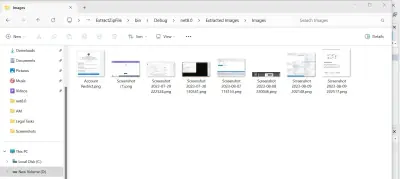
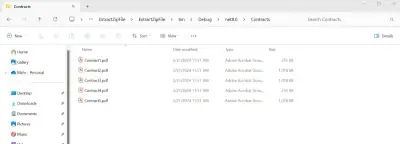
導航至指定目錄並檢查擷取的文件。 該目錄應現在包含從ZIP壓縮檔提取的文件。

IronZIP顯示的簡單和高效使開發者能夠輕鬆處理複雜任務。 在實際應用中,此功能在處理壓縮檔案並簡化擷取過程以擷取ZIP文件時變得無價。
總之,IronZIP作為在C#中處理壓縮檔擷取的一個強大而多功能的解決方案誕生了。 其全面的特徵集合、跨平台的相容性和完美融入多種.NET專案中,使其成為開發者不可或缺的工具。
按照所述步驟,開發人員可以輕鬆地從ZIP壓縮檔中提取文件,增強應用程式的高效文件管理功能。
使用IronZIP,處理壓縮檔的旅程變成了一種順利且直觀的體驗。 隨著專案需求適應性和高效資料利用,IronZIP隨時準備迎接挑戰,賦予開發人員自信和高效率地管理文件壓縮檔。
如需進一步了解並充分利用IronZIP的潛能,請參閱官方IronZIP文件。
雖然IronZIP提供了一個強大的解決方案來解壓縮文件,但了解其授權模式是至關重要的。 與Iron Software的其他產品類似,IronZIP通常遵循商業授權模型。
在商業專案中使用時,可能需要獲取授權。 有關授權選項和定價的詳情,請參閱官方IronZIP授權頁面。
對於希望在財務承諾之前探索IronZIP的人,Iron Software慷慨地提供了免費試用版。 這個試用期為開發人員提供了評估該程式庫的功能、特性及其與他們專案的相容性的機會,然後再決定是否獲得完整授權。 要開始探索,請存取IronZIP下載頁面。
Curtis Chau擁有Carleton大學的電腦科學學士學位,專精於前端開發,擁有Node.js、TypeScript、JavaScript和React的專業知識。Curtis熱衷於建立直觀且美觀的使用者介面,喜愛使用現代框架並建立結構良好、視覺吸引力的手冊。

IronZIP 是 IRONSUITE 的一部分
10 款適用於辦公室文件的 .NET API 產品

當您需要快速壓縮和解壓資料。