已更新 2026年6月4日
如何使用 IronWord 在 C# 中建立可填寫的表格範本
學習如何使用 IronWord 在 C# 中建立可填寫的表單範本。
閱讀更多

在GUI應用程式(如Microsoft Word文件)中顯示文字時,文字對齊非常重要。 的確,有很多程式庫可以對齊文字。 不過,IronWord NuGet套件作為一個強大的工具,簡化了這個過程,為您的C#應用程式提供管理格式或對齊的簡單且有效的方法。 開發人員經常需要用不同的方式對齊文字,無論是報告還是控制台應用程式,這些地方都可以方便地使用IronWord NuGet。 現在讓我們深入研究IronWord NuGet套件以及如何使用該套件對齊文字或段落。
IronWord是由Iron Software開發的C# NuGet程式庫,用於以程式化方式建立、操作和管理Microsoft Word文件。 它允許開發人員自動生成具有對齊文字的Word文件,讓他們可以在應用程式中動態生成報告、發票、信件和其他型別的文件。
IronWord支持多種對齊型別,包括左、右、居中和兩端對齊等文字對齊。 這種多樣性使開發人員可以選擇最適合其特定需求的格式。
該套件簡化了列中文字對齊的過程,特別適用於生成報告或以結構化的格式顯示資料。
IronWord允許開發人員自訂文字欄位的寬度,確保對齊文字整齊地符合指定的邊界。
您可以輕鬆在Word文件中插入、替換或刪除文字。
該程式庫支持多種格式選項,包括字體名稱樣式、字體大小、顏色和對齊。
IronWord允許您在文件中插入和操作表格和圖片。
它與不同版本的Microsoft Word無縫相容,確保易用性和相容性。
IronWord簡化了在.NET應用程式中使用Word文件的工作,對於希望自動化文件生成和管理任務的開發人員來說,這是一個有價值的工具。
開始之前,請確保您已經具備以下資源:
現在,讓我們開始建立一個新的Visual Studio專案。
在下面的螢幕中選擇控制台應用程式模板。

提供專案名稱和位置。

選擇.NET版本,最好是帶有支持的最新版本,然後點擊建立。

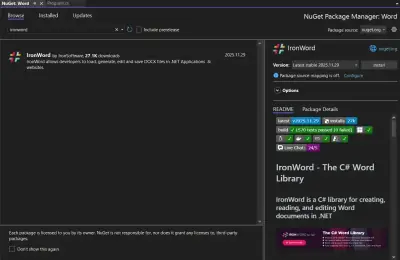
按照下面的步驟從NuGet套件管理器安裝IronWord NuGet包。

或者,請直接使用以下指令在CLI中安裝它。
下面的程式碼範例顯示了如何生成具有居中對齊文字的Word文件。
using IronWord;
using IronWord.Models;

class Program
{
    static void Main()
    {
        // Set your license key for IronWord
        License.LicenseKey = "your key";

        // Create a new document
        var document = new WordDocument();

        // Create a paragraph and add text
        Paragraph paragraph = new Paragraph();
        Text text = new Text() { Text = "IronWord, From IronSoftware" };
        paragraph.AddText(text); // Add text to the paragraph

        // Set text alignment to center aligned
        paragraph.Alignment = IronWord.Models.Enums.TextAlignment.Center;

        // Add the first paragraph to the document
        document.AddParagraph(paragraph);

        // Save the document with the specified filename
        document.SaveAs("output.docx");
    }
}Imports IronWord
Imports IronWord.Models
Friend Class Program
Shared Sub Main()
' Set your license key for IronWord
License.LicenseKey = "your key"
' Create a new document
Dim document = New WordDocument()
' Create a paragraph and add text
Dim paragraph As New Paragraph()
Dim text As New Text() With {.Text = "IronWord, From IronSoftware"}
paragraph.AddText(text) ' Add text to the paragraph
' Set text alignment to center aligned
paragraph.Alignment = IronWord.Models.Enums.TextAlignment.Center
' Add the first paragraph to the document
document.AddParagraph(paragraph)
' Save the document with the specified filename
document.SaveAs("output.docx")
End Sub
End ClassImports IronWord
Imports IronWord.Models
Friend Class Program
Shared Sub Main()
' Set your license key for IronWord
License.LicenseKey = "your key"
' Create a new document
Dim document = New WordDocument()
' Create a paragraph and add text
Dim paragraph As New Paragraph()
Dim text As New Text() With {.Text = "IronWord, From IronSoftware"}
paragraph.AddText(text) ' Add text to the paragraph
' Set text alignment to center aligned
paragraph.Alignment = IronWord.Models.Enums.TextAlignment.Center
' Add the first paragraph to the document
document.AddParagraph(paragraph)
' Save the document with the specified filename
document.SaveAs("output.docx")
End Sub
End Class程式碼解釋
WordDocument實例。IronWord.Models.Enums.TextAlignment.Center對齊段落。output.docx。輸出

現在讓我們嘗試不同的選項。
using IronWord;
using IronWord.Models;
using IronWord.Models.Enums;

class Program
{
    static void Main()
    {
        // Set your license key for IronWord
        License.LicenseKey = "your key";

        // Create a new DOCX document
        var doc = new WordDocument();

        // Sample text for alignment
        Text text = new Text() { Text = "IronWord, From IronSoftware" };

        // Add paragraphs with different alignments
        AddPara(doc, text, TextAlignment.Center);
        AddPara(doc, text, TextAlignment.Left);
        AddPara(doc, text, TextAlignment.Right);
        AddPara(doc, text, TextAlignment.Justified);

        // Save the document with all alignment options
        doc.SaveAs("outputAllOptions.docx");
    }

    // Method to add a paragraph to the document with specified alignment
    private static void AddPara(WordDocument doc, Text text, TextAlignment alignment)
    {
        Paragraph paragraph = new Paragraph();
        paragraph.AddText(text);
        paragraph.Alignment = alignment;
        doc.AddParagraph(paragraph);
    }
}
using IronWord;
using IronWord.Models;
using IronWord.Models.Enums;
class Program
{
static void Main()
{
// Set your license key for IronWord
License.LicenseKey = "your key";
// Create a new DOCX document
var doc = new WordDocument();
// Sample text for alignment
Text text = new Text() { Text = "IronWord, From IronSoftware" };
// Add paragraphs with different alignments
AddPara(doc, text, TextAlignment.Center);
AddPara(doc, text, TextAlignment.Left);
AddPara(doc, text, TextAlignment.Right);
AddPara(doc, text, TextAlignment.Justified);
// Save the document with all alignment options
doc.SaveAs("outputAllOptions.docx");
}
// Method to add a paragraph to the document with specified alignment
private static void AddPara(WordDocument doc, Text text, TextAlignment alignment)
{
Paragraph paragraph = new Paragraph();
paragraph.AddText(text);
paragraph.Alignment = alignment;
doc.AddParagraph(paragraph);
}
}Imports IronWord
Imports IronWord.Models
Imports IronWord.Models.Enums
Friend Class Program
Shared Sub Main()
' Set your license key for IronWord
License.LicenseKey = "your key"
' Create a new DOCX document
Dim doc = New WordDocument()
' Sample text for alignment
Dim text As New Text() With {.Text = "IronWord, From IronSoftware"}
' Add paragraphs with different alignments
AddPara(doc, text, TextAlignment.Center)
AddPara(doc, text, TextAlignment.Left)
AddPara(doc, text, TextAlignment.Right)
AddPara(doc, text, TextAlignment.Justified)
' Save the document with all alignment options
doc.SaveAs("outputAllOptions.docx")
End Sub
' Method to add a paragraph to the document with specified alignment
Private Shared Sub AddPara(ByVal doc As WordDocument, ByVal text As Text, ByVal alignment As TextAlignment)
Dim paragraph As New Paragraph()
paragraph.AddText(text)
paragraph.Alignment = alignment
doc.AddParagraph(paragraph)
End Sub
End ClassImports IronWord
Imports IronWord.Models
Imports IronWord.Models.Enums
Friend Class Program
Shared Sub Main()
' Set your license key for IronWord
License.LicenseKey = "your key"
' Create a new DOCX document
Dim doc = New WordDocument()
' Sample text for alignment
Dim text As New Text() With {.Text = "IronWord, From IronSoftware"}
' Add paragraphs with different alignments
AddPara(doc, text, TextAlignment.Center)
AddPara(doc, text, TextAlignment.Left)
AddPara(doc, text, TextAlignment.Right)
AddPara(doc, text, TextAlignment.Justified)
' Save the document with all alignment options
doc.SaveAs("outputAllOptions.docx")
End Sub
' Method to add a paragraph to the document with specified alignment
Private Shared Sub AddPara(ByVal doc As WordDocument, ByVal text As Text, ByVal alignment As TextAlignment)
Dim paragraph As New Paragraph()
paragraph.AddText(text)
paragraph.Alignment = alignment
doc.AddParagraph(paragraph)
End Sub
End Class程式碼解釋
WordDocument實例。WordDocument實例中。outputAllOptions.docx。輸出

IronWord程式庫是Iron Suite中Iron Software的產品之一。 它需要許可證才能運行。 使用者可以使用其電子郵件ID從試用許可證頁面下載試用許可證。 資料輸入後,許可證將被發送到使用者的電子郵件ID。 此許可證需要放置在使用者程式碼的開頭,然後才能使用IronWord程式庫,如下所示。
License.LicenseKey = "your Key Here";License.LicenseKey = "your Key Here";License.LicenseKey = "your Key Here"License.LicenseKey = "your Key Here"IronWord NuGet套件簡化了在.NET應用程式中處理Word文件的過程。 其直觀的API允許開發人員輕鬆操作文字對齊和其他文件元素。 無論您需要將文字對齊到左、居中、右或兩端對齊,IronWord都提供了建立專業且高格式化文件所需的工具。
Curtis Chau擁有Carleton大學的電腦科學學士學位,專精於前端開發,擁有Node.js、TypeScript、JavaScript和React的專業知識。Curtis熱衷於建立直觀且美觀的使用者介面,喜愛使用現代框架並建立結構良好、視覺吸引力的手冊。

IronWord 是 IRONSUITE 的一部分
10 款適用於辦公室文件的 .NET API 產品

當您需要快速建立、編輯和格式化Word文件。