




Teste em um ambiente real
Teste em produção sem marcas d'água.
Funciona onde você precisar.


 Guia rápido de código de barras
using IronBarCode;
using System.Drawing;

// Reading a barcode is easy with IronBarcode!
var resultFromFile = BarcodeReader.Read(@"file/barcode.png"); // From a file
var resultFromBitMap = BarcodeReader.Read(new Bitmap("barcode.bmp")); // From a bitmap
var resultFromImage = BarcodeReader.Read(Image.FromFile("barcode.jpg")); // From an image file
var resultFromPdf = BarcodeReader.ReadPdf(@"file/mydocument.pdf"); // From PDF use ReadPdf

// To configure and fine-tune barcode reading, utilize the BarcodeReaderOptions class
var myOptionsExample = new BarcodeReaderOptions
{
    // Choose a reading speed from: Faster, Balanced, Detailed, ExtremeDetail
    // There is a tradeoff in performance as more detail is set
    Speed = ReadingSpeed.Balanced,

    // Reader will stop scanning once a single barcode is found (if set to true)
    ExpectMultipleBarcodes = true,

    // By default, all barcode formats are scanned for
    // Specifying a subset of barcode types to search for would improve performance
    ExpectBarcodeTypes = BarcodeEncoding.AllOneDimensional,

    // Utilize multiple threads to read barcodes from multiple images in parallel
    Multithreaded = true,

    // Maximum threads for parallelized barcode reading
    // Default is 4
    MaxParallelThreads = 2,

    // The area of each image frame in which to scan for barcodes
    // Specifying a crop area will significantly improve performance and avoid noisy parts of the image
    CropArea = new Rectangle(),

    // Special setting for Code39 barcodes
    // If a Code39 barcode is detected, try to read with both the base and extended ASCII character sets
    UseCode39ExtendedMode = true
};

// Read with the options applied
var results = BarcodeReader.Read("barcode.png", myOptionsExample);

// Create a barcode with one line of code
var myBarcode = BarcodeWriter.CreateBarcode("12345", BarcodeWriterEncoding.EAN8);

// After creating a barcode, we may choose to resize
myBarcode.ResizeTo(400, 100);

// Save our newly-created barcode as an image
myBarcode.SaveAsImage("EAN8.jpeg");

// Get the barcode as an image for further processing
var myBarcodeImage = myBarcode.Image;
Imports IronBarCode
Imports System.Drawing
' Reading a barcode is easy with IronBarcode!
Dim resultFromFile = BarcodeReader.Read("file/barcode.png") ' From a file
Dim resultFromBitMap = BarcodeReader.Read(New Bitmap("barcode.bmp")) ' From a bitmap
Dim resultFromImage = BarcodeReader.Read(Image.FromFile("barcode.jpg")) ' From an image file
Dim resultFromPdf = BarcodeReader.ReadPdf("file/mydocument.pdf") ' From PDF use ReadPdf
' To configure and fine-tune barcode reading, utilize the BarcodeReaderOptions class
Dim myOptionsExample As New BarcodeReaderOptions With {
' Choose a reading speed from: Faster, Balanced, Detailed, ExtremeDetail
' There is a tradeoff in performance as more detail is set
.Speed = ReadingSpeed.Balanced,
' Reader will stop scanning once a single barcode is found (if set to true)
.ExpectMultipleBarcodes = True,
' By default, all barcode formats are scanned for
' Specifying a subset of barcode types to search for would improve performance
.ExpectBarcodeTypes = BarcodeEncoding.AllOneDimensional,
' Utilize multiple threads to read barcodes from multiple images in parallel
.Multithreaded = True,
' Maximum threads for parallelized barcode reading
' Default is 4
.MaxParallelThreads = 2,
' The area of each image frame in which to scan for barcodes
' Specifying a crop area will significantly improve performance and avoid noisy parts of the image
.CropArea = New Rectangle(),
' Special setting for Code39 barcodes
' If a Code39 barcode is detected, try to read with both the base and extended ASCII character sets
.UseCode39ExtendedMode = True
}
' Read with the options applied
Dim results = BarcodeReader.Read("barcode.png", myOptionsExample)
' Create a barcode with one line of code
Dim myBarcode = BarcodeWriter.CreateBarcode("12345", BarcodeWriterEncoding.EAN8)
' After creating a barcode, we may choose to resize
myBarcode.ResizeTo(400, 100)
' Save our newly-created barcode as an image
myBarcode.SaveAsImage("EAN8.jpeg")
' Get the barcode as an image for further processing
Dim myBarcodeImage = myBarcode.Image
Install-Package BarCode
O IronBarcode suporta vários formatos padrão, desde arquivos de imagem (jpeg, png e jpg) até formatos mais programáticos onde você gostaria de passar as variáveis, como um bitmap. Além disso, ele também suporta formatos externos como PDF, permitindo que o IronBarcode se integre perfeitamente em qualquer base de código, dando aos desenvolvedores flexibilidade com formatos de arquivo e variáveis.
Além de ser um leitor de códigos de barras para todos os formatos de arquivos, o IronBarcode também funciona como um gerador de códigos de barras que suporta todas as codificações e formatos padrão, como o EAN8, Code128 e Code39. Configurar o gerador de código de barras leva apenas duas linhas de código. Com uma barreira de entrada baixa e muitas opções de personalização para os desenvolvedores, o IronBarcode é a escolha número um para todas as situações relacionadas a códigos de barras.
Primeiro, importamos as bibliotecas necessárias como IronBarCode e System.Drawing, e instanciamos BarcodeWriter para criar um código de barras com o valor de string 12345 no formato EAN8. Em seguida, salvamos o código de barras gerado como uma imagem no formato desejado. Existem várias opções para isso, já que o IronBarcode suporta criar o código de barras como um Image assim como um Bitmap.
Como visto acima, gerar um código de barras usando o IronBarcode requer apenas duas linhas de código e salvá-lo como um arquivo para uso posterior. IronBarcode amplia ainda mais isso fornecendo aos desenvolvedores uma infinidade de opções para personalizar o código de barras para corresponder à situação.
Podemos usar o método ResizeTo e passar a altura e a largura para redimensionar a imagem do código de barras.
Como acima, primeiro instanciamos BarcodeReader, passamos o caminho do arquivo para o método Read e o salvamos como uma variável para usá-lo mais tarde e manipular o objeto do código de barras. Existem métodos específicos para ler formatos externos, como PDF com ReadPDF; no entanto, para formatos de imagem geral e bitmaps, usaríamos Read.
O IronBarcode permite que os desenvolvedores digitalizem códigos de barras a partir de um formato de arquivo padrão. No entanto, há situações onde os desenvolvedores querem ajustar o comportamento do método BarcodeReaderOptions, especialmente em casos em que está lendo um lote de arquivos de código de barras programaticamente. É aqui que BarcodeReaderOptions entra. IronBarcode permite que você personalize completamente coisas como a velocidade com que lê com Speed, se múltiplos códigos de barras são esperados no arquivo com ExpectedMultipleBarcodes e que tipo de códigos de barras são com a propriedade ExpectBarcodeTypes. Isso permite que os desenvolvedores executem múltiplas threads para ler códigos de barras de múltiplas imagens em paralelo, bem como controlar o número de threads usados durante a leitura paralela.
Estas são apenas algumas das propriedades que mostram o poder do IronBarcode. Para uma lista completa, por favor, consulte a documentação aqui.
Códigos de barras imperfeitos e correção de imagem
using IronBarCode;
using IronSoftware.Drawing;

// Choose which filters are to be applied (in order)
// Set cacheAtEachIteration = true to save the intermediate image data after each filter is applied
var filtersToApply = new ImageFilterCollection(cacheAtEachIteration: true) {
    new SharpenFilter(),
    new InvertFilter(),
    new ContrastFilter(),
    new BrightnessFilter(),
    new AdaptiveThresholdFilter(),
    new BinaryThresholdFilter(),
    new GaussianBlurFilter(),
    new MedianBlurFilter(),
    new BilateralFilter()
};

BarcodeReaderOptions myOptionsExample = new BarcodeReaderOptions()
{
    // Set chosen filters in BarcodeReaderOptions
    ImageFilters = filtersToApply,

    Speed = ReadingSpeed.Balanced,
    ExpectMultipleBarcodes = true,
};

// Read with the options applied
BarcodeResults results = BarcodeReader.Read("screenshot.png", myOptionsExample);

AnyBitmap[] filteredImages = results.FilterImages();

// Export intermediate image files to disk
for (int i = 0 ; i < filteredImages.Length ; i++)
    filteredImages[i].SaveAs($"{i}_barcode.png");

// Or
results.ExportFilterImagesToDisk("filter-result.jpg");
Imports IronBarCode
Imports IronSoftware.Drawing
' Choose which filters are to be applied (in order)
' Set cacheAtEachIteration = true to save the intermediate image data after each filter is applied
Private filtersToApply = New ImageFilterCollection(cacheAtEachIteration:= True) From {
New SharpenFilter(),
New InvertFilter(),
New ContrastFilter(),
New BrightnessFilter(),
New AdaptiveThresholdFilter(),
New BinaryThresholdFilter(),
New GaussianBlurFilter(),
New MedianBlurFilter(),
New BilateralFilter()
}
Private myOptionsExample As New BarcodeReaderOptions() With {
.ImageFilters = filtersToApply,
.Speed = ReadingSpeed.Balanced,
.ExpectMultipleBarcodes = True
}
' Read with the options applied
Private results As BarcodeResults = BarcodeReader.Read("screenshot.png", myOptionsExample)
Private filteredImages() As AnyBitmap = results.FilterImages()
' Export intermediate image files to disk
For i As Integer = 0 To filteredImages.Length - 1
filteredImages(i).SaveAs($"{i}_barcode.png")
Next i
' Or
results.ExportFilterImagesToDisk("filter-result.jpg")Install-Package BarCode
IronBarcode oferece muitos filtros de pré-processamento de imagem para escolher que são facilmente aplicáveis dentro de BarcodeReaderOptions. Selecione os filtros que podem melhorar a leitura da sua imagem, como Sharpen, Limiar Binário, e Contrast. Por favor, lembre-se de que a ordem em que você os escolhe é a ordem em que eles são aplicados.
Há a opção de salvar os dados de imagem das imagens intermediárias com cada filtro aplicado. Isso pode ser alternado com a propriedade SaveAtEachIteration de ImageFilterCollection.
Pontos principais do Exemplo de Código Destacado:
BarcodeReaderOptions e a configuramos com vários filtros de imagem: Sharpen, Binary Threshold, e Contrast.cacheAtEachIteration para true, a biblioteca salva imagens intermediárias após cada aplicação de filtro, o que é útil para depuração e análise.
Criação de imagens de código de barras
using IronBarCode;
using System.Drawing;

/*** CREATING BARCODE IMAGES ***/

// Create and save a barcode in a single line of code
BarcodeWriter.CreateBarcode("12345", BarcodeWriterEncoding.EAN8).ResizeTo(400, 100).SaveAsImage("EAN8.jpeg");

/*****  IN-DEPTH BARCODE CREATION OPTIONS *****/

// BarcodeWriter.CreateBarcode creates a GeneratedBarcode which can be styled and exported as an Image object or file
GeneratedBarcode MyBarCode = BarcodeWriter.CreateBarcode("Any Number, String or Binary Value", BarcodeWriterEncoding.Code128);

// Style the Barcode in a fluent LINQ-style fashion
MyBarCode.ResizeTo(300, 150).SetMargins(20).AddAnnotationTextAboveBarcode("Example EAN8 Barcode").AddBarcodeValueTextBelowBarcode();
MyBarCode.ChangeBackgroundColor(Color.LightGoldenrodYellow);

// Save the barcode as an image file
MyBarCode.SaveAsImage("MyBarCode.png");
MyBarCode.SaveAsGif("MyBarCode.gif");
MyBarCode.SaveAsHtmlFile("MyBarCode.html");
MyBarCode.SaveAsJpeg("MyBarCode.jpg");
MyBarCode.SaveAsPdf("MyBarCode.Pdf");
MyBarCode.SaveAsPng("MyBarCode.png");
MyBarCode.SaveAsTiff("MyBarCode.tiff");
MyBarCode.SaveAsWindowsBitmap("MyBarCode.bmp");

// Save the barcode as a .NET native object
Image MyBarCodeImage = MyBarCode.Image;
Bitmap MyBarCodeBitmap = MyBarCode.ToBitmap();

byte[] PngBytes = MyBarCode.ToPngBinaryData();

using (System.IO.Stream PdfStream = MyBarCode.ToPdfStream())
{
    // Stream barcode image output also works for GIF, JPEG, PDF, PNG, BMP and TIFF
}

// Save MyBarCode as an HTML file or tag
MyBarCode.SaveAsHtmlFile("MyBarCode.Html");
string ImgTagForHTML = MyBarCode.ToHtmlTag();
string DataURL = MyBarCode.ToDataUrl();

// Save MyBarCode to a new PDF, or stamp it in any position on any page(s) of an existing document
MyBarCode.SaveAsPdf("MyBarCode.Pdf");
MyBarCode.StampToExistingPdfPage("ExistingPDF.pdf", 200, 50, 1);  // Position (200, 50) on page 1
MyBarCode.StampToExistingPdfPages("ExistingPDF.pdf", 200, 50, new[] { 1, 2, 3 }, "Password123");  // Multiple pages of an encrypted PDF
Imports IronBarCode
Imports System.Drawing
'''* CREATING BARCODE IMAGES **
' Create and save a barcode in a single line of code
BarcodeWriter.CreateBarcode("12345", BarcodeWriterEncoding.EAN8).ResizeTo(400, 100).SaveAsImage("EAN8.jpeg")
'''*** IN-DEPTH BARCODE CREATION OPTIONS ****
' BarcodeWriter.CreateBarcode creates a GeneratedBarcode which can be styled and exported as an Image object or file
Dim MyBarCode As GeneratedBarcode = BarcodeWriter.CreateBarcode("Any Number, String or Binary Value", BarcodeWriterEncoding.Code128)
' Style the Barcode in a fluent LINQ-style fashion
MyBarCode.ResizeTo(300, 150).SetMargins(20).AddAnnotationTextAboveBarcode("Example EAN8 Barcode").AddBarcodeValueTextBelowBarcode()
MyBarCode.ChangeBackgroundColor(Color.LightGoldenrodYellow)
' Save the barcode as an image file
MyBarCode.SaveAsImage("MyBarCode.png")
MyBarCode.SaveAsGif("MyBarCode.gif")
MyBarCode.SaveAsHtmlFile("MyBarCode.html")
MyBarCode.SaveAsJpeg("MyBarCode.jpg")
MyBarCode.SaveAsPdf("MyBarCode.Pdf")
MyBarCode.SaveAsPng("MyBarCode.png")
MyBarCode.SaveAsTiff("MyBarCode.tiff")
MyBarCode.SaveAsWindowsBitmap("MyBarCode.bmp")
' Save the barcode as a .NET native object
Dim MyBarCodeImage As Image = MyBarCode.Image
Dim MyBarCodeBitmap As Bitmap = MyBarCode.ToBitmap()
Dim PngBytes() As Byte = MyBarCode.ToPngBinaryData()
Using PdfStream As System.IO.Stream = MyBarCode.ToPdfStream()
' Stream barcode image output also works for GIF, JPEG, PDF, PNG, BMP and TIFF
End Using
' Save MyBarCode as an HTML file or tag
MyBarCode.SaveAsHtmlFile("MyBarCode.Html")
Dim ImgTagForHTML As String = MyBarCode.ToHtmlTag()
Dim DataURL As String = MyBarCode.ToDataUrl()
' Save MyBarCode to a new PDF, or stamp it in any position on any page(s) of an existing document
MyBarCode.SaveAsPdf("MyBarCode.Pdf")
MyBarCode.StampToExistingPdfPage("ExistingPDF.pdf", 200, 50, 1) ' Position (200, 50) on page 1
MyBarCode.StampToExistingPdfPages("ExistingPDF.pdf", 200, 50, { 1, 2, 3 }, "Password123") ' Multiple pages of an encrypted PDFInstall-Package BarCode
Neste exemplo, vemos que códigos de barras de muitos tipos e formatos diferentes podem ser criados, redimensionados e salvos; possivelmente até em uma única linha de código.
Usando nossa API fluente, a classe barcode gerada pode ser usada para definir margens, redimensionar e anotar códigos de barras. Eles podem então ser salvos como imagens com o IronBarcode assumindo automaticamente o tipo de imagem correto a partir de um nome de arquivo: GIFs, arquivos HTML, tags HTML, JPEGs, PDFs, PNGs, TIFFs e Bitmaps do Windows.
Também temos o método StampToExistingPdfPage, que permite que um código de barras seja gerado e estampado em um PDF existente. Isso é útil ao editar um PDF genérico ou adicionar um número de identificação interno a um documento via código de barras.
Estilização e anotação de código de barras
using IronBarCode;
using System;
using System.Drawing;

/*** STYLING GENERATED BARCODES  ***/

// BarcodeWriter.CreateBarcode creates a GeneratedBarcode object which allows the barcode to be styled and annotated.
GeneratedBarcode MyBarCode = BarcodeWriter.CreateBarcode("Iron Software", BarcodeWriterEncoding.QRCode);

// Any text (or commonly, the value of the barcode) can be added to the image in a default or specified font.
// Text positions are automatically centered, above or below. Fonts that are too large for a given image are automatically scaled down.
MyBarCode.AddBarcodeValueTextBelowBarcode();
MyBarCode.AddAnnotationTextAboveBarcode("This is my barcode");

// Resize, add margins and check final image dimensions
MyBarCode.ResizeTo(300, 300); // Resize in pixels
MyBarCode.SetMargins(0, 20, 0, 20); // Set margins in pixels

int FinalWidth = MyBarCode.Width;
int FinalHeight = MyBarCode.Height;

// Recolor the barcode and its background
MyBarCode.ChangeBackgroundColor(Color.LightGray);
MyBarCode.ChangeBarCodeColor(Color.DarkSlateBlue);
if (!MyBarCode.Verify())
{
    Console.WriteLine("Color contrast should be at least 50% or a barcode may become unreadable. Test using GeneratedBarcode.Verify()");
}

// Finally, save the result
MyBarCode.SaveAsHtmlFile("StyledBarcode.html");

/*** STYLING BARCODES IN A SINGLE LINQ-STYLE EXPRESSION ***/

// Create a barcode in one line of code
BarcodeWriter.CreateBarcode("https://ironsoftware.com", BarcodeWriterEncoding.Aztec).ResizeTo(250, 250).SetMargins(10).AddBarcodeValueTextAboveBarcode().SaveAsImage("StyledBarcode.png");

/*** STYLING QR CODES WITH LOGO IMAGES OR BRANDING ***/

// Use the QRCodeWriter.CreateQrCodeWithLogo Method instead of BarcodeWriter.CreateBarcode
// Logo will automatically be sized appropriately and snapped to the QR grid.

var qrCodeLogo = new QRCodeLogo("ironsoftware_logo.png");
GeneratedBarcode myQRCodeWithLogo = QRCodeWriter.CreateQrCodeWithLogo("https://ironsoftware.com/", qrCodeLogo);
myQRCodeWithLogo.ResizeTo(500, 500).SetMargins(10).ChangeBarCodeColor(Color.DarkGreen);
myQRCodeWithLogo.ResizeTo(500, 500).SetMargins(10).ChangeBarCodeColor(Color.DarkGreen);
myQRCodeWithLogo.SaveAsPng("QRWithLogo.Png").SaveAsPdf("MyVerifiedQR.html"); // Save as 2 different formats
Imports IronBarCode
Imports System
Imports System.Drawing
'*** STYLING GENERATED BARCODES ***
' BarcodeWriter.CreateBarcode creates a GeneratedBarcode object which allows the barcode to be styled and annotated.
Dim MyBarCode As GeneratedBarcode = BarcodeWriter.CreateBarcode("Iron Software", BarcodeWriterEncoding.QRCode)
' Any text (or commonly, the value of the barcode) can be added to the image in a default or specified font.
' Text positions are automatically centered, above or below. Fonts that are too large for a given image are automatically scaled down.
MyBarCode.AddBarcodeValueTextBelowBarcode()
MyBarCode.AddAnnotationTextAboveBarcode("This is my barcode")
' Resize, add margins and check final image dimensions
MyBarCode.ResizeTo(300, 300) ' Resize in pixels
MyBarCode.SetMargins(0, 20, 0, 20) ' Set margins in pixels
Dim FinalWidth As Integer = MyBarCode.Width
Dim FinalHeight As Integer = MyBarCode.Height
' Recolor the barcode and its background
MyBarCode.ChangeBackgroundColor(Color.LightGray)
MyBarCode.ChangeBarCodeColor(Color.DarkSlateBlue)
If Not MyBarCode.Verify() Then
Console.WriteLine("Color contrast should be at least 50% or a barcode may become unreadable. Test using GeneratedBarcode.Verify()")
End If
' Finally, save the result
MyBarCode.SaveAsHtmlFile("StyledBarcode.html")
'*** STYLING BARCODES IN A SINGLE LINQ-STYLE EXPRESSION ***
' Create a barcode in one line of code
BarcodeWriter.CreateBarcode("https://ironsoftware.com", BarcodeWriterEncoding.Aztec).ResizeTo(250, 250).SetMargins(10).AddBarcodeValueTextAboveBarcode().SaveAsImage("StyledBarcode.png")
'*** STYLING QR CODES WITH LOGO IMAGES OR BRANDING ***
' Use the QRCodeWriter.CreateQrCodeWithLogo Method instead of BarcodeWriter.CreateBarcode
' Logo will automatically be sized appropriately and snapped to the QR grid.
Dim qrCodeLogo = New QRCodeLogo("ironsoftware_logo.png")
Dim myQRCodeWithLogo As GeneratedBarcode = QRCodeWriter.CreateQrCodeWithLogo("https://ironsoftware.com/", qrCodeLogo)
myQRCodeWithLogo.ResizeTo(500, 500).SetMargins(10).ChangeBarCodeColor(Color.DarkGreen)
myQRCodeWithLogo.ResizeTo(500, 500).SetMargins(10).ChangeBarCodeColor(Color.DarkGreen)
myQRCodeWithLogo.SaveAsPng("QRWithLogo.Png").SaveAsPdf("MyVerifiedQR.html") ' Save as 2 different formatsInstall-Package BarCode
Neste exemplo, vemos que códigos de barras podem ser anotados com texto de sua escolha ou com o próprio valor do barcode usando qualquer tipo de letra que esteja instalado na máquina de destino. Se esse tipo de letra não estiver disponível, será escolhido um tipo de letra semelhante apropriado. Os códigos de barras podem ser redimensionados, ter margens adicionadas, e tanto o barcode quanto o fundo podem ser recoloridos. Eles podem então ser salvos em um formato apropriado.
Nas últimas linhas de código, você pode ver que, usando nossos operadores de estilo fluente, é possível criar e estilizar um barcode em apenas algumas linhas de código, semelhante ao System.Linq.
Exportar códigos de barras como HTML
using IronBarCode;

GeneratedBarcode MyBarCode = BarcodeWriter.CreateBarcode("1234567890", BarcodeWriterEncoding.Code128);

// Save as a stand-alone HTML file without any image assets
MyBarCode.SaveAsHtmlFile("MyBarCode.html");

// Save as a stand-alone HTML image tag which can be served in HTML files, ASPX or MVC Views. No image assets required, the tag embeds the entire image in its source content
string ImgTag = MyBarCode.ToHtmlTag();

// Turn the image into a HTML/CSS Data URI.
string DataURI = MyBarCode.ToDataUrl();
Imports IronBarCode
Private MyBarCode As GeneratedBarcode = BarcodeWriter.CreateBarcode("1234567890", BarcodeWriterEncoding.Code128)
' Save as a stand-alone HTML file without any image assets
MyBarCode.SaveAsHtmlFile("MyBarCode.html")
' Save as a stand-alone HTML image tag which can be served in HTML files, ASPX or MVC Views. No image assets required, the tag embeds the entire image in its source content
Dim ImgTag As String = MyBarCode.ToHtmlTag()
' Turn the image into a HTML/CSS Data URI.
Dim DataURI As String = MyBarCode.ToDataUrl()Install-Package BarCode
IronBarcode tem um recurso muito útil que permite que códigos de barras sejam exportados como HTML auto-contido, de forma que não tenha ativos de imagem associados. Tudo está contido dentro do arquivo HTML.
Podemos exportar como um arquivo HTML, uma tag de imagem HTML ou para um URI de dados.
Neste exemplo:
BarcodeWriter.CreateBarcode, especificando os dados de entrada e o tipo de codificação.ToHtmlTag() gera uma tag <img> HTML que pode ser incorporada em páginas web.ToDataUri() cria uma string URI de dados que pode ser usada como fonte para tags <img> ou virtualmente em qualquer lugar onde um URL de imagem seja necessário.SaveAsHtmlFile() salva o código de barras como um arquivo HTML autônomo, contendo todos os dados de imagem em linha, tornando-o portátil e fácil de compartilhar.
Seja para dúvidas sobre produtos, integração ou licenciamento, a equipe de desenvolvimento de produtos da Iron está à disposição para ajudar com todas as suas perguntas. Entre em contato e inicie um diálogo com a Iron para aproveitar ao máximo nossa biblioteca em seu projeto.
Faça uma pergunta
A biblioteca IronBarcode for .NET lê qualquer tipo de código de barras dentro da enumeração BarcodeEncoding. Ela reconhece códigos de barras em .NET Core, .NET Standard e .NET Framework.
Para economizar tempo e melhorar a eficiência dos fluxos de trabalho de inventário, a IronBarcode recomenda códigos de barras unidimensionais (1D) ou lineares, incluindo os tipos tradicionais e consagrados, como os códigos UPC e EAN. Os pontos de venda em todo o mundo geralmente utilizam códigos de barras UPC (Universal Product Code), incluindo suas variações UPC-A e UPC-E. Isso beneficia o consumidor-alvo, facilitando a identificação e o rastreamento das características do produto em armazéns e no caixa. Enquanto o UPC-A é limitado a conteúdo numérico de 12 a 13 dígitos, o UPC-E suporta conteúdo de 8 a 13 dígitos.
Assim como o UPC, os mercados europeus utilizam códigos de barras EAN para etiquetar produtos de consumo para leitura em pontos de venda. O EAN-13 é o padrão, enquanto o EAN-8 é usado para embalagens com espaço limitado, como as de doces. Além da flexibilidade, por ser um código de barras de alta densidade, o EAN-13 codifica conjuntos de dados maiores de forma compacta.
Os códigos de barras 1D não terminam aí.
As indústrias automotiva e de defesa utilizam códigos de barras Code 39. Seu nome explica a capacidade de codificar 39 caracteres (agora revisado para 43). De forma semelhante, o Code 128 possui um conjunto de 8 caracteres e alta densidade de dados. Ainda na área de logística, a indústria de embalagens prefere códigos de barras ITF (Interleaved 2 of 5) para rotular materiais de embalagem, como chapas de papelão ondulado, devido à sua alta tolerância de impressão. Já o MSI é preferido para identificação de produtos e gerenciamento de estoque.
A indústria farmacêutica utiliza o Código Binário Farmacêutico (PBC). Já os códigos de barras RSS 14 (Reduced Space Symbologies) e Databar são híbridos, combinando códigos 1D e 2D. São os preferidos na área da saúde para a identificação de itens pequenos. Assim como o Code 128, o Codabar também é bastante utilizado nos setores de logística e saúde. Ele funciona sem computador, sendo legível a partir da saída de uma impressora matricial.
Os códigos de barras 2D incluem Aztec, Data Matrix, Data Bar, IntelligentMail, Maxicode e QR Code. Utilizados em diferentes setores, o Aztec é empregado na indústria de transportes em bilhetes e cartões de embarque, oferecendo legibilidade mesmo em resoluções mais baixas. Já o IntelligentMail tem uso específico no serviço postal dos EUA, enquanto o Maxicode é utilizado para padronizar o rastreamento de remessas.
O código de barras mais conhecido é o QR Code. Ele possui uma infinidade de aplicações, desde B2B até B2C, devido à sua flexibilidade, tolerância a falhas, legibilidade e suporte a diversos tipos de dados, como numéricos, alfanuméricos, binários/bytes e Kanji.
Assim que o tipo de código for finalizado, a IronBarcode, líder em geração de códigos de barras, assume o restante do processo!

Ler códigos de barras em .NET agora é muito fácil com a biblioteca versátil, avançada e eficiente do IronBarcode.

Comece em minutos com algumas linhas de código. Desenvolvido for .NET Core, .NET Standard e Framework como uma única DLL fácil de usar; sem dependências; compatível com 32 e 64 bits; em qualquer linguagem .NET. Use em aplicações Web, em nuvem, desktop ou console; compatível com dispositivos móveis e desktop. Você pode baixar o software neste link .
Desenvolvido for .NET, C#, Códigos QR
Comece agora mesmo
Como o IronBarcode facilita a criação, o redimensionamento e o salvamento de vários tipos e formatos de códigos de barras, não há motivo para não começar a usá-lo imediatamente!
Com a API Fluent, use a classe de código de barras gerada para definir margens, redimensionar e adicionar anotações aos códigos de barras. Em seguida, salve-os como imagens, com o IronOCR assumindo automaticamente o tipo de imagem correto a partir do nome do arquivo. Pode ser GIF, arquivo HTML, tag HTML, JPEG, PNG, TIFF ou bitmap do Windows.
O método StampToExistingPdfPage permite gerar e inserir um código de barras em um PDF existente. É útil ao editar um PDF genérico ou adicionar um número de identificação interno a um documento por meio de um código de barras.
Conecte-se imediatamente com suporte humano AO VIVO 24 horas por dia, 7 dias por semana. Seja para tirar dúvidas ou para obter suporte para seu projeto, comece com nossa chave de avaliação gratuita por 30 dias, aproveite nossa ampla documentação em inglês de fácil compreensão ou adquira sua licença vitalícia a partir de US$ 749.






Licenças gratuitas para desenvolvimento comunitário. Licenças comerciais a partir de US$ 749.




C# .NET Código de barras QR

Veja como Frank usa o IronBarcode para ler códigos de barras de digitalizações, fotos e documentos PDF em seu aplicativo de código de barras em C# .NET...
Veja o tutorial de leitura de código de barras do Frank.
C# .NET Código de barras

Francesca compartilha algumas dicas e truques para gravar códigos de barras em imagens em aplicações C# ou VB. Veja como gravar códigos de barras e todas as opções disponíveis com o IronBarcode...
Veja o tutorial de código de barras da Francesca.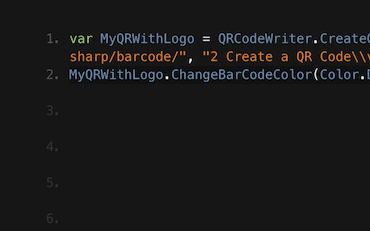
QR .NET C# VB

A equipe da Jenny usa o IronBarcode para escrever milhares de QR codes por dia. Veja o tutorial deles sobre como aproveitar ao máximo o IronBarcode...
Tutorial de escrita de QR Code da equipe da Jenny





A equipe da Iron possui mais de 10 anos de experiência no mercado de componentes de software .NET.










Install-Package BarCode


Não é necessário cartão de crédito.

Sua chave de avaliação deve estar no e-mail. O formulário de inscrição para o teste foi enviado.
Com sucesso .
Caso contrário, entre em contato.
support@ironsoftware.com
Não é necessário cartão de crédito.

 Comece GRATUITAMENTE
Teste em produção sem marcas d'água.
Funciona onde você precisar.
Receba 30 dias de produto totalmente funcional.
Deixe-o pronto para usar em minutos.
Acesso total à nossa equipe de suporte técnico durante o período de teste do produto.
 Comece GRATUITAMENTE
 Agende uma demonstração ao vivo gratuita
Uma demonstração ao vivo do nosso produto e suas principais funcionalidades.
Receba recomendações de funcionalidades específicas para o seu projeto.
Todas as suas dúvidas serão respondidas para garantir que você tenha todas as informações necessárias. (Sem qualquer compromisso.)
Agende uma demonstração ao vivo gratuita



Sem limitações. 100% desbloqueado. Sem cartão de crédito.
 Não é necessário cartão de crédito nem criação de conta.Sem limitações. 100% desbloqueado. Sem cartão de crédito.




Agende uma consulta sem compromisso.

Preencha o formulário abaixo ou envie um e-mail para sales@ironsoftware.com
Os seus dados serão sempre mantidos em sigilo.

Agende uma demonstração personalizada de 30 minutos.
Sem contrato, sem necessidade de dados de cartão, sem compromissos.






