
IronXLを使用してC#でASP.NET MVCでExcelファイルを読み取る

IronXL を使用すると、ASP.NET MVC 開発者は Microsoft Office に依存することなく、C# で Excel ファイルを直接読み込むことができます。わずか数行のコードで Excel データを System.Data.DataTable に変換し、Web ビューで簡単に表示できます。
この例では、わずか数秒で使い始める方法をご紹介します。Excel ワークブックを読み込み、最初のワークシートを選択し、IronXL を使用して System.Data.DataTable 形式に変換します。Interop も不要で、手間もかかりません。
-
1Install IronXL with NuGet Package Manager
-
2このコード スニペットをコピーして実行します。
var dataTable = IronXL.WorkBook.Load("CustomerData.xlsx").DefaultWorkSheet.ToDataTable(true);C# -
3実際の環境でテストするためにデプロイする
今日プロジェクトで IronXL を使い始めましょう無料トライアル
最小限のワークフロー(5ステップ)
- ASP.NET で Excel ファイルを読み取るための C# ライブラリをインストールする
- Excelファイルで対象のシートをロードしアクセスする
ToDataTableメソッドにアクセスし、Viewに返します。- ループを使ってExcelデータをWebページに表示する
- すべてのデータを反復処理し、HTMLテーブルを作成する。
Excel読み取り用のASP.NETプロジェクトを作成するにはどうすればよいですか?
なぜ Visual Studio 2022 が最適なのですか?
Visual Studio 2022を使用して、新しいASP.NETプロジェクトを作成します。 Visual Studio 2022は、.NET Framework 6+フレームワークに対する優れたサポート、IronXLメソッドに対するIntelliSenseの改良、および大規模なExcelファイルを扱う際のパフォーマンス向上を提供します。 このIDEのNuGet統合機能により、IronXLのインストールは特に簡単です。
どのプロジェクトテンプレートを選べばよいですか?
ASP.NETでExcelファイルを読むには、"ASP.NET Core Web App (Model-View-Controller)"テンプレートを選択してください。 このテンプレートは、データ処理(Excelの読み込み)とプレゼンテーション・ロジックを分離したクリーンなMVC構造を提供します。 MVCパターンは、DataTable変換と完璧に連携し、コントローラーでスプレッドシートを読み込み、ビューでシームレスに表示することを可能にします。
ど for .NETバージョンを推奨しますか?
IronXL は、.NET Framework 4.6.2 以降および .NET Core 3.1 以降で動作します。 新しいASP.NET MVCプロジェクトでは、パフォーマンスとセキュリティを最適化するために、.NET 6.0以上を使用してください。 これらのバージョンでは、大きなExcelファイルを処理する際のメモリ管理が改善され、スプレッドシートファイルタイプを変換する際の非同期/待機サポートが向上しています。
どのようにIronXLライブラリをインストールしますか?
インストール要件は何ですか?
どのインストール方法が最も速いですか?
新しいプロジェクトを作成した後、IronXLライブラリをインストールしてください。 IronXL をインストールするには、以下の手順に従ってください。 NuGetパッケージマネージャーコンソールを開き、次のコマンドを実行します。
どのようにインストールを確認できますか?
IronXLが正しくインストールされているか確認するには、ソリューション エクスプローラーでプロジェクトの依存関係を確認してください。 IronXL "は "Dependencies > Packages "にリストされています。 また、コントローラーファイルの先頭に using IronXL; を追加してみてください。IntelliSense がすぐに名前空間を認識するはずです。 インストールに関するトラブルシューティングについては、ライセンス ガイドをご覧ください。
コントローラで Excel ファイルを読むには?
コントローラアクションにはどのようなコードがありますか?
ASP.NET プロジェクトのデフォルトのコントローラー(例:Index メソッドを以下のコードに置き換えてください:
using IronXL;
using System.Data;

public ActionResult Index()
{
    // Load the Excel workbook from a specified path.
    WorkBook workBook = WorkBook.Load(@"C:\Files\Customer Data.xlsx");

    // Access the first worksheet from the workbook.
    WorkSheet workSheet = workBook.WorkSheets.First();

    // Convert the worksheet data to a DataTable object.
    // The 'true' parameter uses the first row as column headers
    var dataTable = workSheet.ToDataTable(true);

    // Send the DataTable to the view for rendering.
    return View(dataTable);
}Imports IronXL
Imports System.Data
Public Function Index() As ActionResult
' Load the Excel workbook from a specified path.
Dim workBook As WorkBook = WorkBook.Load("C:\Files\Customer Data.xlsx")
' Access the first worksheet from the workbook.
Dim workSheet As WorkSheet = workBook.WorkSheets.First()
' Convert the worksheet data to a DataTable object.
' The 'true' parameter uses the first row as column headers
Dim dataTable = workSheet.ToDataTable(True)
' Send the DataTable to the view for rendering.
Return View(dataTable)
End Functionなぜ他の形式ではなく DataTable を使用するのですか?
Index アクションメソッド内で、IronXL の Load メソッドを使用して Excel ファイルを読み込みます。 Excelファイルのパス(ファイル名を含む)がメソッド呼び出しのパラメーターとして提供されます。 次に、最初のExcelシートを作業シートとして選択し、そこに含まれるデータをDataTableオブジェクトに読み込みます。 最後に、DataTableをフロントエンドに送信してください。
DataTableは、Razorビューとシームレスに統合され、行と列の反復処理を組み込みでサポートしているため、ASP.NET MVCに最適です。 カスタムオブジェクトとは異なり、DataTableはモデルマッピングを必要とせず、異なるデータ型を自動的に処理します。 また、必要に応じて DataSet および DataTable を Excel にエクスポートすることも可能です。
ファイルが見つからない場合のエラー処理はどうなりますか?
堅牢なエラー処理により、Excelファイルがなかったり破損していても、アプリケーションがクラッシュすることはありません。 以下は、適切な例外処理を施した強化版です:
public ActionResult Index()
{
    try
    {
        string filePath = @"C:\Files\Customer Data.xlsx";

        // Check if file exists before attempting to load
        if (!System.IO.File.Exists(filePath))
        {
            ViewBag.Error = "Excel file not found at specified location.";
            return View(new DataTable());
        }

        // Load workbook with error handling
        WorkBook workBook = WorkBook.Load(filePath);

        // Verify worksheet exists
        if (workBook.WorkSheets.Count == 0)
        {
            ViewBag.Error = "No worksheets found in the Excel file.";
            return View(new DataTable());
        }

        WorkSheet workSheet = workBook.WorkSheets.First();
        var dataTable = workSheet.ToDataTable(true);

        return View(dataTable);
    }
    catch (Exception ex)
    {
        // Log the exception (consider using a logging framework)
        ViewBag.Error = $"Error reading Excel file: {ex.Message}";
        return View(new DataTable());
    }
}Public Function Index() As ActionResult
Try
Dim filePath As String = "C:\Files\Customer Data.xlsx"
' Check if file exists before attempting to load
If Not System.IO.File.Exists(filePath) Then
ViewBag.Error = "Excel file not found at specified location."
Return View(New DataTable())
End If
' Load workbook with error handling
Dim workBook As WorkBook = WorkBook.Load(filePath)
' Verify worksheet exists
If workBook.WorkSheets.Count = 0 Then
ViewBag.Error = "No worksheets found in the Excel file."
Return View(New DataTable())
End If
Dim workSheet As WorkSheet = workBook.WorkSheets.First()
Dim dataTable = workSheet.ToDataTable(True)
Return View(dataTable)
Catch ex As Exception
' Log the exception (consider using a logging framework)
ViewBag.Error = $"Error reading Excel file: {ex.Message}"
Return View(New DataTable())
End Try
End Function異なるワークシートを選択するにはどうすればよいですか?
IronXL では、特定のワークシートを選択して操作するための複数の方法が用意されています。 インデックスや名前でワークシートにアクセスしたり、利用可能なすべてのシートを繰り返し表示したりすることができます:
// Method 1: Select by worksheet name
WorkSheet namedSheet = workBook.GetWorkSheet("Sales Data");

// Method 2: Select by index (zero-based)
WorkSheet secondSheet = workBook.WorkSheets[1];

// Method 3: Select the default/active worksheet
WorkSheet defaultSheet = workBook.DefaultWorkSheet;

// Method 4: Iterate through all worksheets
foreach (WorkSheet sheet in workBook.WorkSheets)
{
    string sheetName = sheet.Name;
    // Process each worksheet
}' Method 1: Select by worksheet name
Dim namedSheet As WorkSheet = workBook.GetWorkSheet("Sales Data")
' Method 2: Select by index (zero-based)
Dim secondSheet As WorkSheet = workBook.WorkSheets(1)
' Method 3: Select the default/active worksheet
Dim defaultSheet As WorkSheet = workBook.DefaultWorkSheet
' Method 4: Iterate through all worksheets
For Each sheet As WorkSheet In workBook.WorkSheets
Dim sheetName As String = sheet.Name
' Process each worksheet
NextExcelデータをWebページに表示するには?
どのようなビューコードが必要ですか?
次の例では、前の例で返された DataTable を Web ブラウザに表示する方法を示します。
この例で使用されているExcelファイルを以下に示します:
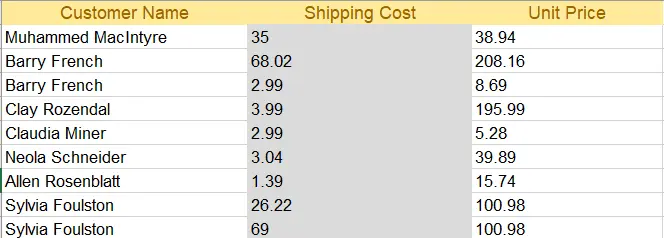
Excelファイル
index.cshtml(インデックスビュー)を開き、コードを以下のHTMLコードに置き換えてください:
@{
    ViewData["Title"] = "Home Page";
}

@using System.Data
@model DataTable

<div class="text-center">
    <h1 class="display-4">Welcome to IronXL Read Excel MVC</h1>
</div>

@* Check for errors first *@
@if (ViewBag.Error != null)
{
    <div class="alert alert-danger">
        @ViewBag.Error
    </div>
}

@* Display table only if data exists *@
@if (Model != null && Model.Rows.Count > 0)
{
    <table class="table table-dark">
        <tbody>
            @foreach (DataRow row in Model.Rows)
            {
                <tr>
                    @for (int i = 0; i < Model.Columns.Count; i++)
                    {
                        <td>@row[i]</td>
                    }
                </tr>
            }
        </tbody>
    </table>
}
else
{
    <p>No data to display.</p>
}netテーブルのスタイリングにBootstrapを使用する理由
上記のコードは、DataTableをモデルとして使用しています。 表の各行は、装飾用のBootstrapフォーマットを含め、@forループを使用してWebページに出力されます。
Bootstrapは、さまざまな画面サイズに自動的に調整するレスポンシブなテーブルデザインを提供します。 table-dark クラスは、読みやすい魅力的なダークテーマのテーブルを作成します。 セルの境界線や配置、背景のパターンや色といった、より高度な Excel の書式設定については、IronXL が構造化データに直接アクセスするための追加メソッドを提供しています。
最終的なアウトプットはどのようになりますか?
プロジェクトを実行すると、以下のような結果が得られます:
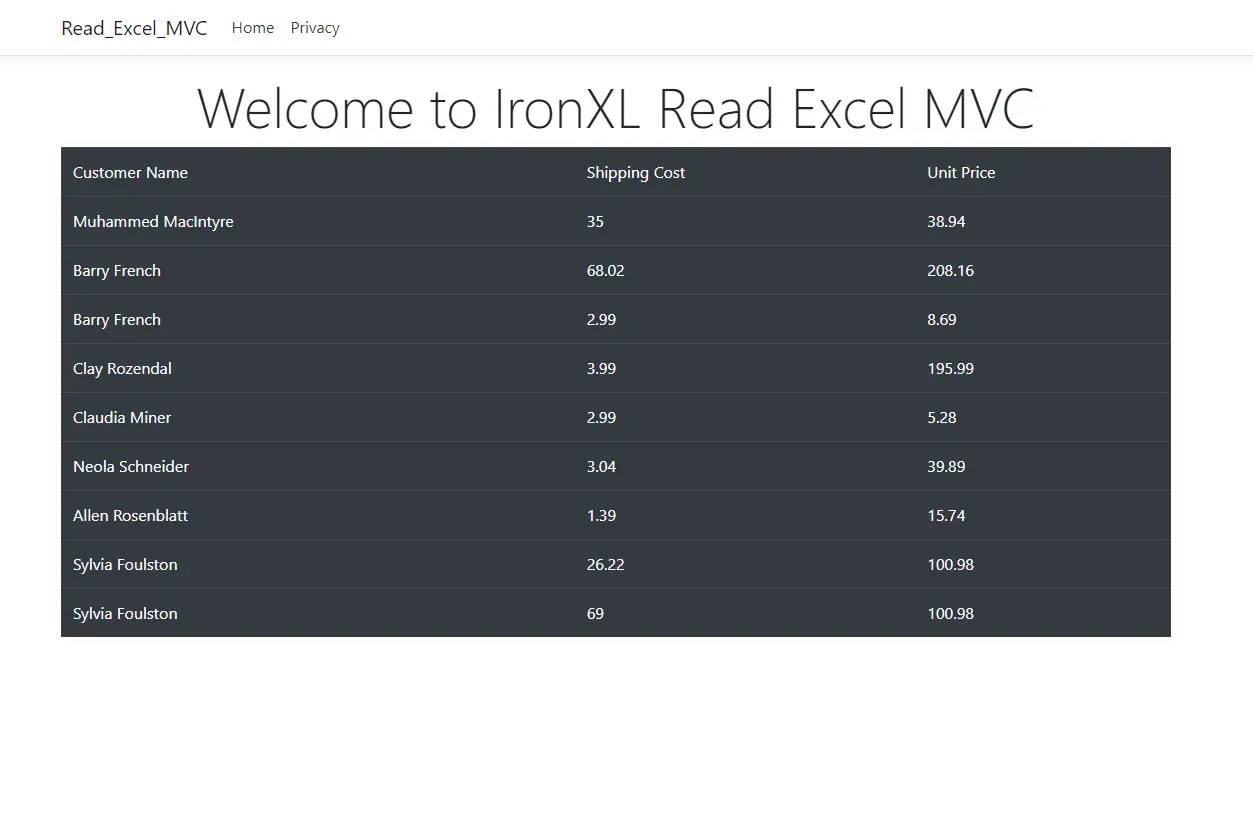
ブートストラップテーブル
テーブルにヘッダーを追加するにはどうすればよいですか?
Excelファイルから列ヘッダーを表示するには、テーブルヘッダーセクションを含むようにビューコードを修正してください。 ToDataTable(true) を呼び出すと、IronXL は自動的に最初の行を列名として使用します:
@if (Model != null && Model.Rows.Count > 0)
{
    <table class="table table-dark">
        <thead>
            <tr>
                @foreach (DataColumn column in Model.Columns)
                {
                    <th>@column.ColumnName</th>
                }
            </tr>
        </thead>
        <tbody>
            @foreach (DataRow row in Model.Rows)
            {
                <tr>
                    @for (int i = 0; i < Model.Columns.Count; i++)
                    {
                        <td>@row[i]</td>
                    }
                </tr>
            }
        </tbody>
    </table>
}netこの機能強化により、Excel ファイル内の"顧客名"、"送料"、"単価"などの適切な列ヘッダーが表示されます。名前付き範囲や名前付きテーブルを含むより複雑なシナリオについては、IronXL が構造化データに直接アクセスするための追加メソッドを提供します。
よくある質問
Microsoft OfficeなしでASP.NET MVCでExcelファイルを読むにはどうすればよいですか?
IronXLはMicrosoft Officeに依存することなく、C#で直接Excelファイルを読み込むことができます。NuGet経由でIronXLをインストールし、WorkBook.Load()を使ってExcelファイルを開き、たった1行のコードでDataTableに変換するだけです: var dataTable = IronXL.WorkBook.Load('CustomerData.xlsx').DefaultWorkSheet.ToDataTable(true);
ASP.NETでExcelデータをDataTableに変換する最速の方法は何ですか?
IronXLはExcelワークシートをSystem.Data.DataTableオブジェクトに変換するToDataTable()メソッドを提供します。IronXLでワークブックをロードした後、任意のワークシートにアクセスし、ToDataTable(true)を呼び出してヘッダーを含めます。この変換は1行のコードで済み、ASP.NET MVCビューとシームレスに動作します。
WebアプリケーションでExcelファイルを処理するには、ど for .NETバージョンを使用すればよいですか?
IronXLは.NET Framework 4.6.2+と.NET Core 3.1+をサポートしています。新しいASP.NET MVCプロジェクトでは、.NET 6.0以上を推奨します。.NET 6.0では、IronXLで大きなExcelファイルを処理する際のメモリ管理が改善され、スプレッドシート操作の非同期/待機サポートが向上しています。
Excelの読み取り機能に最適なVisual Studioプロジェクトテンプレートは?
プロジェクトを作成するときは、'ASP.NET Core Web App (Model-View-Controller)'テンプレートを選択してください。このMVC構造はIronXLのDataTable変換機能を完全に補完し、ビューでデータをきれいに表示しながら、コントローラでExcelファイルを読み込んで処理することを可能にします。
ASP.NETプロジェクトにExcel読み取りライブラリをインストールする方法を教えてください。
NuGetパッケージマネージャーコンソールから'Install-Package IronXL.Excel'を実行してIronXLをインストールする。インストール後、プロジェクトの依存関係をチェックし、コントローラにusing IronXL;'を追加することで、IronXLが正しく追加されていることを確認する。
Why choose DataTable format when using IronXL?
The `DataTable` format is ideal for ASP.NET MVC applications because it integrates seamlessly with Razor views, allows for straightforward iteration over data rows and columns without model mapping, and accommodates mixed data types efficiently.
What steps are required to install IronXL in an ASP.NET MVC project?
Installation involves adding IronXL via the NuGet Package Manager in Visual Studio. It requires opening the NuGet Package Manager Console and executing a specific command to add IronXL to the project's dependencies.
How do you handle errors when reading Excel files with IronXL?
IronXL supports robust error handling such as checking file existence before loading, catching exceptions during the workbook loading process, and managing missing worksheet scenarios. This ensures application stability even if Excel files are corrupted or absent.
Can IronXL select specific worksheets from an Excel file?
Yes, IronXL allows developers to select worksheets by name, index, or default setting, and it also provides functionality to iterate through all available worksheets in a workbook.
What are some styling options for displaying Excel data using IronXL in web apps?
IronXL, when used with ASP.NET MVC, enables styling options like Bootstrap for responsive table layouts and additional IronXL methods for setting cell borders, alignment, patterns, and colors within spreadsheets.

Curtis Chauは、カールトン大学でコンピュータサイエンスの学士号を取得し、Node.js、TypeScript、JavaScript、およびReactに精通したフロントエンド開発を専門としています。直感的で美しいユーザーインターフェースを作成することに情熱を持ち、Curtisは現代のフレームワークを用いた開発や、構造の良い視覚的に魅力的なマニュアルの作成を楽しんでいます。













