已更新 2026年6月4日
如何使用 IronWord 在 C# 中创建可填写表格模板
了解如何使用 IronWord 在 C# 中创建可填写表格模板。
阅读更多

在现代应用中,即时生成 Word 文档以用于各种用途(例如账单、发票、信函等)至关重要。Microsoft Word 的模板文档功能提供了一种强大的方法来确保一致性和效率。 然而,手动填写这些模板既费时又容易出错。 这时, Iron Software的IronWord就派上了用场——这是一个强大的 .NET 库,旨在以编程方式自动填充 Word 模板。 在本文中,我们将逐步介绍如何使用IronWord填充 Word 文档模板,并提供一个实际示例来说明该过程。
IronWord是Iron Software开发的一个 .NET 库,旨在以编程方式简化 Microsoft Word 文档的创建、操作和管理。 它允许开发人员自动生成 Word 文档,从而更容易在应用程序中动态创建报告、发票、信函和其他类型的文档。
IronWord允许使用 Word 模板在模板文档中定义占位符,并在运行时将其替换为实际数据。
您可以轻松地在 Word 文档中插入、替换或删除文本。
该库支持多种格式设置选项,包括字体样式、大小、颜色和段落对齐方式。
IronWord允许您在文档中插入和操作表格和图像。
它可与不同版本的 Microsoft Word 无缝协作,确保兼容性和易用性。
IronWord 简化了在 .NET 应用程序中处理 Word 文档的操作,对于希望自动化文档生成和管理任务的开发人员来说,它是一款非常有价值的工具。
开始之前,请您务必准备好以下物品:
现在,让我们从创建一个新的 Visual Studio 项目开始。

请在下方屏幕上选择控制台应用程序模板。

提供项目名称和位置。

选择 .NET 版本,最好选择有支持的最新版本,然后单击"创建"。

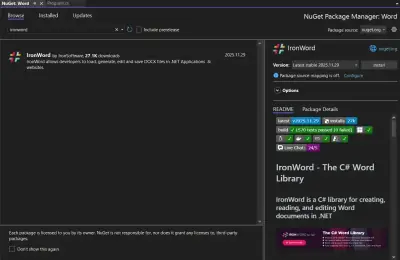
在 Visual Studio 中,按照以下步骤从 NuGet 包管理器安装 IronWord NuGet 包。

或者,请使用以下命令直接通过 CLI 安装。
现在,生成一个包含一到两页的 Word 模板文档,以便在 Word 文档生成过程中使用。
Dear {Name},

Thanks for purchasing {product}. We are happy to serve you always. Your application dated {Date} has been approved. The product comes with an expiry date of {expiryDate}. Renew the product on or before the expiry date.

Feel free to contact {phone} or {email} for further queries.

Address: {Address}

Thank you,

{Sender}现在,将上面的文档保存为Template.docx。
using System;
using System.Collections.Generic;
using IronWord;

class Program
{
    static void Main()
    {
        // Set the license key for IronWord
        License.LicenseKey = "your key";

        // Define paths for the template and the output file
        string templatePath = "Template.docx";
        string outputPath = "FilledDocument.docx";

        // Create a new instance of the WordDocument class using the template path
        WordDocument doc = new WordDocument(templatePath);

        // Define a dictionary of placeholders and their replacements
        var replacements = new Dictionary<string, string>
        {
            { "{Name}", "John Doe" },
            { "{Date}", DateTime.Now.ToString("MMMM d, yyyy") },
            { "{Address}", "123 Iron Street, Iron Software" },
            { "{product}", "IronWord" },
            { "{Sender}", "IronSoftware" },
            { "{phone}", "+123 456789" },
            { "{email}", "sale@ironsoftware.com" },
            { "{expiryDate}", DateTime.Now.AddYears(1).ToString("MMMM d, yyyy") },
        };

        // Replace placeholders in the document with actual data
        foreach (var replacement in replacements)
        {
            doc.Texts.ForEach(x => x.Replace(replacement.Key, replacement.Value));
        }

        // Save the filled document
        doc.Save(outputPath);

        // Notify the user that the document has been saved successfully
        Console.WriteLine("Document filled and saved successfully.");
    }
}Imports System
Imports System.Collections.Generic
Imports IronWord
Friend Class Program
Shared Sub Main()
' Set the license key for IronWord
License.LicenseKey = "your key"
' Define paths for the template and the output file
Dim templatePath As String = "Template.docx"
Dim outputPath As String = "FilledDocument.docx"
' Create a new instance of the WordDocument class using the template path
Dim doc As New WordDocument(templatePath)
' Define a dictionary of placeholders and their replacements
Dim replacements = New Dictionary(Of String, String) From {
{"{Name}", "John Doe"},
{"{Date}", DateTime.Now.ToString("MMMM d, yyyy")},
{"{Address}", "123 Iron Street, Iron Software"},
{"{product}", "IronWord"},
{"{Sender}", "IronSoftware"},
{"{phone}", "+123 456789"},
{"{email}", "sale@ironsoftware.com"},
{"{expiryDate}", DateTime.Now.AddYears(1).ToString("MMMM d, yyyy")}
}
' Replace placeholders in the document with actual data
For Each replacement In replacements
doc.Texts.ForEach(Function(x) x.Replace(replacement.Key, replacement.Value))
Next replacement
' Save the filled document
doc.Save(outputPath)
' Notify the user that the document has been saved successfully
Console.WriteLine("Document filled and saved successfully.")
End Sub
End ClassImports System
Imports System.Collections.Generic
Imports IronWord
Friend Class Program
Shared Sub Main()
' Set the license key for IronWord
License.LicenseKey = "your key"
' Define paths for the template and the output file
Dim templatePath As String = "Template.docx"
Dim outputPath As String = "FilledDocument.docx"
' Create a new instance of the WordDocument class using the template path
Dim doc As New WordDocument(templatePath)
' Define a dictionary of placeholders and their replacements
Dim replacements = New Dictionary(Of String, String) From {
{"{Name}", "John Doe"},
{"{Date}", DateTime.Now.ToString("MMMM d, yyyy")},
{"{Address}", "123 Iron Street, Iron Software"},
{"{product}", "IronWord"},
{"{Sender}", "IronSoftware"},
{"{phone}", "+123 456789"},
{"{email}", "sale@ironsoftware.com"},
{"{expiryDate}", DateTime.Now.AddYears(1).ToString("MMMM d, yyyy")}
}
' Replace placeholders in the document with actual data
For Each replacement In replacements
doc.Texts.ForEach(Function(x) x.Replace(replacement.Key, replacement.Value))
Next replacement
' Save the filled document
doc.Save(outputPath)
' Notify the user that the document has been saved successfully
Console.WriteLine("Document filled and saved successfully.")
End Sub
End Class提供的代码演示了如何使用 IronWord 库将特定数据填充到 Word 文档模板中。 以下是简要说明:
FilledDocument.docx)。WordDocument实例。输出

IronWord 还允许添加各种文本效果,如下表所示。
在以下示例中,我们为"Iron Software"一词添加文本效果。
using System;
using System.Collections.Generic;
using IronWord;
using IronWord.Models;

class Program
{
    static void Main()
    {
        // Set the license key for IronWord
        License.LicenseKey = "your key";

        // Define paths for the template and the output file
        string templatePath = "Template.docx";
        string outputPath = "glowEffect.docx";

        // Create a new instance of the WordDocument class
        WordDocument doc = new WordDocument(templatePath);

        // Define a dictionary of placeholders and their replacements
        var replacements = new Dictionary<string, string>
        {
            { "{Name}", "John Doe" },
            { "{Date}", DateTime.Now.ToString("MMMM d, yyyy") },
            { "{Address}", "123 Iron Street, Iron Software" },
            { "{product}", "IronWord" },
            { "{Sender}", "Sale," },
            { "{phone}", "+123 456789" },
            { "{email}", "sale@ironsoftware.com" },
            { "{expiryDate}", DateTime.Now.AddYears(1).ToString("MMMM d, yyyy") },
        };

        // Replace placeholders in the document with actual data
        foreach (var replacement in replacements)
        {
            doc.Texts.ForEach(x => x.Replace(replacement.Key, replacement.Value));
        }

        // Create and configure text style methods with a glow effect
        TextStyle textStyle = new TextStyle
        {
            TextEffect = new TextEffect()
            {
                GlowEffect = new Glow()
                {
                    GlowColor = IronWord.Models.Color.Aqua,
                    GlowRadius = 10,
                },
            }
        };

        // Add styled text to the document
        doc.AddText(" IronSoftware").Style = textStyle;

        // Save the document with the glow effect
        doc.SaveAs(outputPath);

        // Notify the user that the document has been saved successfully
        Console.WriteLine("Styled document saved successfully.");
    }
}
using System;
using System.Collections.Generic;
using IronWord;
using IronWord.Models;
class Program
{
static void Main()
{
// Set the license key for IronWord
License.LicenseKey = "your key";
// Define paths for the template and the output file
string templatePath = "Template.docx";
string outputPath = "glowEffect.docx";
// Create a new instance of the WordDocument class
WordDocument doc = new WordDocument(templatePath);
// Define a dictionary of placeholders and their replacements
var replacements = new Dictionary<string, string>
{
{ "{Name}", "John Doe" },
{ "{Date}", DateTime.Now.ToString("MMMM d, yyyy") },
{ "{Address}", "123 Iron Street, Iron Software" },
{ "{product}", "IronWord" },
{ "{Sender}", "Sale," },
{ "{phone}", "+123 456789" },
{ "{email}", "sale@ironsoftware.com" },
{ "{expiryDate}", DateTime.Now.AddYears(1).ToString("MMMM d, yyyy") },
};
// Replace placeholders in the document with actual data
foreach (var replacement in replacements)
{
doc.Texts.ForEach(x => x.Replace(replacement.Key, replacement.Value));
}
// Create and configure text style methods with a glow effect
TextStyle textStyle = new TextStyle
{
TextEffect = new TextEffect()
{
GlowEffect = new Glow()
{
GlowColor = IronWord.Models.Color.Aqua,
GlowRadius = 10,
},
}
};
// Add styled text to the document
doc.AddText(" IronSoftware").Style = textStyle;
// Save the document with the glow effect
doc.SaveAs(outputPath);
// Notify the user that the document has been saved successfully
Console.WriteLine("Styled document saved successfully.");
}
}Imports System
Imports System.Collections.Generic
Imports IronWord
Imports IronWord.Models
Friend Class Program
Shared Sub Main()
' Set the license key for IronWord
License.LicenseKey = "your key"
' Define paths for the template and the output file
Dim templatePath As String = "Template.docx"
Dim outputPath As String = "glowEffect.docx"
' Create a new instance of the WordDocument class
Dim doc As New WordDocument(templatePath)
' Define a dictionary of placeholders and their replacements
Dim replacements = New Dictionary(Of String, String) From {
{"{Name}", "John Doe"},
{"{Date}", DateTime.Now.ToString("MMMM d, yyyy")},
{"{Address}", "123 Iron Street, Iron Software"},
{"{product}", "IronWord"},
{"{Sender}", "Sale,"},
{"{phone}", "+123 456789"},
{"{email}", "sale@ironsoftware.com"},
{"{expiryDate}", DateTime.Now.AddYears(1).ToString("MMMM d, yyyy")}
}
' Replace placeholders in the document with actual data
For Each replacement In replacements
doc.Texts.ForEach(Function(x) x.Replace(replacement.Key, replacement.Value))
Next replacement
' Create and configure text style methods with a glow effect
Dim textStyle As New TextStyle With {
.TextEffect = New TextEffect() With {
.GlowEffect = New Glow() With {
.GlowColor = IronWord.Models.Color.Aqua,
.GlowRadius = 10
}
}
}
' Add styled text to the document
doc.AddText(" IronSoftware").Style = textStyle
' Save the document with the glow effect
doc.SaveAs(outputPath)
' Notify the user that the document has been saved successfully
Console.WriteLine("Styled document saved successfully.")
End Sub
End ClassImports System
Imports System.Collections.Generic
Imports IronWord
Imports IronWord.Models
Friend Class Program
Shared Sub Main()
' Set the license key for IronWord
License.LicenseKey = "your key"
' Define paths for the template and the output file
Dim templatePath As String = "Template.docx"
Dim outputPath As String = "glowEffect.docx"
' Create a new instance of the WordDocument class
Dim doc As New WordDocument(templatePath)
' Define a dictionary of placeholders and their replacements
Dim replacements = New Dictionary(Of String, String) From {
{"{Name}", "John Doe"},
{"{Date}", DateTime.Now.ToString("MMMM d, yyyy")},
{"{Address}", "123 Iron Street, Iron Software"},
{"{product}", "IronWord"},
{"{Sender}", "Sale,"},
{"{phone}", "+123 456789"},
{"{email}", "sale@ironsoftware.com"},
{"{expiryDate}", DateTime.Now.AddYears(1).ToString("MMMM d, yyyy")}
}
' Replace placeholders in the document with actual data
For Each replacement In replacements
doc.Texts.ForEach(Function(x) x.Replace(replacement.Key, replacement.Value))
Next replacement
' Create and configure text style methods with a glow effect
Dim textStyle As New TextStyle With {
.TextEffect = New TextEffect() With {
.GlowEffect = New Glow() With {
.GlowColor = IronWord.Models.Color.Aqua,
.GlowRadius = 10
}
}
}
' Add styled text to the document
doc.AddText(" IronSoftware").Style = textStyle
' Save the document with the glow effect
doc.SaveAs(outputPath)
' Notify the user that the document has been saved successfully
Console.WriteLine("Styled document saved successfully.")
End Sub
End Class解释
修改后的代码演示了如何使用 IronWord 库来填写 Word 文档模板、设置文本样式并保存修改后的文档。 以下是简要说明:
glowEffect.docx)的路径。WordDocument实例。glowEffect.docx)保存更新后的文档,反映所应用的文本样式。输出

IronWord 。 数据录入完毕后,许可证将发送到所提供的电子邮件地址。 在使用IronWord库之前,需要将此许可放在代码的开头,如下所示。
License.LicenseKey = "your Key Here";License.LicenseKey = "your Key Here";License.LicenseKey = "your Key Here"License.LicenseKey = "your Key Here"IronWord在使用模板生成 Word 文档方面具有诸多优势。 它简化了文档创建自动化流程,允许开发人员以编程方式使用特定数据填充模板,从而减少了手动输入的需要。 这样可以提高效率和准确性,因为人为错误的风险降到了最低。 此外, IronWord还有助于保持文档之间的一致性,确保生成的每个文件都遵循相同的格式和结构。 自动化重复性任务可以节省时间和资源,因此非常适合快速生成大量文档。 IronWord可提高工作效率,并简化需要频繁或复杂文档生成的场景下的工作流程。
通过按照本文概述的步骤并利用提供的IronWord示例,您可以有效地管理文档生成需求并简化工作流程。
Curtis Chau 拥有卡尔顿大学的计算机科学学士学位,专注于前端开发,精通 Node.js、TypeScript、JavaScript 和 React。他热衷于打造直观且美观的用户界面,喜欢使用现代框架并创建结构良好、视觉吸引力强的手册。

IronWord 是 IRONSUITE的一部分
10 个 .NET API 产品用于您的办公文档

当您需要快速创建、编辑和格式化 Word 文档时。