


업데이트됨 2026년 4월 21일
실제로 유용한 데이터를 추출하는 영수증 OCR API를 C#에서 빌드합니다
IronOCR를 사용하여 C#에서 영수증 OCR API를 빌드합니다. 영수증 이미지에서 구조화된 데이터를 로컬에서 정확하게 추출하는 코드 예제를 포함한 단계별 튜토리얼입니다.
더 읽기

Invoice OCR API는 머신 러닝을 활용하여 송장 데이터 추출을 자동화하며, 수동 입력 오류를 제거하고 디지털 및 스캔된 문서 모두에서 공급업체 정보, 송장 번호, 가격을 정확하게 캡처합니다. 이 튜토리얼에서는 IronOCR로 송장 OCR 솔루션을 구축하는 방법을 보여줍니다.
머신 러닝과 컴퓨터 비전을 활용하여 Invoice OCR 기술은 송장 데이터를 자동 처리에 적합한 형식으로 변환합니다. 수동 데이터 입력 지연, 비용, 오류와 같은 일반적인 문제를 해결하면서 어떤 송장 형식에서도 공급업체 정보, 송장 번호, 가격을 정확하게 추출하는 방법을 배웁니다.
이 글에서는 .NET 개발자를 위한 대표적인 송장 OCR API인 IronOCR를 사용합니다.
OcrInputOcr.Read 메서드를 사용하여 이미지에서 텍스트를 추출합니다.Console.WriteLine을 사용하여 추출된 텍스트를 콘솔에 출력합니다.Iron Software에서 개발한 IronOCR은 개발자를 위한 종합적인 OCR 도구를 제공합니다. 머신 러닝과 컴퓨터 비전을 활용하여 스캔된 문서, 이미지, PDF에서 텍스트를 추출하여 자동 처리를 가능하게 합니다. 다양한 언어와 플랫폼과의 원활한 API 통합으로 수동 데이터 입력 오류를 줄이고 효율성을 높입니다. 추출된 데이터는 기존 시스템으로 직접 전달되어 분석 및 의사결정에 활용됩니다. 이미지 전처리, 바코드 인식, 유연한 파일 파싱과 같은 기능으로 활용도가 높습니다. IronOCR은 개발자가 강력한 텍스트 인식 기능을 애플리케이션에 쉽게 통합할 수 있도록 지원합니다.
이 라이브러리는 125개 국제 언어를 지원하는 특화된 언어 팩을 제공하여 글로벌 송장 처리에 적합합니다. 고급 기능으로는 컴퓨터 비전을 통한 자동 텍스트 탐지가 있어 다양한 레이아웃의 송장에도 유용합니다. 또한 IronOCR은 멀티스레드 처리 기능을 제공하여 대량의 송장도 효율적으로 처리할 수 있습니다.
IronOCR는 인보이스 처리 애플리케이션에 탁월한 이점을 제공합니다. 우선, .NET 애플리케이션에 최적화된 Tesseract 5 엔진을 통해 뛰어난 정확도를 자랑합니다. 이 라이브러리는 스캔 문서부터 PDF 파일, 저화질 스캔본까지 다양한 인보이스 형식을 처리할 수 있습니다.
내장된 이미지 최적화 필터가 자동으로 이미지 품질을 향상시켜 처리 전 더 정확한 텍스트 추출이 가능합니다. 특정 요구 사항이 있는 인보이스의 경우, IronOCR는 사용자 지정 언어 학습을 지원하여, 자주 사용하는 고유한 글꼴이나 형식에 맞게 최적화할 수 있습니다.
IronOCR는 간단한 한 줄 OCR 기능과 동시에 엔터프라이즈급 기능을 제공합니다. 순수 Tesseract 구현과 달리, IronOCR는 복잡한 작업을 원활하게 처리하는 관리형 .NET API를 제공합니다. 이 라이브러리는 다양한 문서 유형을 위한 특화된 문서 읽기 메서드와, 인보이스 항목에 필수적인 문서 내 테이블 읽기 전용 지원을 제공합니다.
Filter Wizard는 특정 인보이스 이미지에 가장 적합한 전처리 설정을 자동으로 결정하여 최적화에 대한 추측을 없애줍니다. IronOCR는 또한 디버깅 기능을 제공하여, 개발자가 OCR 엔진이 인식하는 내용을 시각화하고 추출 문제를 효과적으로 해결할 수 있도록 지원합니다.
IronOCR를 사용하기 전에 다음과 같은 사전 준비가 필요합니다:
이러한 사전 준비를 마치면 IronOCR를 성공적으로 사용할 준비가 완료됩니다.
IronOCR는 Windows, Linux, macOS에 대한 포괄적인 설치 가이드를 제공합니다. 또한 AWS Lambda 및 Azure Functions와 같은 클라우드 배포를 위한 전용 튜토리얼도 지원합니다.
IronOCR는 2017 버전부터 최신 릴리스까지의 Visual Studio를 지원합니다. 최적의 호환성과 최신 C# 기능을 활용하려면 Visual Studio 2019 또는 2022를 권장합니다. 이 라이브러리는 .NET Framework, .NET Core, .NET 5+와 완벽하게 호환되어 개발 환경의 유연성을 보장합니다.
크로스 플랫폼 개발을 위해서는 C# 확장 기능이 포함된 Visual Studio Code도 잘 작동합니다. 모바일 개발자는 IronOCR의 Android 및 iOS 구현 가이드를 활용할 수 있어, .NET MAUI 애플리케이션에도 적합합니다.
기본적인 인보이스 OCR 구현에는 중급 수준의 C# 지식이면 충분합니다. 다음에 익숙해야 합니다:
IronOCR의 직관적인 API 설계 덕분에 이미지 처리나 머신러닝에 대한 깊은 전문 지식이 필요하지 않습니다. 라이브러리가 복잡한 작업을 내부적으로 처리하므로 비즈니스 로직에 집중할 수 있습니다. 초보자는 간단한 OCR 예제로 시작할 수 있습니다.
IronOCR를 시작하려면 먼저 새 Visual Studio 프로젝트를 만듭니다.
Visual Studio를 열고, 파일 메뉴로 이동한 후, 새로 만들기 위에 마우스를 올리고 프로젝트를 클릭합니다.
 새 프로젝트
새 창에서 콘솔 애플리케이션을 선택하고 다음을 클릭합니다.
 콘솔 애플리케이션
새 창이 나타납니다. 프로젝트 이름과 위치를 입력한 후 다음을 클릭합니다.
 프로젝트 구성
마지막으로 대상 프레임워크를 선택하고 만들기를 클릭합니다.
 대상 프레임워크
이제 새 Visual Studio 프로젝트가 준비되었습니다. IronOCR를 설치해봅시다.
이 튜토리얼에서는 간단함을 위해 콘솔 애플리케이션을 사용하지만, IronOCR는 다양한 프로젝트 유형을 지원합니다:
대량 처리가 필요한 경우, IronOCR를 Windows 서비스 또는 마이크로서비스 아키텍처에 구현하는 것을 고려하세요. 라이브러리의 진행 상황 추적 기능을 통해 장시간 실행되는 작업도 쉽게 모니터링할 수 있습니다.
IronOCR는 다양한 .NET 버전과의 호환성을 제공합니다. 신규 프로젝트의 경우, 최적의 성능과 최신 기능을 위해 .NET 6.0 이상을 권장합니다. 라이브러리는 뛰어난 하위 호환성을 유지합니다:
Docker 컨테이너에 배포할 때는 .NET 6.0 이상이 더 작은 이미지 크기와 더 나은 성능을 제공합니다. Azure Functions의 경우, .NET 6.0과 .NET Framework 모두 지원됩니다.
IronOCR를 다운로드하고 설치하는 방법은 두 가지가 있습니다:
작업 방식에 따라 NuGet 패키지 관리자 GUI와 명령줄 중에서 선택하세요:
NuGet 패키지 관리자 GUI는 다음과 같은 경우에 가장 적합합니다:
명령줄(Package Manager Console)은 다음과 같은 경우에 뛰어납니다:
두 방법 모두 동일한 결과를 얻을 수 있으니, 편의와 요구 사항에 따라 선택하세요.
IronOCR는 125개 국제 언어를 특화된 팩을 통해 지원합니다. 인보이스 처리를 위해 다음을 고려하세요.
언어 팩은 IronOCR 기본 패키지와 함께 설치되며, 비영어 텍스트의 정확도를 크게 향상시킵니다.
Visual Studio NuGet 패키지 관리자를 사용하여 C# 프로젝트에 IronOCR를 포함하세요.
도구 > NuGet 패키지 관리자 > 솔루션용 NuGet 패키지 관리로 이동합니다.
 NuGet 패키지 관리자
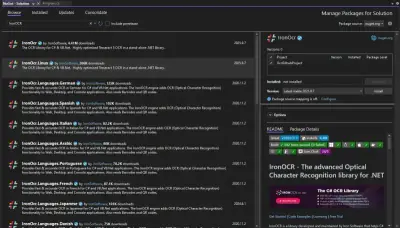
IronOCR를 검색하여 프로젝트에 패키지를 설치하세요.
 NuGet 패키지 관리자 UI에서 IronOCR 패키지 선택
같은 방법으로 추가 언어 팩도 설치할 수 있습니다.
Visual Studio에서 도구 > NuGet 패키지 관리자 > 패키지 관리자 콘솔로 이동합니다.
패키지 관리자 콘솔에 다음 명령어를 입력하세요.
 패키지 관리자 콘솔
패키지가 현재 프로젝트에 다운로드 및 설치되어 바로 사용할 수 있습니다.
IronOCR를 사용하면 몇 줄의 코드만으로 인보이스 데이터를 쉽게 추출할 수 있습니다. 이는 수동 데이터 입력을 대체하고 워크플로우를 간소화합니다.
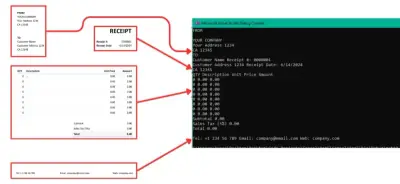
다음은 텍스트 추출을 위한 예시 인보이스입니다:
 샘플 인보이스
이 인보이스에서 모든 데이터를 추출해 보겠습니다:
using IronOcr;
using System;

// Initialize a new instance of the IronTesseract class
// This is the main OCR engine that will process our invoice
var ocr = new IronTesseract();

// Configure OCR settings for better invoice processing
ocr.Configuration.BlackListCharacters = "~`$#^*_}{]";Imports IronOcr
Imports System
' Initialize a new instance of the IronTesseract class
' This is the main OCR engine that will process our invoice
Dim ocr = New IronTesseract()
' Configure OCR settings for better invoice processing
ocr.Configuration.BlackListCharacters = "~`$#^*_}{]"Imports IronOcr
Imports System
' Initialize a new instance of the IronTesseract class
' This is the main OCR engine that will process our invoice
Dim ocr = New IronTesseract()
' Configure OCR settings for better invoice processing
ocr.Configuration.BlackListCharacters = "~`$#^*_}{]"이 예제는 Read 메서드를 IronTesseract 클래스에서 호출합니다. 주요 향상점은 다음과 같습니다:

인보이스 파서
인보이스 형식은 공급업체마다 다르지만, IronOCR는 유연한 솔루션을 제공합니다:
복잡한 레이아웃의 경우, 머신러닝을 활용하여 구조를 자동으로 식별하는 문서 레이아웃 분석 단계를 구현할 수 있습니다.
인보이스 데이터는 정규 표현식을 사용하여 OCR 결과에서 추출할 수 있는 인식 가능한 패턴을 따릅니다:
using IronOCR;
using System;
using System.Text.`RegularExpressions`;
using System.Collections.Generic;

public class `InvoiceDataExtractor`
{
    private readonly `IronTesseract` ocr;

    public `InvoiceDataExtractor`()
    {
        ocr = new `IronTesseract`();
        // Configure for optimal invoice reading
        `ocr.Configuration`.`ReadBarcodes` = true; // Many invoices include barcodes
        `ocr.Configuration`.`TesseractVersion` = `TesseractVersion`.Tesseract5;
    }

    public `InvoiceData` `ExtractInvoiceData`(string imagePath)
    {
        var invoiceData = new `InvoiceData`();

        using (var input = new `OcrInput`(imagePath/))
        {
            // Apply filters for better accuracy
            input.`EnhanceResolution`(300/);
            `input.Sharpen`();

            var result = `ocr.Read`(input/);
            var text = `result.Text`;

            // Extract invoice number
            invoiceData.`InvoiceNumber` = `ExtractPattern`(text,
                @"INV[/-]?\d{4}[/-]?\d{5}|Invoice\s*#?\s*:?\s*(\d+)");

            // Extract dates
            invoiceData.`InvoiceDate` = `ExtractDate`(text,
                @"Invoice\s*Date\s*:?\s*(\d{1,2}[/-]\d{1,2}[/-]\d{2,4})");
            invoiceData.`DueDate` = `ExtractDate`(text,
                @"Due\s*Date\s*:?\s*(\d{1,2}[/-]\d{1,2}[/-]\d{2,4})");

            // Extract amounts
            `invoiceData.Total` = `ExtractAmount`(text,
                @"Total\s*:?\s*\$?\s*([\d,]+\.?\d*)");
            `invoiceData.Tax` = `ExtractAmount`(text,
                @"Tax\s*:?\s*\$?\s*([\d,]+\.?\d*)");

            // Extract vendor information
            invoiceData.`VendorName` = `ExtractVendorName`(text/);

            // Extract line items using table detection
            invoiceData.`LineItems` = `ExtractLineItems`(result/);

            // Extract any barcodes found
            if (`result.Barcodes`.Length > 0)
            {
                invoiceData.`BarcodeValues` = new List<string>();
                foreach (var barcode in `result.Barcodes`)
                {
                    invoiceData.`BarcodeValues`.Add(`barcode.Value`);
                }
            }
        }

        return invoiceData;
    }

    private string `ExtractPattern`(string text, string pattern)
    {
        var match = Regex.Match(text, pattern, `RegexOptions`.`IgnoreCase`);
        return `match.Success` ? `match.Value` : `string.Empty`;
    }

    private `DateTime`? `ExtractDate`(string text, string pattern)
    {
        var match = Regex.Match(text, pattern, `RegexOptions`.`IgnoreCase`);
        if (`match.Success` && `match.Groups`.Count > 1)
        {
            if (`DateTime`.`TryParse`(`match.Groups`[1].Value, out `DateTime` date))
                return date;
        }
        return null;
    }

    private decimal `ExtractAmount`(string text, string pattern)
    {
        var match = Regex.Match(text, pattern, `RegexOptions`.`IgnoreCase`);
        if (`match.Success` && `match.Groups`.Count > 1)
        {
            var amountStr = `match.Groups`[1].Value.Replace(",", "");
            if (decimal.`TryParse`(amountStr, out decimal amount))
                return amount;
        }
        return 0;
    }

    private string `ExtractVendorName`(string text)
    {
        // Usually the vendor name appears in the first few lines
        var lines = `text.Split`('\n'/);
        if (`lines.Length` > 0)
        {
            // Simple heuristic: first non-empty line that's not a common header
            foreach (var line in lines)
            {
                var trimmed = `line.Trim`();
                if (!string.`IsNullOrEmpty`(trimmed/) &&
                    !trimmed.`ToLower`().Contains("invoice") &&
                    `trimmed.Length` > 3)
                {
                    return trimmed;
                }
            }
        }
        return `string.Empty`;
    }

    private List<`LineItem`> `ExtractLineItems`(`OcrResult` result)
    {
        var lineItems = new List<`LineItem`>();

        // Use IronOCR's table detection capabilities
        if (`result.Tables` != null && `result.Tables`.Count > 0)
        {
            foreach (var table in `result.Tables`)
            {
                // Process each row as a potential line item
                for (int i = 1; i < table.`RowCount`; i++) // Skip header row
                {
                    var item = new `LineItem`
                    {
                        Description = table[i, 0]?.Text ?? "",
                        Quantity = `ParseQuantity`(table[i, 1]?.Text),
                        `UnitPrice` = `ParseAmount`(table[i, 2]?.Text),
                        Total = `ParseAmount`(table[i, 3]?.Text)
                    };

                    if (!string.`IsNullOrEmpty`(`item.Description`/))
                        `lineItems.Add`(item/);
                }
            }
        }

        return lineItems;
    }

    private int `ParseQuantity`(string text)
    {
        if (string.`IsNullOrEmpty`(text/)) return 0;
        var cleaned = Regex.Replace(text, @"[^\d]", "");
        return int.`TryParse`(cleaned, out int qty) ? qty : 0;
    }

    private decimal `ParseAmount`(string text)
    {
        if (string.`IsNullOrEmpty`(text/)) return 0;
        var cleaned = Regex.Replace(text, @"[^\d.]", "");
        return decimal.`TryParse`(cleaned, out decimal amt) ? amt : 0;
    }
}

// Data classes for structured invoice information
public class `InvoiceData`
{
    public string `InvoiceNumber` { get; set; }
    public `DateTime`? `InvoiceDate` { get; set; }
    public `DateTime`? `DueDate` { get; set; }
    public string `VendorName` { get; set; }
    public decimal Total { get; set; }
    public decimal Tax { get; set; }
    public List<`LineItem`> `LineItems` { get; set; }
    public List<string> `BarcodeValues` { get; set; }
}

public class `LineItem`
{
    public string Description { get; set; }
    public int Quantity { get; set; }
    public decimal `UnitPrice` { get; set; }
    public decimal Total { get; set; }
}
using IronOCR;
using System;
using System.Text.`RegularExpressions`;
using System.Collections.Generic;
public class `InvoiceDataExtractor`
{
private readonly `IronTesseract` ocr;
public `InvoiceDataExtractor`()
{
ocr = new `IronTesseract`();
// Configure for optimal invoice reading
`ocr.Configuration`.`ReadBarcodes` = true; // Many invoices include barcodes
`ocr.Configuration`.`TesseractVersion` = `TesseractVersion`.Tesseract5;
}
public `InvoiceData` `ExtractInvoiceData`(string imagePath)
{
var invoiceData = new `InvoiceData`();
using (var input = new `OcrInput`(imagePath/))
{
// Apply filters for better accuracy
input.`EnhanceResolution`(300/);
`input.Sharpen`();
var result = `ocr.Read`(input/);
var text = `result.Text`;
// Extract invoice number
invoiceData.`InvoiceNumber` = `ExtractPattern`(text,
@"INV[/-]?\d{4}[/-]?\d{5}|Invoice\s*#?\s*:?\s*(\d+)");
// Extract dates
invoiceData.`InvoiceDate` = `ExtractDate`(text,
@"Invoice\s*Date\s*:?\s*(\d{1,2}[/-]\d{1,2}[/-]\d{2,4})");
invoiceData.`DueDate` = `ExtractDate`(text,
@"Due\s*Date\s*:?\s*(\d{1,2}[/-]\d{1,2}[/-]\d{2,4})");
// Extract amounts
`invoiceData.Total` = `ExtractAmount`(text,
@"Total\s*:?\s*\$?\s*([\d,]+\.?\d*)");
`invoiceData.Tax` = `ExtractAmount`(text,
@"Tax\s*:?\s*\$?\s*([\d,]+\.?\d*)");
// Extract vendor information
invoiceData.`VendorName` = `ExtractVendorName`(text/);
// Extract line items using table detection
invoiceData.`LineItems` = `ExtractLineItems`(result/);
// Extract any barcodes found
if (`result.Barcodes`.Length > 0)
{
invoiceData.`BarcodeValues` = new List<string>();
foreach (var barcode in `result.Barcodes`)
{
invoiceData.`BarcodeValues`.Add(`barcode.Value`);
}
}
}
return invoiceData;
}
private string `ExtractPattern`(string text, string pattern)
{
var match = Regex.Match(text, pattern, `RegexOptions`.`IgnoreCase`);
return `match.Success` ? `match.Value` : `string.Empty`;
}
private `DateTime`? `ExtractDate`(string text, string pattern)
{
var match = Regex.Match(text, pattern, `RegexOptions`.`IgnoreCase`);
if (`match.Success` && `match.Groups`.Count > 1)
{
if (`DateTime`.`TryParse`(`match.Groups`[1].Value, out `DateTime` date))
return date;
}
return null;
}
private decimal `ExtractAmount`(string text, string pattern)
{
var match = Regex.Match(text, pattern, `RegexOptions`.`IgnoreCase`);
if (`match.Success` && `match.Groups`.Count > 1)
{
var amountStr = `match.Groups`[1].Value.Replace(",", "");
if (decimal.`TryParse`(amountStr, out decimal amount))
return amount;
}
return 0;
}
private string `ExtractVendorName`(string text)
{
// Usually the vendor name appears in the first few lines
var lines = `text.Split`('\n'/);
if (`lines.Length` > 0)
{
// Simple heuristic: first non-empty line that's not a common header
foreach (var line in lines)
{
var trimmed = `line.Trim`();
if (!string.`IsNullOrEmpty`(trimmed/) &&
!trimmed.`ToLower`().Contains("invoice") &&
`trimmed.Length` > 3)
{
return trimmed;
}
}
}
return `string.Empty`;
}
private List<`LineItem`> `ExtractLineItems`(`OcrResult` result)
{
var lineItems = new List<`LineItem`>();
// Use IronOCR's table detection capabilities
if (`result.Tables` != null && `result.Tables`.Count > 0)
{
foreach (var table in `result.Tables`)
{
// Process each row as a potential line item
for (int i = 1; i < table.`RowCount`; i++) // Skip header row
{
var item = new `LineItem`
{
Description = table[i, 0]?.Text ?? "",
Quantity = `ParseQuantity`(table[i, 1]?.Text),
`UnitPrice` = `ParseAmount`(table[i, 2]?.Text),
Total = `ParseAmount`(table[i, 3]?.Text)
};
if (!string.`IsNullOrEmpty`(`item.Description`/))
`lineItems.Add`(item/);
}
}
}
return lineItems;
}
private int `ParseQuantity`(string text)
{
if (string.`IsNullOrEmpty`(text/)) return 0;
var cleaned = Regex.Replace(text, @"[^\d]", "");
return int.`TryParse`(cleaned, out int qty) ? qty : 0;
}
private decimal `ParseAmount`(string text)
{
if (string.`IsNullOrEmpty`(text/)) return 0;
var cleaned = Regex.Replace(text, @"[^\d.]", "");
return decimal.`TryParse`(cleaned, out decimal amt) ? amt : 0;
}
}
// Data classes for structured invoice information
public class `InvoiceData`
{
public string `InvoiceNumber` { get; set; }
public `DateTime`? `InvoiceDate` { get; set; }
public `DateTime`? `DueDate` { get; set; }
public string `VendorName` { get; set; }
public decimal Total { get; set; }
public decimal Tax { get; set; }
public List<`LineItem`> `LineItems` { get; set; }
public List<string> `BarcodeValues` { get; set; }
}
public class `LineItem`
{
public string Description { get; set; }
public int Quantity { get; set; }
public decimal `UnitPrice` { get; set; }
public decimal Total { get; set; }
}Imports IronOcr
Imports System
Imports System.Text.RegularExpressions
Imports System.Collections.Generic
Public Class InvoiceDataExtractor
Private ReadOnly ocr As IronTesseract
Public Sub New()
ocr = New IronTesseract()
' Configure for optimal invoice reading
ocr.Configuration.ReadBarcodes = True ' Many invoices include barcodes
ocr.Configuration.TesseractVersion = TesseractVersion.Tesseract5
End Sub
Public Function ExtractInvoiceData(imagePath As String) As InvoiceData
Dim invoiceData As New InvoiceData()
Using input = New OcrInput(imagePath)
' Apply filters for better accuracy
input.EnhanceResolution(300)
input.Sharpen()
Dim result = ocr.Read(input)
Dim text = result.Text
' Extract invoice number
invoiceData.InvoiceNumber = ExtractPattern(text,
"INV[/-]?\d{4}[/-]?\d{5}|Invoice\s*#?\s*:?\s*(\d+)")
' Extract dates
invoiceData.InvoiceDate = ExtractDate(text,
"Invoice\s*Date\s*:?\s*(\d{1,2}[/-]\d{1,2}[/-]\d{2,4})")
invoiceData.DueDate = ExtractDate(text,
"Due\s*Date\s*:?\s*(\d{1,2}[/-]\d{1,2}[/-]\d{2,4})")
' Extract amounts
invoiceData.Total = ExtractAmount(text,
"Total\s*:?\s*\$?\s*([\d,]+\.?\d*)")
invoiceData.Tax = ExtractAmount(text,
"Tax\s*:?\s*\$?\s*([\d,]+\.?\d*)")
' Extract vendor information
invoiceData.VendorName = ExtractVendorName(text)
' Extract line items using table detection
invoiceData.LineItems = ExtractLineItems(result)
' Extract any barcodes found
If result.Barcodes.Length > 0 Then
invoiceData.BarcodeValues = New List(Of String)()
For Each barcode In result.Barcodes
invoiceData.BarcodeValues.Add(barcode.Value)
Next
End If
End Using
Return invoiceData
End Function
Private Function ExtractPattern(text As String, pattern As String) As String
Dim match = Regex.Match(text, pattern, RegexOptions.IgnoreCase)
Return If(match.Success, match.Value, String.Empty)
End Function
Private Function ExtractDate(text As String, pattern As String) As DateTime?
Dim match = Regex.Match(text, pattern, RegexOptions.IgnoreCase)
If match.Success AndAlso match.Groups.Count > 1 Then
Dim dateResult As DateTime
If DateTime.TryParse(match.Groups(1).Value, dateResult) Then
Return dateResult
End If
End If
Return Nothing
End Function
Private Function ExtractAmount(text As String, pattern As String) As Decimal
Dim match = Regex.Match(text, pattern, RegexOptions.IgnoreCase)
If match.Success AndAlso match.Groups.Count > 1 Then
Dim amountStr = match.Groups(1).Value.Replace(",", "")
Dim amount As Decimal
If Decimal.TryParse(amountStr, amount) Then
Return amount
End If
End If
Return 0
End Function
Private Function ExtractVendorName(text As String) As String
' Usually the vendor name appears in the first few lines
Dim lines = text.Split(ControlChars.Lf)
If lines.Length > 0 Then
' Simple heuristic: first non-empty line that's not a common header
For Each line In lines
Dim trimmed = line.Trim()
If Not String.IsNullOrEmpty(trimmed) AndAlso
Not trimmed.ToLower().Contains("invoice") AndAlso
trimmed.Length > 3 Then
Return trimmed
End If
Next
End If
Return String.Empty
End Function
Private Function ExtractLineItems(result As OcrResult) As List(Of LineItem)
Dim lineItems As New List(Of LineItem)()
' Use IronOCR's table detection capabilities
If result.Tables IsNot Nothing AndAlso result.Tables.Count > 0 Then
For Each table In result.Tables
' Process each row as a potential line item
For i As Integer = 1 To table.RowCount - 1 ' Skip header row
Dim item As New LineItem With {
.Description = If(table(i, 0)?.Text, ""),
.Quantity = ParseQuantity(table(i, 1)?.Text),
.UnitPrice = ParseAmount(table(i, 2)?.Text),
.Total = ParseAmount(table(i, 3)?.Text)
}
If Not String.IsNullOrEmpty(item.Description) Then
lineItems.Add(item)
End If
Next
Next
End If
Return lineItems
End Function
Private Function ParseQuantity(text As String) As Integer
If String.IsNullOrEmpty(text) Then Return 0
Dim cleaned = Regex.Replace(text, "[^\d]", "")
Dim qty As Integer
Return If(Integer.TryParse(cleaned, qty), qty, 0)
End Function
Private Function ParseAmount(text As String) As Decimal
If String.IsNullOrEmpty(text) Then Return 0
Dim cleaned = Regex.Replace(text, "[^\d.]", "")
Dim amt As Decimal
Return If(Decimal.TryParse(cleaned, amt), amt, 0)
End Function
End Class
' Data classes for structured invoice information
Public Class InvoiceData
Public Property InvoiceNumber As String
Public Property InvoiceDate As DateTime?
Public Property DueDate As DateTime?
Public Property VendorName As String
Public Property Total As Decimal
Public Property Tax As Decimal
Public Property LineItems As List(Of LineItem)
Public Property BarcodeValues As List(Of String)
End Class
Public Class LineItem
Public Property Description As String
Public Property Quantity As Integer
Public Property UnitPrice As Decimal
Public Property Total As Decimal
End ClassImports IronOcr
Imports System
Imports System.Text.RegularExpressions
Imports System.Collections.Generic
Public Class InvoiceDataExtractor
Private ReadOnly ocr As IronTesseract
Public Sub New()
ocr = New IronTesseract()
' Configure for optimal invoice reading
ocr.Configuration.ReadBarcodes = True ' Many invoices include barcodes
ocr.Configuration.TesseractVersion = TesseractVersion.Tesseract5
End Sub
Public Function ExtractInvoiceData(imagePath As String) As InvoiceData
Dim invoiceData As New InvoiceData()
Using input = New OcrInput(imagePath)
' Apply filters for better accuracy
input.EnhanceResolution(300)
input.Sharpen()
Dim result = ocr.Read(input)
Dim text = result.Text
' Extract invoice number
invoiceData.InvoiceNumber = ExtractPattern(text,
"INV[/-]?\d{4}[/-]?\d{5}|Invoice\s*#?\s*:?\s*(\d+)")
' Extract dates
invoiceData.InvoiceDate = ExtractDate(text,
"Invoice\s*Date\s*:?\s*(\d{1,2}[/-]\d{1,2}[/-]\d{2,4})")
invoiceData.DueDate = ExtractDate(text,
"Due\s*Date\s*:?\s*(\d{1,2}[/-]\d{1,2}[/-]\d{2,4})")
' Extract amounts
invoiceData.Total = ExtractAmount(text,
"Total\s*:?\s*\$?\s*([\d,]+\.?\d*)")
invoiceData.Tax = ExtractAmount(text,
"Tax\s*:?\s*\$?\s*([\d,]+\.?\d*)")
' Extract vendor information
invoiceData.VendorName = ExtractVendorName(text)
' Extract line items using table detection
invoiceData.LineItems = ExtractLineItems(result)
' Extract any barcodes found
If result.Barcodes.Length > 0 Then
invoiceData.BarcodeValues = New List(Of String)()
For Each barcode In result.Barcodes
invoiceData.BarcodeValues.Add(barcode.Value)
Next
End If
End Using
Return invoiceData
End Function
Private Function ExtractPattern(text As String, pattern As String) As String
Dim match = Regex.Match(text, pattern, RegexOptions.IgnoreCase)
Return If(match.Success, match.Value, String.Empty)
End Function
Private Function ExtractDate(text As String, pattern As String) As DateTime?
Dim match = Regex.Match(text, pattern, RegexOptions.IgnoreCase)
If match.Success AndAlso match.Groups.Count > 1 Then
Dim dateResult As DateTime
If DateTime.TryParse(match.Groups(1).Value, dateResult) Then
Return dateResult
End If
End If
Return Nothing
End Function
Private Function ExtractAmount(text As String, pattern As String) As Decimal
Dim match = Regex.Match(text, pattern, RegexOptions.IgnoreCase)
If match.Success AndAlso match.Groups.Count > 1 Then
Dim amountStr = match.Groups(1).Value.Replace(",", "")
Dim amount As Decimal
If Decimal.TryParse(amountStr, amount) Then
Return amount
End If
End If
Return 0
End Function
Private Function ExtractVendorName(text As String) As String
' Usually the vendor name appears in the first few lines
Dim lines = text.Split(ControlChars.Lf)
If lines.Length > 0 Then
' Simple heuristic: first non-empty line that's not a common header
For Each line In lines
Dim trimmed = line.Trim()
If Not String.IsNullOrEmpty(trimmed) AndAlso
Not trimmed.ToLower().Contains("invoice") AndAlso
trimmed.Length > 3 Then
Return trimmed
End If
Next
End If
Return String.Empty
End Function
Private Function ExtractLineItems(result As OcrResult) As List(Of LineItem)
Dim lineItems As New List(Of LineItem)()
' Use IronOCR's table detection capabilities
If result.Tables IsNot Nothing AndAlso result.Tables.Count > 0 Then
For Each table In result.Tables
' Process each row as a potential line item
For i As Integer = 1 To table.RowCount - 1 ' Skip header row
Dim item As New LineItem With {
.Description = If(table(i, 0)?.Text, ""),
.Quantity = ParseQuantity(table(i, 1)?.Text),
.UnitPrice = ParseAmount(table(i, 2)?.Text),
.Total = ParseAmount(table(i, 3)?.Text)
}
If Not String.IsNullOrEmpty(item.Description) Then
lineItems.Add(item)
End If
Next
Next
End If
Return lineItems
End Function
Private Function ParseQuantity(text As String) As Integer
If String.IsNullOrEmpty(text) Then Return 0
Dim cleaned = Regex.Replace(text, "[^\d]", "")
Dim qty As Integer
Return If(Integer.TryParse(cleaned, qty), qty, 0)
End Function
Private Function ParseAmount(text As String) As Decimal
If String.IsNullOrEmpty(text) Then Return 0
Dim cleaned = Regex.Replace(text, "[^\d.]", "")
Dim amt As Decimal
Return If(Decimal.TryParse(cleaned, amt), amt, 0)
End Function
End Class
' Data classes for structured invoice information
Public Class InvoiceData
Public Property InvoiceNumber As String
Public Property InvoiceDate As DateTime?
Public Property DueDate As DateTime?
Public Property VendorName As String
Public Property Total As Decimal
Public Property Tax As Decimal
Public Property LineItems As List(Of LineItem)
Public Property BarcodeValues As List(Of String)
End Class
Public Class LineItem
Public Property Description As String
Public Property Quantity As Integer
Public Property UnitPrice As Decimal
Public Property Total As Decimal
End Class다음 코드를 사용하여 고객 인보이스 번호와 같은 특정 인보이스 데이터를 추출할 수 있습니다.
using IronOCR;
using System;
using System.Text.`RegularExpressions`;

// Initialize a new instance of the `IronTesseract` class
var ocr = new `IronTesseract`();

// Use the `OcrInput` object to load the image file
using (var input = new `OcrInput`(@"`r2.png`"/))
{
    // Perform OCR on the image
    var result = `ocr.Read`(input/);

    // Define a regular expression pattern for the invoice number
    var linePattern = @"INV\/\d{4}\/\d{5}";

    // Match the pattern in the extracted text
    var lineMatch = Regex.Match(`result.Text`, linePattern);

    // Check if the pattern matches any part of the text
    if (`lineMatch.Success`)
    {
        // If a match is found, print the invoice number
        var lineValue = `lineMatch.Value`;
        Console.`WriteLine`("Customer Invoice number: " + lineValue);
    }
}
using IronOCR;
using System;
using System.Text.`RegularExpressions`;
// Initialize a new instance of the `IronTesseract` class
var ocr = new `IronTesseract`();
// Use the `OcrInput` object to load the image file
using (var input = new `OcrInput`(@"`r2.png`"/))
{
// Perform OCR on the image
var result = `ocr.Read`(input/);
// Define a regular expression pattern for the invoice number
var linePattern = @"INV\/\d{4}\/\d{5}";
// Match the pattern in the extracted text
var lineMatch = Regex.Match(`result.Text`, linePattern);
// Check if the pattern matches any part of the text
if (`lineMatch.Success`)
{
// If a match is found, print the invoice number
var lineValue = `lineMatch.Value`;
Console.`WriteLine`("Customer Invoice number: " + lineValue);
}
}Imports IronOcr
Imports System
Imports System.Text.RegularExpressions
' Initialize a new instance of the `IronTesseract` class
Dim ocr = New IronTesseract()
' Use the `OcrInput` object to load the image file
Using input = New OcrInput("r2.png")
' Perform OCR on the image
Dim result = ocr.Read(input)
' Define a regular expression pattern for the invoice number
Dim linePattern = "INV/\d{4}/\d{5}"
' Match the pattern in the extracted text
Dim lineMatch = Regex.Match(result.Text, linePattern)
' Check if the pattern matches any part of the text
If lineMatch.Success Then
' If a match is found, print the invoice number
Dim lineValue = lineMatch.Value
Console.WriteLine("Customer Invoice number: " & lineValue)
End If
End UsingImports IronOcr
Imports System
Imports System.Text.RegularExpressions
' Initialize a new instance of the `IronTesseract` class
Dim ocr = New IronTesseract()
' Use the `OcrInput` object to load the image file
Using input = New OcrInput("r2.png")
' Perform OCR on the image
Dim result = ocr.Read(input)
' Define a regular expression pattern for the invoice number
Dim linePattern = "INV/\d{4}/\d{5}"
' Match the pattern in the extracted text
Dim lineMatch = Regex.Match(result.Text, linePattern)
' Check if the pattern matches any part of the text
If lineMatch.Success Then
' If a match is found, print the invoice number
Dim lineValue = lineMatch.Value
Console.WriteLine("Customer Invoice number: " & lineValue)
End If
End Using 인보이스 스캔
복잡한 추출 시나리오의 경우, 인보이스 유형에 최적화된 특수 OCR 구성을 사용하세요. OcrResult 클래스는 각 인식된 요소에 대한 좌표 및 신뢰도 점수 등 검증에 필요한 상세 정보를 제공합니다.
IronOCR의 인보이스 OCR API는 머신러닝과 컴퓨터 비전을 통해 인보이스 처리를 혁신합니다. 이 기술은 인보이스 텍스트를 기계가 읽을 수 있는 형식으로 변환하여 데이터 추출, 분석, 통합 및 프로세스 개선을 간소화합니다. 인보이스 처리 자동화를 견고하게 제공하여 정확성을 높이고, 계정 관리 등 워크플로우를 최적화합니다.
IronOCR는 추가 구성 없이 최적화된 Tesseract 결과를 사용하여 탁월한 정확도를 제공합니다. 멀티페이지 프레임 TIFF, PDF 파일, 모든 인기 이미지 포맷을 지원합니다. 이미지에서 바코드 읽기 기능으로 또 다른 추출 차원을 제공합니다.
인보이스 처리의 주요 이점:
라이브러리의 배포 유연성으로 기존 시스템(온프레미스, 클라우드, 하이브리드)에 쉽게 통합할 수 있습니다. Docker, Azure, AWS 지원으로 IronOCR는 필요에 따라 확장됩니다.
운영 환경에서는 IronOCR의 라이선스 옵션을 통해 전용 지원 및 정기 업데이트를 받을 수 있습니다. 라이브러리의 문제 해결 가이드와 엔지니어링 지원으로 원활한 구현이 가능합니다.
IronOCR에 대한 자세한 정보는 홈페이지를 방문하세요. 추가 인보이스 OCR 튜토리얼은 상세 인보이스 OCR 가이드를 참고하세요. 인보이스 필드에 컴퓨터 비전을 사용하는 방법은 컴퓨터 비전 튜토리얼을 확인하세요.



IronOCR는 IRON SUITE 의 일부입니다.
10 .NET API 제품 당신의 사무 문서를 위한

필요한 언어로 Tesseract OCR을 사용하세요. 125개 이상의 언어를 지원합니다.
