




更新日 2026年6月4日
IronWordを使用してC#で記入可能なフォームテンプレートを作成する方法
IronWordを使用してC#で記入可能なフォームテンプレートを作成する方法を学びます。
詳しく読む

IronWordを使用すると、C#開発者は簡単なコードでデータをWord文書にエクスポートできます。 わずか数行のコードで、テキスト、書式設定、複雑な文書構造を含むDOCXファイルを作成、入力、保存できます。
Microsoft Wordは、文書の作成と編集に広く使われているツールであり、その多機能性と使いやすいインターフェースで知られています。 ソフトウェア開発においては、報告、文書作成、データ提示など、さまざまな目的でWord文書をプログラムによって生成する必要が生じる場面がしばしばあります。 自動レポートシステムの構築、請求書の作成、動的なテンプレートの作成、データベースレコードからのバッチ文書の生成など、どのような場合でも、データをWord形式でエクスポートできる機能があれば、膨大な時間の手作業を節約できます。
このガイドでは、C#のMS Wordドキュメントにデータをエクスポートするために、プログラムでWordドキュメントを操作するための効果的なライブラリであるIronWordを使用して、新しい[C#](https://en.wikipedia.org/wiki/C_Sharp_(programming_language)コンソールアプリケーションを作成する方法を探ります。 このチュートリアルを終える頃には、プロジェクトの設定からカスタムコンテンツを含む最初のWord文書の生成まで、ワークフロー全体を理解できるようになります。
WordDocument(paragraph/)"メソッドを使用して新しいWordドキュメントを作成します。SaveAs()"関数で保存します。Visual Studio で新しい C# コンソール アプリケーションを作成するには、次の手順に従います。 コンソールアプリケーションテンプレートは、Webサービスやデスクトップソフトウェアなどのより大規模なアプリケーションに機能を統合する前に、Word文書生成の操作方法を学ぶためのシンプルな出発点となります。


IronWord は、C# で Word 文書を操作するための便利な API を提供する .NET ライブラリです。 これにより、開発者はWord文書を作成したり、既存の文書を修正したり、C#アプリケーション内でエクスポートしたりすることが可能になります。 IronWord を使用すると、データベース、API、ユーザー入力など、さまざまなソースのデータに基づいて Word 文書を動的に生成できます。 このライブラリは、複雑なOffice Open XML仕様をすべて処理するため、ドキュメント形式の細かい部分ではなく、ビジネスロジックに集中できます。
IronWordは、Word文書処理においていくつかの利点を提供します。 一部の代替ソリューションではサーバーや開発マシンにMicrosoft Officeをインストールする必要があるのに対し、 IronWordは独立して動作するため、クラウド環境、コンテナ化されたアプリケーション、およびOfficeのインストールが困難な環境に最適です。 このライブラリは、段落、表、画像、ヘッダー、フッター、スタイル、書式設定オプションなど、幅広い文書要素をサポートしており、文書の外観と構造を完全に制御できます。
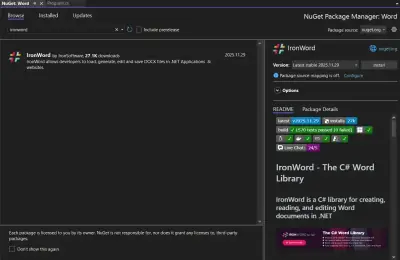
次の手順に従って、NuGet パッケージ マネージャーを使用して IronWord を簡単にインストールできます。 NuGetは.NETの標準パッケージ管理システムであり、ライブラリのインストールとバージョン管理を簡単かつ確実にします。

IronWordはインストールが完了すればすぐに使用できます。 インストールプロセスは、すべての依存関係を自動的に処理し、プロジェクトの参照を適切に構成します。
それでは、C# でIronWordを使用してデータを Word 文書にエクスポートする方法の実践的な例から始めましょう。 以下のコードスニペットは、シンプルなWord文書を作成する基本的なプロセスを示しています。
using IronWord;
using IronWord.Models;

System.Console.WriteLine("Enter the Text to export it to word document");
var userInput = System.Console.ReadLine();

// Create textRun which is a part of a paragraph content
Text textRun = new Text(userInput);
Paragraph paragraph = new Paragraph();
paragraph.AddChild(textRun);

// Create a new document object and add the paragraph to it
WordDocument doc = new WordDocument(paragraph);

// Export document to "document.docx" file
doc.SaveAs("document.docx");Imports IronWord
Imports IronWord.Models
System.Console.WriteLine("Enter the Text to export it to word document")
Dim userInput = System.Console.ReadLine()
' Create textRun which is a part of a paragraph content
Dim textRun As New Text(userInput)
Dim paragraph As New Paragraph()
paragraph.AddChild(textRun)
' Create a new document object and add the paragraph to it
Dim doc As New WordDocument(paragraph)
' Export document to "document.docx" file
doc.SaveAs("document.docx")Imports IronWord
Imports IronWord.Models
System.Console.WriteLine("Enter the Text to export it to word document")
Dim userInput = System.Console.ReadLine()
' Create textRun which is a part of a paragraph content
Dim textRun As New Text(userInput)
Dim paragraph As New Paragraph()
paragraph.AddChild(textRun)
' Create a new document object and add the paragraph to it
Dim doc As New WordDocument(paragraph)
' Export document to "document.docx" file
doc.SaveAs("document.docx")この例では、ユーザーからのテキストを含む 1 つの段落を含む単純な Word 文書を作成します。 コードをステップバイステップで分解します:
1.必要なライブラリのインポート: まず、IronWord から必要な名前空間をインポートします。 IronWordネームスペースにはメインドキュメントクラスが含まれています。一方、IronWord.Modelsはコンテンツモデルクラスを提供します。
2. テキストコンテンツの作成: Wordドキュメントに含めたいテキストコンテンツを表すTextオブジェクトを作成します。 この場合、コンソールから収集されたuserInputです。
3. 段落の作成: 次に、textRunを追加します。 Wordの段落は通常、1つ以上のテキストランで構成されており、1つの段落内で複数の書式設定を混在させることができます。
4. Wordドキュメントの作成: 作成した段落をパラメータとして渡し、新しいWordDocumentオブジェクトをインスタンス化します。 これにより、指定されたコンテンツで新しい Word 文書が初期化されます。
5. ドキュメントのエクスポート: 最後に、document.docx"という名前の.docxファイルとしてエクスポートします。ファイルはデフォルトでアプリケーションの作業ディレクトリに保存されます。
この例では、IronWord を使用してデータを Word 文書にエクスポートするための基本的なワークフローを示します。 既存のWord文書の内容と構造を、お客様の特定の要件に合わせてカスタマイズできます。 たとえば、複数の段落を追加したり、テキストの書式を設定したり、表、画像、ヘッダー、フッターなどを挿入したりできます。


基本的な例ではシンプルなテキストのエクスポートを示していますが、 IronWordはより高度な文書作成機能をサポートしています。 複数の段落とスタイルを含む書式付きテキストを追加する例を以下に示します。
using IronWord;
using IronWord.Models;

// Create a document with multiple formatted paragraphs
WordDocument doc = new WordDocument();

// Add a title paragraph with bold formatting
Paragraph titleParagraph = new Paragraph();
Text titleText = new Text("Sales Report Q4 2024");
titleText.Style = new TextStyle() { Bold = true, FontSize = 24 };
titleParagraph.AddChild(titleText);
doc.AddChild(titleParagraph);

// Add a regular paragraph with mixed formatting
Paragraph contentParagraph = new Paragraph();
Text normalText = new Text("Total revenue for Q4 was ");
Text emphasizedText = new Text("$1.2 million");
emphasizedText.Style = new TextStyle() { Bold = true, Italic = true };
Text endText = new Text(", exceeding projections by 15%.");

contentParagraph.AddChild(normalText);
contentParagraph.AddChild(emphasizedText);
contentParagraph.AddChild(endText);
doc.AddChild(contentParagraph);

// Save the formatted document
doc.SaveAs("quarterly_report.docx");
using IronWord;
using IronWord.Models;
// Create a document with multiple formatted paragraphs
WordDocument doc = new WordDocument();
// Add a title paragraph with bold formatting
Paragraph titleParagraph = new Paragraph();
Text titleText = new Text("Sales Report Q4 2024");
titleText.Style = new TextStyle() { Bold = true, FontSize = 24 };
titleParagraph.AddChild(titleText);
doc.AddChild(titleParagraph);
// Add a regular paragraph with mixed formatting
Paragraph contentParagraph = new Paragraph();
Text normalText = new Text("Total revenue for Q4 was ");
Text emphasizedText = new Text("$1.2 million");
emphasizedText.Style = new TextStyle() { Bold = true, Italic = true };
Text endText = new Text(", exceeding projections by 15%.");
contentParagraph.AddChild(normalText);
contentParagraph.AddChild(emphasizedText);
contentParagraph.AddChild(endText);
doc.AddChild(contentParagraph);
// Save the formatted document
doc.SaveAs("quarterly_report.docx");Imports IronWord
Imports IronWord.Models
' Create a document with multiple formatted paragraphs
Dim doc As New WordDocument()
' Add a title paragraph with bold formatting
Dim titleParagraph As New Paragraph()
Dim titleText As New Text("Sales Report Q4 2024")
titleText.Style = New TextStyle() With {.Bold = True, .FontSize = 24}
titleParagraph.AddChild(titleText)
doc.AddChild(titleParagraph)
' Add a regular paragraph with mixed formatting
Dim contentParagraph As New Paragraph()
Dim normalText As New Text("Total revenue for Q4 was ")
Dim emphasizedText As New Text("$1.2 million")
emphasizedText.Style = New TextStyle() With {.Bold = True, .Italic = True}
Dim endText As New Text(", exceeding projections by 15%.")
contentParagraph.AddChild(normalText)
contentParagraph.AddChild(emphasizedText)
contentParagraph.AddChild(endText)
doc.AddChild(contentParagraph)
' Save the formatted document
doc.SaveAs("quarterly_report.docx")Imports IronWord
Imports IronWord.Models
' Create a document with multiple formatted paragraphs
Dim doc As New WordDocument()
' Add a title paragraph with bold formatting
Dim titleParagraph As New Paragraph()
Dim titleText As New Text("Sales Report Q4 2024")
titleText.Style = New TextStyle() With {.Bold = True, .FontSize = 24}
titleParagraph.AddChild(titleText)
doc.AddChild(titleParagraph)
' Add a regular paragraph with mixed formatting
Dim contentParagraph As New Paragraph()
Dim normalText As New Text("Total revenue for Q4 was ")
Dim emphasizedText As New Text("$1.2 million")
emphasizedText.Style = New TextStyle() With {.Bold = True, .Italic = True}
Dim endText As New Text(", exceeding projections by 15%.")
contentParagraph.AddChild(normalText)
contentParagraph.AddChild(emphasizedText)
contentParagraph.AddChild(endText)
doc.AddChild(contentParagraph)
' Save the formatted document
doc.SaveAs("quarterly_report.docx")この例は、さまざまなフォーマットでドキュメントを作成し、エクスポートされたドキュメントをよりプロフェッショナルで視覚的に魅力的にします。 TextStyleクラスは、フォントファミリ、サイズ、色、太字、イタリック、下線、その他のテキスト属性を制御するプロパティを提供します。
実際の応用例を理解することで、Word文書のエクスポートがプロジェクトにどのようなメリットをもたらすかをイメージしやすくなります。 プログラムによる文書生成が非常に役立つ一般的なシナリオをいくつかご紹介します。
請求書と領収書の生成:請求システムから、ヘッダー、表、支払条件を含むProfessional請求書を自動的に作成します。
レポート自動化:定期的な財務概要、業績指標、またはコンプライアンス文書を自動的に生成します。
メールマージ操作:データベースのレコードをテンプレートにマージすることで、パーソナライズされた契約書、手紙、証明書を作成します。
ドキュメンテーションシステム:ソースコードのコメントやデータベーススキーマを、フォーマット済みの技術文書に変換します。
フォーム処理:ウェブフォームやアンケートの回答を、関係者が確認できる形式のWord文書に変換します。
要約すると、 IronWordはC#でデータをWord文書にエクスポートするための完全なソリューションを提供します。 シンプルなレポート、複雑なドキュメント、動的なコンテンツなど、どのようなコンテンツを作成する場合でも、 IronWordはプロセスを簡素化し、開発者がプログラムによって高品質のWordドキュメントを作成できるようにします。 その機能と性能を活用することで、文書作成ワークフローを簡素化し、ユーザーにProfessional文書を提供できます。
このライブラリは、Microsoft Officeのインストールに依存しないことに加え、充実したAPIと安定したパフォーマンスを備えているため、小規模なアプリケーションから企業レベルの文書処理システムまで、あらゆる用途に最適な選択肢となります。 IronWordの機能をさらに探求していくと、文書作成プロセスを改善し、ユーザーの文書ニーズにより適したソリューションを提供するための数多くの方法を発見できるでしょう。
Microsoft Word 文書の生成を自動化する詳細なテクニックについては、次のリンクをご覧ください。

Curtis Chauは、カールトン大学でコンピュータサイエンスの学士号を取得し、Node.js、TypeScript、JavaScript、およびReactに精通したフロントエンド開発を専門としています。直感的で美しいユーザーインターフェースを作成することに情熱を持ち、Curtisは現代のフレームワークを用いた開発や、構造の良い視覚的に魅力的なマニュアルの作成を楽しんでいます。

IronWord はIRONSUITEの一部です
オフィス文書向けの.NET API製品10個

Wordドキュメントを作成、編集、およびフォーマットする必要がある場合は、迅速に。


