




更新日 2026年6月4日
IronWordを使用してC#で記入可能なフォームテンプレートを作成する方法
IronWordを使用してC#で記入可能なフォームテンプレートを作成する方法を学びます。
詳しく読む

このガイドでは、既存のWordドキュメントをインポートし、その内容を表示し、IronWordライブラリを使用して初めからドキュメントを作成する方法を探ります。 このチュートリアルの終わりまでに、次のことができるASP.NET Coreウェブアプリケーションを作成します。
このプロジェクトは、ドキュメント管理システム、レポートジェネレーター、またはMicrosoft Wordファイルを含むその他のシナリオのいずれかにおいて、ウェブアプリケーションにWordドキュメント処理を統合する必要がある開発者に最適です。
このチュートリアルを進めるには、次を持っているべきです:
これらの技術に詳しくなくても心配しないでください - 我々はプロセスの各ステップを案内します!
IronWordは、開発者がプログラム的にMicrosoft Wordドキュメントを読み、操作し、作成できる.NETライブラリです。 高レベルのAPIを提供し、Wordファイルの作業を簡素化することで、プロジェクトに最適な選択肢となっています。
IronWordの主な機能には次のものがあります:
我々が構築するものの概要と使用するツールを持ったので、プロジェクトの設定に入ることにしましょう!
このセクションでは、新しいASP.NET Coreプロジェクトを作成し、IronWordを使用するために必要なパッケージをインストールします。
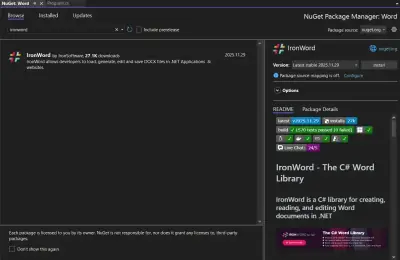
プロジェクトがセットアップされたので、IronWordライブラリを追加しましょう。
ドキュメント処理機能を組み込むために既存の構造を更新しましょう。
これでプロジェクトがセットアップされ、IronWordパッケージがインストールされたので、ドキュメントのインポートとエクスポート機能の実装を開始する準備ができました。 HomeControllerに新しいメソッドを追加し、これらの機能を処理するためにIndexビューを変更します。 次のセクションでは、既存のコントローラとビューの構造を活用して、Wordドキュメントをインポートし、その内容を表示することに焦点を当てます。
このセクションでは、ASP.NET MVCアプリケーションでWordドキュメントをインポートして処理する機能の実装方法を探ります。 ユーザーインターフェースデザインとバックエンドコントローラロジックの両方をカバーします。
Wordドキュメントをインポートするためのユーザーインターフェースは、直感的で視覚的に魅力的なように設計されています。 UIの主要なコンポーネントを分解してみましょう。
アップロードエリアは、インターフェースの焦点であり、ユーザーにWordドキュメントを選択してアップロードするよう招待します。 これがその構造です。
<div class="upload-area">
    <svg class="file-icon" viewBox="0 0 24 24" fill="none" stroke="currentColor" stroke-width="2">
        <path d="M14 2H6a2 2 0 0 0-2 2v16a2 2 0 0 0 2 2h12a2 2 0 0 0 2-2V8z"></path>
        <polyline points="14 2 14 8 20 8"></polyline>
        <line x1="16" y1="13" x2="8" y2="13"></line>
        <line x1="16" y1="17" x2="8" y2="17"></line>
        <polyline points="10 9 9 9 8 9"></polyline>
    </svg>
    <p>Choose a Word document</p>
    <label for="fileInput" class="choose-file">Choose File</label>
    <p class="file-info">.DOC or .DOCX (MAX. 10MB)</p>
    <button id="uploadBtn" class="upload-button">Upload and Process</button>
</div>このコードは、ファイルアイコン、隠しファイル入力、およびファイル選択ボタンとして機能するスタイル付きラベルを持つ視覚的に魅力的なアップロードエリアを作成します。 受け入れられるファイルタイプに関する情報と、アップロードと処理を開始するボタンも含まれています。
ドキュメントの処理後、その内容は専用のエリアに表示されます。
<div class="content-wrapper">
    <h2>Document Content:</h2>
    <div id="documentContent" class="content-area">
        No content to display.
    </div>
</div>このセクションは、処理されたドキュメントの内容を表示するためのスクロール可能なエリアを提供します。
HomeControllerは、Wordドキュメントのインポートと処理のためのサーバーサイドロジックを処理します。 主要なメソッドを見てみましょう。
このメソッドは、ファイルのアップロードと処理を担当します。
[HttpPost]
public IActionResult UploadAndProcess(IFormFile file)
{
    if (file == null || file.Length == 0)
    {
        return Json(new { success = false, message = "No file uploaded." });
    }
    var fileExtension = Path.GetExtension(file.FileName).ToLowerInvariant();
    if (fileExtension != ".doc" && fileExtension != ".docx")
    {
        return Json(new { success = false, message = "Invalid file type. Please upload a .doc or .docx file." });
    }
    try
    {
        var tempFilePath = Path.GetTempFileName();
        using (var stream = new FileStream(tempFilePath, FileMode.Create))
        {
            file.CopyTo(stream);
        }
        StringBuilder contentBuilder = new StringBuilder();
        WordDocument doc = new WordDocument(tempFilePath);
        foreach (Paragraph paragraph in doc.Paragraphs)
        {
            foreach (Text textRun in paragraph.Texts)
            {
                contentBuilder.AppendLine(textRun.Text);
            }
            contentBuilder.AppendLine(); // Add an extra line between paragraphs
        }
        System.IO.File.Delete(tempFilePath); // Clean up the temporary file
        return Json(new { success = true, content = FormatContentAsHtml(contentBuilder.ToString()) });
    }
    catch (Exception ex)
    {
        _logger.LogError(ex, "Error processing document");
        return Json(new { success = false, message = "An error occurred while processing the document." });
    }
}<HttpPost>
Public Function UploadAndProcess(ByVal file As IFormFile) As IActionResult
If file Is Nothing OrElse file.Length = 0 Then
Return Json(New With {
Key .success = False,
Key .message = "No file uploaded."
})
End If
Dim fileExtension = Path.GetExtension(file.FileName).ToLowerInvariant()
If fileExtension <> ".doc" AndAlso fileExtension <> ".docx" Then
Return Json(New With {
Key .success = False,
Key .message = "Invalid file type. Please upload a .doc or .docx file."
})
End If
Try
Dim tempFilePath = Path.GetTempFileName()
Using stream = New FileStream(tempFilePath, FileMode.Create)
file.CopyTo(stream)
End Using
Dim contentBuilder As New StringBuilder()
Dim doc As New WordDocument(tempFilePath)
For Each paragraph As Paragraph In doc.Paragraphs
For Each textRun As Text In paragraph.Texts
contentBuilder.AppendLine(textRun.Text)
Next textRun
contentBuilder.AppendLine() ' Add an extra line between paragraphs
Next paragraph
System.IO.File.Delete(tempFilePath) ' Clean up the temporary file
Return Json(New With {
Key .success = True,
Key .content = FormatContentAsHtml(contentBuilder.ToString())
})
Catch ex As Exception
_logger.LogError(ex, "Error processing document")
Return Json(New With {
Key .success = False,
Key .message = "An error occurred while processing the document."
})
End Try
End Function<HttpPost>
Public Function UploadAndProcess(ByVal file As IFormFile) As IActionResult
If file Is Nothing OrElse file.Length = 0 Then
Return Json(New With {
Key .success = False,
Key .message = "No file uploaded."
})
End If
Dim fileExtension = Path.GetExtension(file.FileName).ToLowerInvariant()
If fileExtension <> ".doc" AndAlso fileExtension <> ".docx" Then
Return Json(New With {
Key .success = False,
Key .message = "Invalid file type. Please upload a .doc or .docx file."
})
End If
Try
Dim tempFilePath = Path.GetTempFileName()
Using stream = New FileStream(tempFilePath, FileMode.Create)
file.CopyTo(stream)
End Using
Dim contentBuilder As New StringBuilder()
Dim doc As New WordDocument(tempFilePath)
For Each paragraph As Paragraph In doc.Paragraphs
For Each textRun As Text In paragraph.Texts
contentBuilder.AppendLine(textRun.Text)
Next textRun
contentBuilder.AppendLine() ' Add an extra line between paragraphs
Next paragraph
System.IO.File.Delete(tempFilePath) ' Clean up the temporary file
Return Json(New With {
Key .success = True,
Key .content = FormatContentAsHtml(contentBuilder.ToString())
})
Catch ex As Exception
_logger.LogError(ex, "Error processing document")
Return Json(New With {
Key .success = False,
Key .message = "An error occurred while processing the document."
})
End Try
End Functionこのメソッドは次のタスクを実行します。
このプライベートメソッドは、抽出されたコンテンツをHTML形式にフォーマットします:
private string FormatContentAsHtml(string content)
{
    var lines = content.Split(new[] { Environment.NewLine }, StringSplitOptions.None);
    var htmlBuilder = new StringBuilder();
    htmlBuilder.Append("<div class='document-content'>");
    foreach (var line in lines)
    {
        if (string.IsNullOrWhiteSpace(line))
        {
            htmlBuilder.Append("<p> </p>");
        }
        else
        {
            htmlBuilder.Append($"<p>{HttpUtility.HtmlEncode(line)}</p>");
        }
    }
    htmlBuilder.Append("</div>");
    return htmlBuilder.ToString();
}
private string FormatContentAsHtml(string content)
{
var lines = content.Split(new[] { Environment.NewLine }, StringSplitOptions.None);
var htmlBuilder = new StringBuilder();
htmlBuilder.Append("<div class='document-content'>");
foreach (var line in lines)
{
if (string.IsNullOrWhiteSpace(line))
{
htmlBuilder.Append("<p> </p>");
}
else
{
htmlBuilder.Append($"<p>{HttpUtility.HtmlEncode(line)}</p>");
}
}
htmlBuilder.Append("</div>");
return htmlBuilder.ToString();
}Private Function FormatContentAsHtml(ByVal content As String) As String
Dim lines = content.Split( { Environment.NewLine }, StringSplitOptions.None)
Dim htmlBuilder = New StringBuilder()
htmlBuilder.Append("<div class='document-content'>")
For Each line In lines
If String.IsNullOrWhiteSpace(line) Then
htmlBuilder.Append("<p> </p>")
Else
htmlBuilder.Append($"<p>{HttpUtility.HtmlEncode(line)}</p>")
End If
Next line
htmlBuilder.Append("</div>")
Return htmlBuilder.ToString()
End FunctionPrivate Function FormatContentAsHtml(ByVal content As String) As String
Dim lines = content.Split( { Environment.NewLine }, StringSplitOptions.None)
Dim htmlBuilder = New StringBuilder()
htmlBuilder.Append("<div class='document-content'>")
For Each line In lines
If String.IsNullOrWhiteSpace(line) Then
htmlBuilder.Append("<p> </p>")
Else
htmlBuilder.Append($"<p>{HttpUtility.HtmlEncode(line)}</p>")
End If
Next line
htmlBuilder.Append("</div>")
Return htmlBuilder.ToString()
End Functionこのメソッドは、各行を段落タグでラップし、空行を保持してドキュメントコンテンツを正しくHTMLとしてフォーマットすることを保証します。
ファイルのアップロードを処理し、処理されたコンテンツを表示するためにJavaScriptを使用します。
uploadBtn.addEventListener('click', () => {
    const file = fileInput.files[0];
    if (!file) {
        alert('Please select a file first.');
        return;
    }
    const formData = new FormData();
    formData.append('file', file);
    uploadBtn.disabled = true;
    uploadBtn.textContent = 'Processing...';
    documentContent.innerHTML = 'Processing document...';
    fetch('/Home/UploadAndProcess', {
        method: 'POST',
        body: formData
    })
    .then(response => response.json())
    .then(data => {
        if (data.success) {
            documentContent.innerHTML = data.content;
        } else {
            documentContent.innerHTML = `<p>Error: ${data.message}</p>`;
        }
    })
    .catch(error => {
        console.error('Error:', error);
        documentContent.innerHTML = '<p>An error occurred while processing the document.</p>';
    })
    .finally(() => {
        uploadBtn.disabled = false;
        uploadBtn.textContent = 'Upload and Process';
    });
});こ for JavaScriptコードは、ファイルのアップロードプロセスを処理し、ファイルを処理のためにサーバーに送信し、UIを処理済みのコンテンツやエラーメッセージで更新します。
このアプリケーションは、ワープロとユーザーフレンドリーなインターフェースを作り出すためにカスタムCSSを使用しています。
<style>
    body {
        font-family: 'Segoe UI', Tahoma, Geneva, Verdana, sans-serif;
        background-color: #f7f7f7;
        color: #333;
    }
    .container {
        max-width: 800px;
        margin: 0 auto;
        padding: 2rem;
        padding-top: 0.5rem;
    }
    h1 {
        font-weight: 300;
        color: #2c3e50;
        text-align: center;
        margin-bottom: 1rem;
    }
    .lead {
        text-align: center;
        color: #7f8c8d;
        margin-bottom: 2rem;
    }
    .upload-area {
        background-color: #ffffff;
        border-radius: 8px;
        box-shadow: 0 2px 10px rgba(0, 0, 0, 0.1);
        padding: 2rem;
        text-align: center;
        margin-bottom: 2rem;
        transition: all 0.3s ease;
    }
    .upload-area:hover {
        box-shadow: 0 4px 20px rgba(0, 0, 0, 0.15);
    }
    .file-icon {
        width: 64px;
        height: 64px;
        margin-bottom: 1rem;
        color: #3498db;
    }
    .choose-file {
        background-color: #ecf0f1;
        color: #2c3e50;
        border: none;
        padding: 0.5rem 1rem;
        border-radius: 4px;
        cursor: pointer;
        transition: background-color 0.3s ease;
    }
    .choose-file:hover {
        background-color: #d5dbdb;
    }
    .file-info {
        font-size: 0.9em;
        color: #95a5a6;
        margin-top: 0.5rem;
    }
    .upload-button {
        background-color: #3498db;
        color: white;
        border: none;
        padding: 0.75rem 1.5rem;
        border-radius: 4px;
        cursor: pointer;
        transition: background-color 0.3s ease;
        margin-top: 1rem;
    }
    .upload-button:hover {
        background-color: #2980b9;
    }
    .content-wrapper {
        background-color: #ffffff;
        border-radius: 8px;
        box-shadow: 0 2px 10px rgba(0, 0, 0, 0.1);
        padding: 1rem;
        margin-top: 2rem;
    }
    .content-area {
        max-height: 300px;
        overflow-y: auto;
        padding: 1rem;
        background-color: #f9f9f9;
        border-radius: 4px;
        font-family: 'Segoe UI', Tahoma, Geneva, Verdana, sans-serif;
        font-size: 14px;
        line-height: 1.6;
    }
    .content-area::-webkit-scrollbar {
        width: 8px;
    }
    .content-area::-webkit-scrollbar-track {
        background: #f1f1f1;
        border-radius: 4px;
    }
    .content-area::-webkit-scrollbar-thumb {
        background: #bdc3c7;
        border-radius: 4px;
    }
    .content-area::-webkit-scrollbar-thumb:hover {
        background: #95a5a6;
    }
    .document-content p {
        margin: 0 0 10px 0;
    }
</style>このCSSは、明るいカラースキームでクリーンで現代的な外観を作成します。 アップロードエリアには、白い背景と微妙な影の効果があり、コンテンツエリアはスクロール可能なデザインでライトグレーの背景を持っています。 ボーダー半径およびボックスシャドウのプロパティを使用して、インターフェイス要素に深みと視覚的な興味を追加します。
Word Document Processorをさらに強化して、ドキュメントをエクスポートできるようにしましょう。 この機能により、ユーザーはアプリケーションから新しいWordドキュメントを生成できます。
まず、ナビゲーションバーに"エクスポート"オプションを追加します。 Views/Sharedフォルダ内の_Layout.cshtmlファイルを開き、<ul class="navbar-nav">要素を見つけます。 エクスポート機能のために新しいリスト項目を追加しましょう。
<li class="nav-item">
    <a class="nav-link" id="exportLink" href="#" onclick="exportDocument(); return false;"><i class="fas fa-file-export"></i> Export</a>
</li>アイコンにはFont Awesomeを使用しているので、<head>セクションにCSSリンクを持っていることを確認してください。 このコードは、ナビゲーションバーに"エクスポート"リンクを追加します。 Font Awesomeをアイコン用に使用し、クリック時にexportDocument()関数を呼び出します。 リンクのデフォルトの動作を防ぐために、href="#"とreturn falseを使用しています。
次に、エクスポートプロセスを処理するJavaScript関数を追加しましょう。 _Layout.cshtmlファイルの下部、閉じる</body>タグの前に次のスクリプトを追加します。
<script>
function exportDocument() {
    $.ajax({
        url: '/Home/ExportWordDocument',
        type: 'POST',
        success: function (response) {
            if (response.success) {
                var fileName = prompt("Enter a name for the document (without extension):", "ExportedDocument");
                if (fileName === null) {
                    return;
                }
                fileName = (fileName.trim() || "ExportedDocument").replace(/\.[^/.]+$/, "") + ".docx";
                var a = document.createElement('a');
                a.style.display = 'none';
                a.href = '/Home/DownloadFile?tempFilePath=' + encodeURIComponent(response.tempFilePath) + '&userFileName=' + encodeURIComponent(fileName);
                document.body.appendChild(a);
                a.click();
                document.body.removeChild(a);
            } else {
                alert('Failed to export document: ' + response.message);
            }
        },
        error: function () {
            alert('An error occurred while exporting the document.');
        }
    });
}
</script>こ for JavaScript関数は、サーバーにWordドキュメントを作成するためのAJAX POSTリクエストを送信します。 成功時には、ユーザーにファイル名を尋ね、一時的なリンクを作成してファイルをダウンロードします。このリンクは自動的にクリックされ、DOMから削除されます。 どの段階でもエラーが発生した場合、アラートがユーザーに表示されます。
次に、サーバーサイドのロジックを実装しましょう。 ControllersフォルダのHomeController.csファイルを開きます。 エクスポートプロセスを処理する2つの新しいメソッドを追加します。
まず、Wordドキュメントを作成するためのメソッドを追加しましょう。
[HttpPost]
public IActionResult ExportWordDocument()
{
    try
    {
        WordDocument doc = new WordDocument();
        doc.AddText("Test Word");
        string tempFileName = $"TempDoc_{Guid.NewGuid()}.docx";
        string tempFilePath = Path.Combine(_environment.WebRootPath, "TempFiles", tempFileName);
        Directory.CreateDirectory(Path.GetDirectoryName(tempFilePath));
        doc.SaveAs(tempFilePath);
        return Json(new { success = true, tempFilePath = $"/TempFiles/{tempFileName}" });
    }
    catch (Exception ex)
    {
        _logger.LogError(ex, "Error exporting Word document");
        return Json(new { success = false, message = "An error occurred while exporting the document." });
    }
}
[HttpPost]
public IActionResult ExportWordDocument()
{
try
{
WordDocument doc = new WordDocument();
doc.AddText("Test Word");
string tempFileName = $"TempDoc_{Guid.NewGuid()}.docx";
string tempFilePath = Path.Combine(_environment.WebRootPath, "TempFiles", tempFileName);
Directory.CreateDirectory(Path.GetDirectoryName(tempFilePath));
doc.SaveAs(tempFilePath);
return Json(new { success = true, tempFilePath = $"/TempFiles/{tempFileName}" });
}
catch (Exception ex)
{
_logger.LogError(ex, "Error exporting Word document");
return Json(new { success = false, message = "An error occurred while exporting the document." });
}
}<HttpPost>
Public Function ExportWordDocument() As IActionResult
Try
Dim doc As New WordDocument()
doc.AddText("Test Word")
Dim tempFileName As String = $"TempDoc_{Guid.NewGuid()}.docx"
Dim tempFilePath As String = Path.Combine(_environment.WebRootPath, "TempFiles", tempFileName)
Directory.CreateDirectory(Path.GetDirectoryName(tempFilePath))
doc.SaveAs(tempFilePath)
Return Json(New With {
Key .success = True,
Key .tempFilePath = $"/TempFiles/{tempFileName}"
})
Catch ex As Exception
_logger.LogError(ex, "Error exporting Word document")
Return Json(New With {
Key .success = False,
Key .message = "An error occurred while exporting the document."
})
End Try
End Function<HttpPost>
Public Function ExportWordDocument() As IActionResult
Try
Dim doc As New WordDocument()
doc.AddText("Test Word")
Dim tempFileName As String = $"TempDoc_{Guid.NewGuid()}.docx"
Dim tempFilePath As String = Path.Combine(_environment.WebRootPath, "TempFiles", tempFileName)
Directory.CreateDirectory(Path.GetDirectoryName(tempFilePath))
doc.SaveAs(tempFilePath)
Return Json(New With {
Key .success = True,
Key .tempFilePath = $"/TempFiles/{tempFileName}"
})
Catch ex As Exception
_logger.LogError(ex, "Error exporting Word document")
Return Json(New With {
Key .success = False,
Key .message = "An error occurred while exporting the document."
})
End Try
End FunctionこのメソッドはIronWordライブラリを使用して新しいWordドキュメントを作成し、テストテキストを追加し、一意の名前で一時ファイルに保存します。 成功ステータスと一時ファイルのパスを持つJSONオブジェクトを返します。エラーが発生した場合、例外をログに記録し、失敗メッセージを返します。
次に、ファイルダウンロードを処理するメソッドを追加しましょう:
[HttpGet]
public IActionResult DownloadFile(string tempFilePath, string userFileName)
{
    try
    {
        string fullPath = Path.Combine(_environment.WebRootPath, tempFilePath.TrimStart('/'));
        if (!System.IO.File.Exists(fullPath))
        {
            return NotFound();
        }
        byte[] fileBytes = System.IO.File.ReadAllBytes(fullPath);
        System.IO.File.Delete(fullPath);
        string fileName = !string.IsNullOrEmpty(userFileName) ? userFileName : "ExportedDocument.docx";
        return File(fileBytes, "application/vnd.openxmlformats-officedocument.wordprocessingml.document", fileName);
    }
    catch (Exception ex)
    {
        _logger.LogError(ex, "Error downloading file");
        return BadRequest("An error occurred while downloading the file.");
    }
}
[HttpGet]
public IActionResult DownloadFile(string tempFilePath, string userFileName)
{
try
{
string fullPath = Path.Combine(_environment.WebRootPath, tempFilePath.TrimStart('/'));
if (!System.IO.File.Exists(fullPath))
{
return NotFound();
}
byte[] fileBytes = System.IO.File.ReadAllBytes(fullPath);
System.IO.File.Delete(fullPath);
string fileName = !string.IsNullOrEmpty(userFileName) ? userFileName : "ExportedDocument.docx";
return File(fileBytes, "application/vnd.openxmlformats-officedocument.wordprocessingml.document", fileName);
}
catch (Exception ex)
{
_logger.LogError(ex, "Error downloading file");
return BadRequest("An error occurred while downloading the file.");
}
}<HttpGet>
Public Function DownloadFile(ByVal tempFilePath As String, ByVal userFileName As String) As IActionResult
Try
Dim fullPath As String = Path.Combine(_environment.WebRootPath, tempFilePath.TrimStart("/"c))
If Not System.IO.File.Exists(fullPath) Then
Return NotFound()
End If
Dim fileBytes() As Byte = System.IO.File.ReadAllBytes(fullPath)
System.IO.File.Delete(fullPath)
Dim fileName As String = If(Not String.IsNullOrEmpty(userFileName), userFileName, "ExportedDocument.docx")
Return File(fileBytes, "application/vnd.openxmlformats-officedocument.wordprocessingml.document", fileName)
Catch ex As Exception
_logger.LogError(ex, "Error downloading file")
Return BadRequest("An error occurred while downloading the file.")
End Try
End Function<HttpGet>
Public Function DownloadFile(ByVal tempFilePath As String, ByVal userFileName As String) As IActionResult
Try
Dim fullPath As String = Path.Combine(_environment.WebRootPath, tempFilePath.TrimStart("/"c))
If Not System.IO.File.Exists(fullPath) Then
Return NotFound()
End If
Dim fileBytes() As Byte = System.IO.File.ReadAllBytes(fullPath)
System.IO.File.Delete(fullPath)
Dim fileName As String = If(Not String.IsNullOrEmpty(userFileName), userFileName, "ExportedDocument.docx")
Return File(fileBytes, "application/vnd.openxmlformats-officedocument.wordprocessingml.document", fileName)
Catch ex As Exception
_logger.LogError(ex, "Error downloading file")
Return BadRequest("An error occurred while downloading the file.")
End Try
End Functionこのメソッドは、ExportWordDocumentによって作成された一時ファイルを取得し、その内容をバイト配列に読み込み、その一時ファイルを削除します。提供されたユーザーファイル名またはデフォルト名が使用されます。 メソッドはその後、ダウンロード可能なWordドキュメントとしてファイルコンテンツを返します。 ファイルが見つからない場合やエラーが発生した場合は、適切なHTTPレスポンスが返されます。
Word Document Processorの全体的な外観と操作性を向上させるために、_Layout.cshtmlファイルにカスタムCSSを直接追加しました。実施したスタイリングを見てみましょう。
<style>
    :root {
        --primary-color: #3498db;
        --text-color: #333;
        --bg-color: #f8f9fa;
        --nav-bg: #fff;
        --nav-text: #2c3e50;
        --nav-hover: #3498db;
    }
    body {
        font-family: 'Segoe UI', sans-serif;
        background-color: var(--bg-color);
        color: var(--text-color);
        line-height: 1.6;
    }
    .navbar { background-color: var(--nav-bg); }
    .navbar-brand {
        font-size: 1.5rem;
        font-weight: 700;
        color: var(--primary-color);
        margin-right: 2rem;
    }
    .navbar-nav { margin-left: auto; }
    .navbar-nav .nav-item { margin-left: 1rem; }
    .navbar-nav .nav-link {
        color: var(--nav-text);
        font-weight: 500;
        transition: all 0.3s ease;
        padding: 0.5rem 1rem;
        border-radius: 4px;
    }
    .navbar-nav .nav-link:hover, .navbar-nav .nav-link.active {
        color: var(--primary-color);
        background-color: rgba(52, 152, 219, 0.1);
    }
    .navbar-nav .nav-link i {
        margin-right: 0.5rem;
        font-size: 1.1em;
    }
    .centered-container {
        max-width: 800px;
        margin: 0 auto;
        padding: 2rem;
    }
    .footer {
        background-color: var(--nav-bg);
        border-top: 1px solid #ecf0f1;
        font-size: 0.9em;
        color: var(--nav-text);
    }
    .footer a {
        color: var(--primary-color);
        text-decoration: none;
        transition: color 0.3s ease;
    }
    .footer a:hover { color: var(--nav-hover); }
    @media (max-width: 576px) {
        .navbar-nav {
            margin-left: 0;
            margin-top: 1rem;
        }
        .navbar-nav .nav-item {
            margin-left: 0;
            margin-bottom: 0.5rem;
        }
    }
</style>このCSSブロックは、アプリケーションのカラースキームとレイアウトを定義します。 CSS変数(カスタムプロパティ)を使用してアプリ全体の一貫したカラーパレットを作成しています。スタイルは、ボディ、ナビバー、フッターなどのさまざまな要素をターゲットにし、一貫性のあるデザインを保証します。 ホバー効果やアイコンの統合を特徴とする、クリーンでモダンな外観のナビバーを設定しました。
現在のアプリケーションはWordドキュメントに焦点を当てていますが、IronPDFを使用してPDFドキュメントに対応を含むようにサポートを拡張し、より広範囲のファイルタイプをカバーするために機能を拡張できます。システムは、ユーザーが現在のWord形式オプションに加えて自分のドキュメントをPDFファイルとしてエクスポートすることを可能にするように拡張することができます。
私たちのWordDocumentProcessorアプリケーションを実行することから始めましょう。 画像で見ることができるように、ブラウザに正常にアプリケーションが読み込まれました。 インターフェースはクリーンでユーザーフレンドリーで、トップには"Home"と"Export"オプションを表示するナビゲーションバーがあります。 メインコンテンツエリアには"Word Document Processor"というタイトルと、簡単な説明:"Wordドキュメントを簡単にアップロードして処理"と表示されています。

さて、ドキュメントをインポートしてみましょう。 画像で見えるように、"Honey research synopsis.docx"ファイルを選択しました。 ファイル名は"ファイルを選択"ボタンを置き換えてアップロードエリアに表示されます。 このドキュメントをアップロードして処理する準備ができました。

"アップロードして処理"をクリックすると、アプリケーションがドキュメントを処理し、その内容を表示します。 "ドキュメントコンテンツ"セクションには、アップロードされたドキュメントの冒頭が表示されます。 "Beekeeping Technologies and Quality of Honey Production in Urban Areas"というタイトルとともに、抽象が続いています。 これにより、我々のアプリケーションがWordドキュメントの内容を正常に読み取って表示したことが実証されます。

最後に、エクスポート機能をテストしてみましょう。 画像で、ナビゲーションバーの"エクスポート"ボタンをクリックしたときに表示されるプロンプトが見えます。 プロンプトは、"ドキュメント名を入力してください(拡張子なし)"と尋ねます。 デフォルトの名前"ExportedDocument"は事前に入力されていますが、必要に応じて変更できます。 このプロンプトでは、ダウンロードする前にエクスポートされたドキュメントの名前をカスタマイズできます。

"OK"をクリックすると、アプリケーションは新しいWordドキュメントを指定した名前で生成し、ダウンロードプロセスを開始します。 このエクスポートされたドキュメントには、アプリケーション内で処理したコンテンツまたは変更を加えた内容が含まれています。

このプロセス全体を通じて、アプリケーションが意図した通りに機能しているのがわかります。 このアプリケーションを使用して、Wordドキュメントをインポートしたり、ドキュメントを作成したり、簡単にエクスポートしたりできます。 ユーザーインターフェイスは直感的で応答性があります。
結論として、私たちのWordDocumentProcessorアプリケーションは、ASP.NET CoreウェブアプリケーションにWordドキュメント処理を統合する力と柔軟性を実証しています。 IronWordライブラリを活用することで、Wordドキュメントのインポート、表示、エクスポートを簡単に行うための強力なソリューションを作成しました。 このアプリケーションは、より複雑なドキュメント管理システムまたはレポートジェネレーターの堅実な基盤を提供します。 IronWord の機能を探求したい開発者に向けて、ライブラリは無料トライアルを提供しています。 トライアル後、ライセンスは$999から始まり、ウェブアプリケーションで高度なWord文書処理機能を必要とする企業にとって、コストパフォーマンスに優れたソリューションとなります。

Curtis Chauは、カールトン大学でコンピュータサイエンスの学士号を取得し、Node.js、TypeScript、JavaScript、およびReactに精通したフロントエンド開発を専門としています。直感的で美しいユーザーインターフェースを作成することに情熱を持ち、Curtisは現代のフレームワークを用いた開発や、構造の良い視覚的に魅力的なマニュアルの作成を楽しんでいます。

IronWord はIRONSUITEの一部です
オフィス文書向けの.NET API製品10個

Wordドキュメントを作成、編集、およびフォーマットする必要がある場合は、迅速に。


