




更新日 2026年6月4日
IronWordを使用してC#で記入可能なフォームテンプレートを作成する方法
IronWordを使用してC#で記入可能なフォームテンプレートを作成する方法を学びます。
詳しく読む

テキストの配置は、Microsoft Word ドキュメントのような GUI アプリケーションでテキストを表示する際に重要です。 確かに、テキストを配置することができるライブラリは多く存在します。 それでも、IronWord NuGet パッケージは、このプロセスを簡略化する強力なツールとして登場し、C# アプリケーションでのフォーマットや配置の管理をシンプルで効果的な方法で提供します。 開発者は、多くの場面で、報告書やコンソールアプリケーションのためにテキストを配置する必要にしばしば直面しますが、これらすべての場所で IronWord NuGet が容易に利用できます。 それでは、IronWord NuGet パッケージと、このパッケージを使用してテキストや段落を配置する方法を詳しく掘り下げてみましょう。
IronWord は、Iron Software によって開発された C# NuGet ライブラリで、Microsoft Word ファイルの作成、操作、および管理をプログラム的に容易にするために設計されています。 開発者は、配置されたテキストで Word ドキュメントを生成するプロセスを自動化し、動的に報告書、請求書、手紙、その他のタイプのドキュメントを彼らのアプリケーション内で生成するのを容易にします。
IronWord は、左、右、中央、両端揃えといった複数の配置タイプをサポートしています。 この柔軟性により、開発者は特定の要件に最も適した形式を選択することができます。
このパッケージは、カラム内のテキストを配置するプロセスを簡素化し、特に報告書の生成や構造化された形式でデータを表示するのに役立ちます。
IronWord は、開発者がテキストフィールドの幅をカスタマイズできるようにしており、配置されたテキストが指定された境界内にきちんと収まるようにします。
Word ドキュメント内のテキストを簡単に挿入、置換、または削除できます。
このライブラリは、フォント名スタイル、フォントサイズ、色、配置など、様々な書式設定オプションをサポートしています。
IronWord を使用すると、ドキュメント内にテーブルと画像を挿入し操作することができます。
異なるバージョンの Microsoft Word とシームレスに動作し、互換性と使いやすさを確保します。
*レポート生成:動的なデータとテキスト配置による詳細なレポートを自動的に生成します。 *請求書の作成:顧客情報と取引の詳細を入力して、Professional請求書を作成します。 *契約管理:パーソナライズされた情報を使用して契約書の作成を自動化します。 *手紙と通知:顧客や従業員向けにパーソナライズされた手紙や通知を作成します。
IronWord は、.NET アプリケーションでの Word ドキュメント作業を簡素化し、ドキュメント生成や管理のタスクを自動化したい開発者にとって貴重なツールとなります。
始める前に以下を確認してください:
では、新しい Visual Studio プロジェクトを作成することから始めましょう。
以下の画面でコンソールアプリケーションテンプレートを選択します。

プロジェクト名と場所を指定します。

できれば最新のサポート付きの .NET バージョンを選択し、"作成"をクリックします。

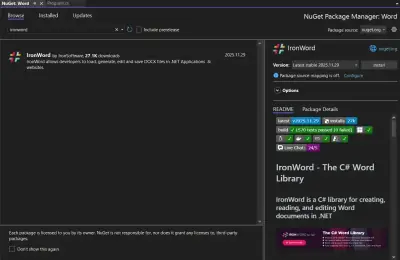
Visual Studio の NuGet パッケージマネージャーから下記のように IronWord NuGet パッケージをインストールします。

あるいは、以下のコマンドを使用して、CLI から直接インストールしてください。
以下のコード例は、中央に配置されたテキストを持つ Word ドキュメントを生成する方法を示しています。
using IronWord;
using IronWord.Models;

class Program
{
    static void Main()
    {
        // Set your license key for IronWord
        License.LicenseKey = "your key";

        // Create a new document
        var document = new WordDocument();

        // Create a paragraph and add text
        Paragraph paragraph = new Paragraph();
        Text text = new Text() { Text = "IronWord, From IronSoftware" };
        paragraph.AddText(text); // Add text to the paragraph

        // Set text alignment to center aligned
        paragraph.Alignment = IronWord.Models.Enums.TextAlignment.Center;

        // Add the first paragraph to the document
        document.AddParagraph(paragraph);

        // Save the document with the specified filename
        document.SaveAs("output.docx");
    }
}Imports IronWord
Imports IronWord.Models
Friend Class Program
Shared Sub Main()
' Set your license key for IronWord
License.LicenseKey = "your key"
' Create a new document
Dim document = New WordDocument()
' Create a paragraph and add text
Dim paragraph As New Paragraph()
Dim text As New Text() With {.Text = "IronWord, From IronSoftware"}
paragraph.AddText(text) ' Add text to the paragraph
' Set text alignment to center aligned
paragraph.Alignment = IronWord.Models.Enums.TextAlignment.Center
' Add the first paragraph to the document
document.AddParagraph(paragraph)
' Save the document with the specified filename
document.SaveAs("output.docx")
End Sub
End ClassImports IronWord
Imports IronWord.Models
Friend Class Program
Shared Sub Main()
' Set your license key for IronWord
License.LicenseKey = "your key"
' Create a new document
Dim document = New WordDocument()
' Create a paragraph and add text
Dim paragraph As New Paragraph()
Dim text As New Text() With {.Text = "IronWord, From IronSoftware"}
paragraph.AddText(text) ' Add text to the paragraph
' Set text alignment to center aligned
paragraph.Alignment = IronWord.Models.Enums.TextAlignment.Center
' Add the first paragraph to the document
document.AddParagraph(paragraph)
' Save the document with the specified filename
document.SaveAs("output.docx")
End Sub
End Classコードの説明
WordDocumentインスタンスを初期化してください。IronWord.Models.Enums.TextAlignment.Centerを使用して段落を整列してください。output.docxに保存してください。出力

では、異なるオプションを試してみましょう。
using IronWord;
using IronWord.Models;
using IronWord.Models.Enums;

class Program
{
    static void Main()
    {
        // Set your license key for IronWord
        License.LicenseKey = "your key";

        // Create a new DOCX document
        var doc = new WordDocument();

        // Sample text for alignment
        Text text = new Text() { Text = "IronWord, From IronSoftware" };

        // Add paragraphs with different alignments
        AddPara(doc, text, TextAlignment.Center);
        AddPara(doc, text, TextAlignment.Left);
        AddPara(doc, text, TextAlignment.Right);
        AddPara(doc, text, TextAlignment.Justified);

        // Save the document with all alignment options
        doc.SaveAs("outputAllOptions.docx");
    }

    // Method to add a paragraph to the document with specified alignment
    private static void AddPara(WordDocument doc, Text text, TextAlignment alignment)
    {
        Paragraph paragraph = new Paragraph();
        paragraph.AddText(text);
        paragraph.Alignment = alignment;
        doc.AddParagraph(paragraph);
    }
}
using IronWord;
using IronWord.Models;
using IronWord.Models.Enums;
class Program
{
static void Main()
{
// Set your license key for IronWord
License.LicenseKey = "your key";
// Create a new DOCX document
var doc = new WordDocument();
// Sample text for alignment
Text text = new Text() { Text = "IronWord, From IronSoftware" };
// Add paragraphs with different alignments
AddPara(doc, text, TextAlignment.Center);
AddPara(doc, text, TextAlignment.Left);
AddPara(doc, text, TextAlignment.Right);
AddPara(doc, text, TextAlignment.Justified);
// Save the document with all alignment options
doc.SaveAs("outputAllOptions.docx");
}
// Method to add a paragraph to the document with specified alignment
private static void AddPara(WordDocument doc, Text text, TextAlignment alignment)
{
Paragraph paragraph = new Paragraph();
paragraph.AddText(text);
paragraph.Alignment = alignment;
doc.AddParagraph(paragraph);
}
}Imports IronWord
Imports IronWord.Models
Imports IronWord.Models.Enums
Friend Class Program
Shared Sub Main()
' Set your license key for IronWord
License.LicenseKey = "your key"
' Create a new DOCX document
Dim doc = New WordDocument()
' Sample text for alignment
Dim text As New Text() With {.Text = "IronWord, From IronSoftware"}
' Add paragraphs with different alignments
AddPara(doc, text, TextAlignment.Center)
AddPara(doc, text, TextAlignment.Left)
AddPara(doc, text, TextAlignment.Right)
AddPara(doc, text, TextAlignment.Justified)
' Save the document with all alignment options
doc.SaveAs("outputAllOptions.docx")
End Sub
' Method to add a paragraph to the document with specified alignment
Private Shared Sub AddPara(ByVal doc As WordDocument, ByVal text As Text, ByVal alignment As TextAlignment)
Dim paragraph As New Paragraph()
paragraph.AddText(text)
paragraph.Alignment = alignment
doc.AddParagraph(paragraph)
End Sub
End ClassImports IronWord
Imports IronWord.Models
Imports IronWord.Models.Enums
Friend Class Program
Shared Sub Main()
' Set your license key for IronWord
License.LicenseKey = "your key"
' Create a new DOCX document
Dim doc = New WordDocument()
' Sample text for alignment
Dim text As New Text() With {.Text = "IronWord, From IronSoftware"}
' Add paragraphs with different alignments
AddPara(doc, text, TextAlignment.Center)
AddPara(doc, text, TextAlignment.Left)
AddPara(doc, text, TextAlignment.Right)
AddPara(doc, text, TextAlignment.Justified)
' Save the document with all alignment options
doc.SaveAs("outputAllOptions.docx")
End Sub
' Method to add a paragraph to the document with specified alignment
Private Shared Sub AddPara(ByVal doc As WordDocument, ByVal text As Text, ByVal alignment As TextAlignment)
Dim paragraph As New Paragraph()
paragraph.AddText(text)
paragraph.Alignment = alignment
doc.AddParagraph(paragraph)
End Sub
End Classコードの説明
WordDocumentインスタンスを初期化してください。WordDocumentインスタンスに追加してください。outputAllOptions.docxに保存してください。出力

IronWord ライブラリは、Iron Software の Iron Suite の製品の一つです。 実行にはライセンスが必要です。 ユーザーは、試用ライセンスページから自分のメール ID を使用して試用ライセンスをダウンロードできます。 データを入力すると、ライセンスはユーザーのメール ID に配信されます。 このライセンスは、IronWord ライブラリを使用する前に、ユーザーコードの先頭に配置する必要があります。
License.LicenseKey = "your Key Here";License.LicenseKey = "your Key Here";License.LicenseKey = "your Key Here"License.LicenseKey = "your Key Here"IronWord NuGet パッケージは、.NET アプリケーションでの Word ドキュメント作業を簡素化します。 その直感的な API により、開発者はテキスト配置やその他のドキュメント要素を簡単に操作できます。 左、中央、右のいずれかにテキストを配置するか、それを両端揃えにする必要がある場合でも、IronWord はプロフェッショナルで整ったドキュメントを作成するために必要なツールを提供します。

Curtis Chauは、カールトン大学でコンピュータサイエンスの学士号を取得し、Node.js、TypeScript、JavaScript、およびReactに精通したフロントエンド開発を専門としています。直感的で美しいユーザーインターフェースを作成することに情熱を持ち、Curtisは現代のフレームワークを用いた開発や、構造の良い視覚的に魅力的なマニュアルの作成を楽しんでいます。

IronWord はIRONSUITEの一部です
オフィス文書向けの.NET API製品10個

Wordドキュメントを作成、編集、およびフォーマットする必要がある場合は、迅速に。


