
C# Guide: Using IronOCR Image Filters for Better OCR

IronOCR fournit les outils nécessaires pour lire des images pouvant nécessiter un prétraitement sous forme de filtres. Vous pouvez choisir parmi une vaste gamme de filtres permettant de manipuler vos images pour les rendre exploitables.
Démarrage rapide : Appliquer des filtres pour nettoyer les images OCREn une simple chaîne d'appels, vous pouvez appliquer les filtres DeNoise, Binarize, et Deskew pour améliorer la clarté du scan avant l'OCR. Cet exemple montre à quel point il est facile d'améliorer des images grâce aux filtres intégrés d'IronOCR et de commencer immédiatement.
-
1Install IronOCR with NuGet Package Manager
-
2Copiez et exécutez cet extrait de code.
using var input = new IronOcr.OcrInput(); input.LoadImage("scan.jpg"); input.DeNoise(true).Binarize().Deskew(45); var result = new IronOcr.IronTesseract().Read(input);Using input As New IronOcr.OcrInput() input.LoadImage("scan.jpg") input.DeNoise(True).Binarize().Deskew(45) Dim result = New IronOcr.IronTesseract().Read(input) End Using -
3Déployez pour tester sur votre environnement de production.
Commencez à utiliser IronOCR dans votre projet dès aujourd'hui avec un essai gratuit
Liste des filtres d'images OCR
Les filtres d'image suivants peuvent réellement améliorer les performances :
Filters to change the Image OrientationRotate- Fait tourner les images d'un nombre de degrés dans le sens des aiguilles d'une montre. Pour le sens inverse, utilisez des nombres négatifs.Deskew- Fait tourner une image de sorte qu'elle soit à l'endroit et orthogonale. Ceci est très utile pour la reconnaissance optique de caractères (OCR) car la tolérance de Tesseract pour les numérisations inclinées peut être aussi faible que 5 degrés.Scale- Échelle les pages d'entrée OCR proportionnellement.
Filters to manipulate Image ColorsBinarize- Ce filtre d'image rend chaque pixel noir ou blanc sans intermédiaire. Cela peut améliorer les performances de la reconnaissance optique de caractères (OCR) dans les cas de très faible contraste entre le texte et le fond.ToGrayScale- Ce filtre d'image rend chaque pixel en nuances de gris. Peu susceptible d'améliorer la précision de la reconnaissance optique de caractères, mais pourrait en améliorer la vitesse.Invert- Inverse chaque couleur. Par exemple, le blanc devient noir et vice versa.ReplaceColor- Remplace une couleur dans une image par une autre couleur, dans une certaine limite.
Filters to improve Contrast in an ImageContrast- Augmente automatiquement le contraste. Ce filtre améliore souvent la vitesse et la précision de la reconnaissance optique de caractères (OCR) dans les numérisations à faible contraste.Dilate- Morphologie avancée. La dilatation ajoute des pixels aux contours des objets dans une image. Contraire d'Erode.Erode- Morphologie avancée. L'érosion supprime des pixels des contours des objets. Contraire de dilater.
Filters to reduce Image NoiseSharpen- Aiguise les documents OCR flous et aplatit les canaux alpha en blanc.DeNoise- Enlève le bruit numérique. Ce filtre ne doit être utilisé que dans des scénarios où le bruit est attendu.EnhanceResolution- Améliore la résolution des images de mauvaise qualité. Ce filtre n'est pas souvent nécessaire carOcrInput.MinimumDPIetOcrInput.TargetDPIvont automatiquement capturer et résoudre les entrées de basse résolution.
Exemple et utilisation du filtre
Dans l'exemple suivant, nous montrons comment appliquer des filtres dans votre code.
using IronOcr;
using System;

var ocr = new IronTesseract();
using var input = new OcrInput();
input.LoadImage("my_image.png");
input.Deskew();

var result = ocr.Read(input);
Console.WriteLine(result.Text);Imports IronOcr
Imports System
Private ocr = New IronTesseract()
Private input = New OcrInput()
input.LoadImage("my_image.png")
input.Deskew()
Dim result = ocr.Read(input)
Console.WriteLine(result.Text)Filtre de débogage / Que fait le filtre ?
Si vous rencontrez des difficultés pour lire les images ou les codes-barres dans votre programme, il existe un moyen d'enregistrer une image du résultat filtré. Ainsi, vous pouvez déboguer et voir exactement ce que fait chaque filtre et comment il manipule votre image.
using IronOcr;
using System;

var file = "skewed_image.tiff";
var ocr = new IronTesseract();
using var input = new OcrInput();
var pageindices = new int[] { 1, 2 };
input.LoadImageFrames(file, pageindices);
// Here we apply the filter: Deskew
input.Deskew();

// Save the input with filter(s) applied
input.SaveAsImages("my_deskewed");

// We read, then print the text to the console
var result = ocr.Read(input);
Console.WriteLine(result.Text);Imports IronOcr
Imports System
Private file = "skewed_image.tiff"
Private ocr = New IronTesseract()
Private input = New OcrInput()
Private pageindices = New Integer() { 1, 2 }
input.LoadImageFrames(file, pageindices)
' Here we apply the filter: Deskew
input.Deskew()
' Save the input with filter(s) applied
input.SaveAsImages("my_deskewed")
' We read, then print the text to the console
Dim result = ocr.Read(input)
Console.WriteLine(result.Text)Cas d'utilisation des filtres
Tourner
Explication du filtre
Rotate est un filtre utilisé pour définir manuellement une rotation connue à une image afin de la rapprocher le plus possible de la rectitude. IronOCR a la fonctionnalité pour exécuter Deskew(), cependant, le degré de tolérance pour cela est assez étroit et est mieux utilisé pour des images qui sont presque parfaitement droites (à +/- 15 degrés environ). Pour les images d'entrée qui font un décalage de 90 degrés, ou sont à l'envers, nous devrions appeler Rotate().
Exemple de code de cas d'utilisation
Ceci est un exemple d'appel à Rotate() pour corriger une image inversée :
using IronOcr;
using System;

var image = "screenshot.png";
var ocr = new IronTesseract();
using var input = new OcrInput();
// Load at least one image
input.LoadImage(image);

// Rotate 180 degrees because image is upside-down
input.Rotate(180);

// Read image into variable: result
var result = ocr.Read(input);

// Example print to console
Console.WriteLine(result.Text);Imports IronOcr
Imports System
Private image = "screenshot.png"
Private ocr = New IronTesseract()
Private input = New OcrInput()
' Load at least one image
input.LoadImage(image)
' Rotate 180 degrees because image is upside-down
input.Rotate(180)
' Read image into variable: result
Dim result = ocr.Read(input)
' Example print to console
Console.WriteLine(result.Text)Avant Input.Rotate(180) | Après Input.Rotate(180) |
|---|---|
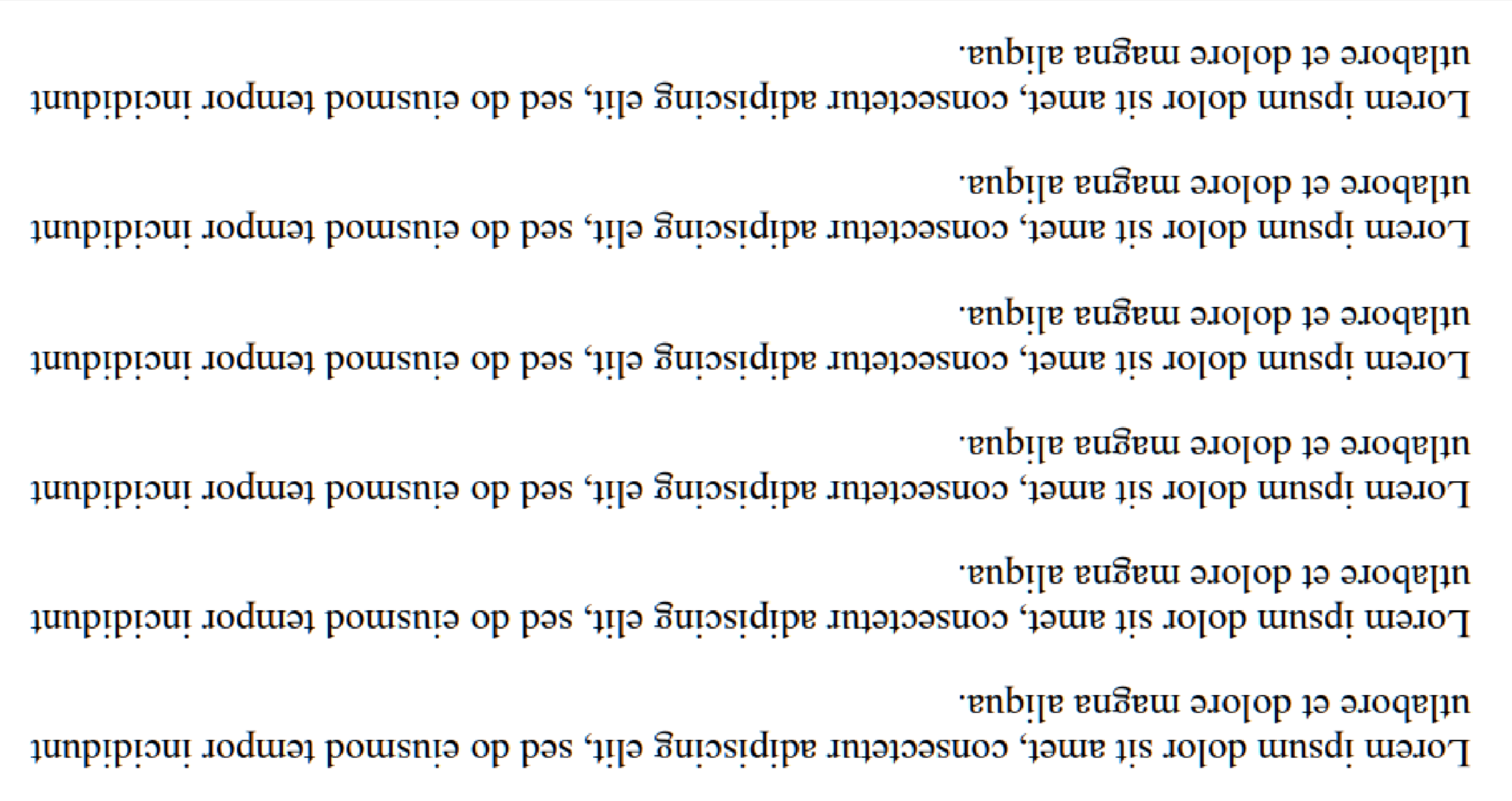 | 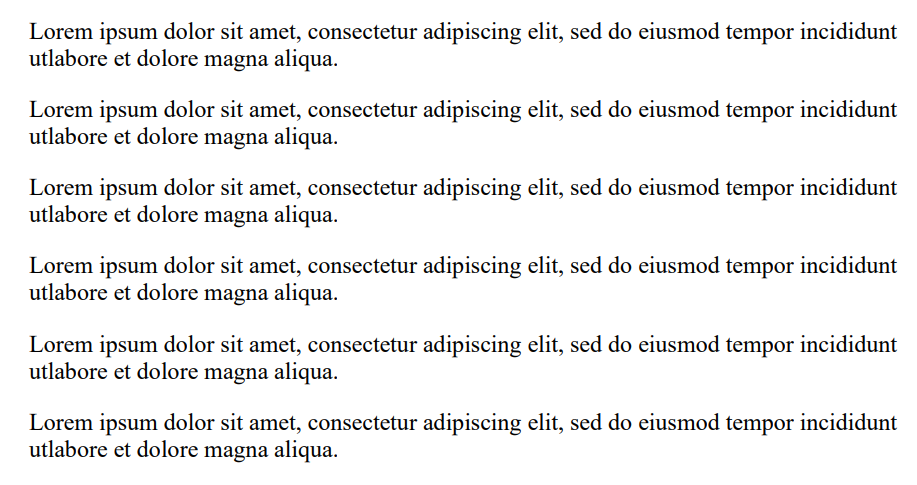 |
Bureau
Explication du filtre
Utilise une transformée de Hough pour tenter de redresser une image dans certaines limites de tolérance. Ceci est important pour les images qui ne sont pas parfaitement droites, car un document incliné peut entraîner une mauvaise interprétation.
Exemple de code de cas d'utilisation
Ceci est un exemple d'appel à Deskew() pour corriger une image biaisée :
using IronOcr;
using System;

var image = @"paragraph_skewed.png";
var ocr = new IronTesseract();
using var input = new OcrInput();
// Load at least one image
input.LoadImage(image);

// Apply deskew with 15 degree snap
bool didDeskew = input.Deskew(15);
if (didDeskew)
{
    // Read image into variable: result
    var result = ocr.Read(input);
    Console.WriteLine(result.Text);
}
else
{
    Console.WriteLine("Deskew not applied because Image Orientation could not be determined.");
}Imports IronOcr
Imports System
Private image = "paragraph_skewed.png"
Private ocr = New IronTesseract()
Private input = New OcrInput()
' Load at least one image
input.LoadImage(image)
' Apply deskew with 15 degree snap
Dim didDeskew As Boolean = input.Deskew(15)
If didDeskew Then
' Read image into variable: result
Dim result = ocr.Read(input)
Console.WriteLine(result.Text)
Else
Console.WriteLine("Deskew not applied because Image Orientation could not be determined.")
End IfÉchelle
Explication du filtre
L'outil Échelle est un filtre de manipulation d'images utile qui permet de redimensionner une image en utilisant les pixels qu'elle possède déjà. Cela peut être utilisé lorsqu'un code-barres n'est pas scanné parce que l'image ne fait que quelques dizaines de pixels de large, chaque barre correspondant à un pixel, ou si le texte est trop petit et sans anticrénelage.
1000px x 1000px où les codes-barres peuvent être bien lus, ce qui devrait être pris en compte si votre code-barres n'est pas détecté.Exemple de code de cas d'utilisation
Ceci est un exemple d'appel à Scale() pour agrandir les espaces entre les barres dans un code-barres pour le scan :
using IronOcr;
using System;

var image = @"small_barcode.png";
var ocr = new IronTesseract();

// Optional: This example uses a barcode
ocr.Configuration.ReadBarCodes = true;

using var input = new OcrInput();
// Load at least one image
input.LoadImage(image);

// Apply scale
input.Scale(400); // 400% is 4 times larger

// Read image into variable: result
var result = ocr.Read(input);

// Example print to console
Console.WriteLine(result.Text);Imports IronOcr
Imports System
Private image = "small_barcode.png"
Private ocr = New IronTesseract()
' Optional: This example uses a barcode
ocr.Configuration.ReadBarCodes = True
Dim input = New OcrInput()
' Load at least one image
input.LoadImage(image)
' Apply scale
input.Scale(400) ' 400% is 4 times larger
' Read image into variable: result
Dim result = ocr.Read(input)
' Example print to console
Console.WriteLine(result.Text)Binariser
Explication du filtre
Le filtre Binarize classe tous les pixels d'une image comme noirs ou blancs, selon un algorithme adaptatif. Cela supprime toutes les couleurs et sépare le fond en un blanc uni, tout ce qui est reconnu comme du texte étant coloré en noir pour une lecture facile.
Exemple de code de cas d'utilisation
Ceci est un exemple d'appel à Binarize() pour aligner le texte coloré et supprimer les couleurs de fond et le bruit :
using IronOcr;
using System;

var image = @"no-binarize.jpg";
var ocr = new IronTesseract();

using var input = new OcrInput();
// Load at least one image
input.LoadImage(image);

// Apply Binarize
input.Binarize();

// Read image into variable: result
var result = ocr.Read(input);

// Example print to console
Console.WriteLine(result.Text);Imports IronOcr
Imports System
Private image = "no-binarize.jpg"
Private ocr = New IronTesseract()
Private input = New OcrInput()
' Load at least one image
input.LoadImage(image)
' Apply Binarize
input.Binarize()
' Read image into variable: result
Dim result = ocr.Read(input)
' Example print to console
Console.WriteLine(result.Text)Avant Binarize() | Après Binarize() |
|---|---|
 |  |
Inverser
Explication du filtre
IronOCR lit le mieux lorsque l'image est black text on a white background. Le filtre Invert est utilisé pour y parvenir en inversant toutes les couleurs sur une image.
Exemple de code de cas d'utilisation
Ceci est un exemple d'appel à Invert() pour transformer le blanc sur noir en noir sur blanc :
using IronOcr;
using System;

var image = @"before-invert.png";
var ocr = new IronTesseract();

using var input = new OcrInput();
// Load at least one image
input.LoadImage(image);

// Apply Invert
input.Invert(true);

// Read image into variable: result
var result = ocr.Read(input);

// Example print to console
Console.WriteLine(result.Text);Imports IronOcr
Imports System
Private image = "before-invert.png"
Private ocr = New IronTesseract()
Private input = New OcrInput()
' Load at least one image
input.LoadImage(image)
' Apply Invert
input.Invert(True)
' Read image into variable: result
Dim result = ocr.Read(input)
' Example print to console
Console.WriteLine(result.Text)Before | After |
|---|---|
 |  |
Questions Fréquemment Posées
Comment les filtres d'image peuvent-ils améliorer la précision de l'OCR en C#?
Les filtres d'image dans IronOCR peuvent prétraiter les images pour en améliorer la qualité, améliorant ainsi la précision de l'OCR. Les filtres comme Binariser et Contraste augmentent la lisibilité en ajustant les couleurs et le contraste, tandis que Rotation et Désinclinaison corrigent l'orientation de l'image.
Quels filtres sont disponibles pour corriger l'orientation de l'image?
IronOCR propose des filtres Rotation et Désinclinaison pour corriger les problèmes d'orientation de l'image. Rotation permet un ajustement manuel des angles de l'image, tandis que Désinclinaison redresse automatiquement les images légèrement inclinées.
Comment le filtre Binariser affecte-t-il le prétraitement de l'image?
Le filtre Binariser dans IronOCR convertit les pixels d'image en noir et blanc, ce qui supprime les couleurs de fond et améliore la visibilité du texte, améliorant particulièrement la précision de l'OCR dans des conditions de faible contraste.
Quand est-il approprié d'utiliser les filtres de réduction du bruit?
Les filtres de réduction du bruit comme Accentuer et Réduction du Bruit doivent être utilisés lorsqu'il y a du bruit numérique dans les images. Ces filtres nettoient l'image, rendant le texte plus clair pour de meilleurs résultats OCR dans IronOCR.
L'amélioration de la résolution d'une image peut-elle affecter la performance de l'OCR?
Oui, utiliser le filtre Améliorer la Résolution peut améliorer la performance de l'OCR en augmentant la résolution des images de faible qualité. Bien que les paramètres par défaut MinimumDPI et TargetDPI d'IronOCR suffisent souvent, le filtre peut fournir un rehaussement supplémentaire de la résolution si nécessaire.
Quel rôle jouent les filtres de manipulation des couleurs dans l'OCR?
Les filtres de manipulation des couleurs comme Inverser, ToGrayScale et Binariser dans IronOCR ajustent les couleurs des images pour améliorer la lisibilité du texte. Inverser change les schémas de couleur, ToGrayScale convertit les images en niveaux de gris et Binariser réduit les images au noir et blanc.
Quelle est la différence entre les filtres de Contraste et d'Aiguisement ?
Le filtre de Contraste dans IronOCR augmente la différence entre les zones claires et sombres, améliorant ainsi la clarté du texte, tandis que le filtre d'Aiguisement améliore les bords pour rendre le texte plus distinct, les deux aidant à une meilleure reconnaissance OCR.
Comment sauvegarder et déboguer des images filtrées dans IronOCR ?
Pour sauvegarder et déboguer des images filtrées dans IronOCR, utilisez la fonction SaveAsImages après avoir appliqué des filtres. Cela aide à visualiser les effets des filtres et garantit que les étapes de prétraitement ont amélioré la qualité de l'image pour l'OCR.
Quels sont les filtres de morphologie avancés disponibles dans IronOCR ?
IronOCR propose des filtres de morphologie avancés tels que Dilater et Éroder. Dilater ajoute des pixels aux frontières des objets pour améliorer les caractéristiques, tandis qu'Éroder les supprime, les deux étant utilisés pour clarifier les détails de l'image afin d'améliorer la précision de l'OCR.
How do the Dilate and Erode filters function in IronOCR?
Dilate and Erode are advanced morphology filters. Dilate adds pixels to object boundaries, while Erode removes them. These filters can be used to refine image details and enhance OCR results depending on specific image characteristics.

Curtis Chau détient un baccalauréat en informatique (Université de Carleton) et se spécialise dans le développement front-end avec expertise en Node.js, TypeScript, JavaScript et React. Passionné par la création d'interfaces utilisateur intuitives et esthétiquement plaisantes, Curtis aime travailler avec des frameworks modernes et créer des manuels bien structurés et visuellement attrayants.



