Bienvenido a este tutorial, donde exploraremos cómo imprimir documentos de Word utilizando Microsoft Interop en una aplicación de consola C#. Esta guía para principiantes te guiará a través de los pasos para imprimir documentos de Microsoft Word de manera programática.
Prerrequisitos
Antes de sumergirte en el código, es esencial tener algunas cosas preparadas:
- Instalación de Microsoft Word: Asegúrate de tener Microsoft Word instalado en tu sistema. Si no, dirígete al sitio web oficial de Microsoft de tu computadora o a la tienda de aplicaciones para instalarlo.
- Configuración de Visual Studio: Deberías tener Visual Studio instalado con la capacidad de crear una aplicación de consola. Si eres principiante, considera descargar Visual Studio Community, que es gratuito y suficiente para nuestras necesidades.
- Un Documento de Word: Ten un documento de Word de muestra listo en tu máquina para propósitos de prueba. Este será el documento que enviaremos a la impresora.
Configuración del Entorno
Crear una Nueva Aplicación de Consola
- Abre Visual Studio.
- Haz clic en "Crear un nuevo proyecto."
- Busca "Aplicación de Consola" y selecciona la plantilla de C# adecuada.
- Nombra tu proyecto (por ejemplo, "InteropPrintConsoleTutorial") y elige una ubicación adecuada.
Agregar Referencia de Interop
Usar Interop requiere una referencia a la biblioteca Microsoft Office Interop. Aquí te mostramos cómo agregarla:
- En Visual Studio, haz clic derecho en tu proyecto de consola en el Explorador de Soluciones.
- Navega a Agregar > Referencia.
- En la ventana del Administrador de Referencias, ve a la pestaña COM.
- Escribe "Microsoft Word" en la barra de búsqueda para filtrar la lista.
- De los resultados, selecciona "Microsoft Word xx.x Object Library" (donde xx.x denota el número de versión).
- Haz clic en el botón OK para agregar la referencia.
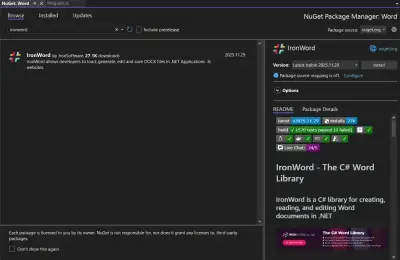
También puedes instalarla usando el Administrador de Paquetes NuGet.

Verificar Configuraciones de la Aplicación
Asegúrate de que el marco de trabajo objetivo de tu aplicación sea compatible con la biblioteca Interop. Puedes verificar esto haciendo clic derecho en tu proyecto en el Explorador de Soluciones, seleccionando Propiedades, y luego viendo el marco de trabajo objetivo bajo la pestaña Aplicación. Si enfrentas problemas con la versión de la biblioteca Interop, considera descargar el paquete o ensamblado necesario o ajustar la versión del marco de trabajo objetivo.
Con el entorno configurado, ahora puedes proceder con el proceso de codificación.
Comprendiendo el Objeto Documento
El objeto documento es el núcleo de los servicios Interop cuando se trata de documentos de Word. Este objeto representa un documento de Microsoft Word y proporciona todas sus funcionalidades.
Una tarea común es abrir un documento:
using Word = Microsoft.Office.Interop.Word;

// Object needed to avoid passing specific parameters
object oMissing = Type.Missing;

// File path to the Word document you want to open
object fileName = @"C:\path_to_document\document.docx";

// Create a new instance of the Word application
Word.Application wordApp = new Word.Application();

// Open the document with specified parameters
Word._Document wordDoc = wordApp.Documents.Open(
    ref fileName, ref oMissing, ref oMissing, ref oMissing, ref oMissing,
    ref oMissing, ref oMissing, ref oMissing, ref oMissing, ref oMissing,
    ref oMissing, ref oMissing, ref oMissing, ref oMissing, ref oMissing,
    ref oMissing);
Imports Word = Microsoft.Office.Interop.Word
' Object needed to avoid passing specific parameters
Private oMissing As Object = Type.Missing
' File path to the Word document you want to open
Private fileName As Object = "C:\path_to_document\document.docx"
' Create a new instance of the Word application
Private wordApp As New Word.Application()
' Open the document with specified parameters
Private wordDoc As Word._Document = wordApp.Documents.Open(fileName, oMissing, oMissing, oMissing, oMissing, oMissing, oMissing, oMissing, oMissing, oMissing, oMissing, oMissing, oMissing, oMissing, oMissing, oMissing)
Imports Word = Microsoft.Office.Interop.Word

' Object needed to avoid passing specific parameters
Private oMissing As Object = Type.Missing

' File path to the Word document you want to open
Private fileName As Object = "C:\path_to_document\document.docx"

' Create a new instance of the Word application
Private wordApp As New Word.Application()

' Open the document with specified parameters
Private wordDoc As Word._Document = wordApp.Documents.Open(fileName, oMissing, oMissing, oMissing, oMissing, oMissing, oMissing, oMissing, oMissing, oMissing, oMissing, oMissing, oMissing, oMissing, oMissing, oMissing)
Los múltiples parámetros con ref oMissing pueden parecer abrumadores, pero son esenciales para el método Open, que espera numerosos argumentos, la mayoría de los cuales son opcionales.
Implementación de la Funcionalidad de Impresión
Con nuestro entorno configurado y comprendiendo el objeto documento, es hora de sumergirse en la funcionalidad principal de imprimir documentos de Word.
Impresión Básica de Documento de Word
Para imprimir el documento, puedes usar el siguiente método:
// Method to print the document using default printer settings
private void ButtonPrint_Click(object sender, EventArgs e)
{
    wordDoc.PrintOut(); // Sends the document to the default printer
}
// Method to print the document using default printer settings
private void ButtonPrint_Click(object sender, EventArgs e)
{
    wordDoc.PrintOut(); // Sends the document to the default printer
}
// Method to print the document using default printer settings
private void ButtonPrint_Click(object sender, EventArgs e)
{
    wordDoc.PrintOut(); // Sends the document to the default printer
}
' Method to print the document using default printer settings
Private Sub ButtonPrint_Click(ByVal sender As Object, ByVal e As EventArgs)
wordDoc.PrintOut() ' Sends the document to the default printer
End Sub
' Method to print the document using default printer settings
Private Sub ButtonPrint_Click(ByVal sender As Object, ByVal e As EventArgs)
	wordDoc.PrintOut() ' Sends the document to the default printer
End Sub
' Method to print the document using default printer settings
Private Sub ButtonPrint_Click(ByVal sender As Object, ByVal e As EventArgs)
	wordDoc.PrintOut() ' Sends the document to the default printer
End Sub
Este método envía el documento a la impresora predeterminada usando la configuración predeterminada.
Imprimir Documentos de Word con Personalizaciones
Si deseas introducir un cuadro de diálogo de impresión, personalizar la configuración de la impresora o incluso imprimir múltiples páginas, necesitarás un enfoque más detallado:
// Method to print the document with custom settings
private void ButtonPrintWithSettings_Click(object sender, EventArgs e)
{
    // Number of copies to print
    object copies = "1";

    // Page range to print, e.g., pages 1 to 3
    object pages = "1-3";

    // Print the document with specified copies and page range
    wordDoc.PrintOut(Copies: ref copies, Pages: ref pages);
}
' Method to print the document with custom settings
Private Sub ButtonPrintWithSettings_Click(ByVal sender As Object, ByVal e As EventArgs)
' Number of copies to print
Dim copies As Object = "1"
' Page range to print, e.g., pages 1 to 3
Dim pages As Object = "1-3"
' Print the document with specified copies and page range
wordDoc.PrintOut(Copies:= copies, Pages:= pages)
End Sub
' Method to print the document with custom settings
Private Sub ButtonPrintWithSettings_Click(ByVal sender As Object, ByVal e As EventArgs)
	' Number of copies to print
	Dim copies As Object = "1"

	' Page range to print, e.g., pages 1 to 3
	Dim pages As Object = "1-3"

	' Print the document with specified copies and page range
	wordDoc.PrintOut(Copies:= copies, Pages:= pages)
End Sub
En el código fuente anterior, especificamos el rango de páginas y el número de copias, pero las potenciales personalizaciones son vastas.
Personalización de Configuraciones de Impresión
La capacidad de modificar las configuraciones de impresión es lo que diferencia el control programático. Ya sea que desees ajustar la configuración de la impresora, definir una impresora específica o incluso imprimir el documento de manera silenciosa, todo está al alcance con Interop.
Impresión Silenciosa
La impresión silenciosa se trata de enviar el documento a la impresora sin ninguna interacción del usuario:
// Object to determine whether to print in the background or not
object background = false;

// Print the document silently (no user interactions)
wordDoc.PrintOut(Background: ref background);
// Object to determine whether to print in the background or not
object background = false;

// Print the document silently (no user interactions)
wordDoc.PrintOut(Background: ref background);
// Object to determine whether to print in the background or not
object background = false;

// Print the document silently (no user interactions)
wordDoc.PrintOut(Background: ref background);
' Object to determine whether to print in the background or not
Dim background As Object = False

' Print the document silently (no user interactions)
wordDoc.PrintOut(Background:= background)
' Object to determine whether to print in the background or not
Dim background As Object = False

' Print the document silently (no user interactions)
wordDoc.PrintOut(Background:= background)
' Object to determine whether to print in the background or not
Dim background As Object = False

' Print the document silently (no user interactions)
wordDoc.PrintOut(Background:= background)
Especificar una Impresora
Para imprimir un documento en una impresora específica que no sea la predeterminada:
// Set the active printer to a specified printer by name
wordApp.ActivePrinter = "Printer Name";

// Print the document using the specified printer
wordDoc.PrintOut();
// Set the active printer to a specified printer by name
wordApp.ActivePrinter = "Printer Name";

// Print the document using the specified printer
wordDoc.PrintOut();
// Set the active printer to a specified printer by name
wordApp.ActivePrinter = "Printer Name";

// Print the document using the specified printer
wordDoc.PrintOut();
' Set the active printer to a specified printer by name
wordApp.ActivePrinter = "Printer Name"

' Print the document using the specified printer
wordDoc.PrintOut()
' Set the active printer to a specified printer by name
wordApp.ActivePrinter = "Printer Name"

' Print the document using the specified printer
wordDoc.PrintOut()
' Set the active printer to a specified printer by name
wordApp.ActivePrinter = "Printer Name"

' Print the document using the specified printer
wordDoc.PrintOut()
Configuraciones Avanzadas de la Impresora
Más allá de solo especificar la impresora, uno podría necesitar ajustar las configuraciones de la impresora:
// Creates a PrintDialog to allow the user to choose printer settings
PrintDialog printDialog = new PrintDialog();
if (printDialog.ShowDialog() == DialogResult.OK)
{
    // Sets the Word application's active printer to the user's choice
    wordApp.ActivePrinter = printDialog.PrinterSettings.PrinterName;

    // Prints the document using user's selected printer settings
    wordDoc.PrintOut();
}
' Creates a PrintDialog to allow the user to choose printer settings
Dim printDialog As New PrintDialog()
If printDialog.ShowDialog() = DialogResult.OK Then
' Sets the Word application's active printer to the user's choice
wordApp.ActivePrinter = printDialog.PrinterSettings.PrinterName
' Prints the document using user's selected printer settings
wordDoc.PrintOut()
End If
' Creates a PrintDialog to allow the user to choose printer settings
Dim printDialog As New PrintDialog()
If printDialog.ShowDialog() = DialogResult.OK Then
    ' Sets the Word application's active printer to the user's choice
    wordApp.ActivePrinter = printDialog.PrinterSettings.PrinterName

    ' Prints the document using user's selected printer settings
    wordDoc.PrintOut()
End If
De esta manera, el usuario puede ajustar manualmente configuraciones como la orientación, la impresión a doble cara y más.
Introducción a IronWord
Aunque Microsoft Interop proporciona funcionalidades para gestionar documentos de Word, no es tan robusto y eficiente como debería ser para un uso comercial serio. Entra IronWord: una alternativa superior a Interop para el procesamiento de archivos DOCX de Word. IronWord permite una lectura, escritura y manipulación sin problemas de archivos de Excel en C#. Aprende más sobre cómo comenzar con IronWord.

Conclusión
En este tutorial, hemos profundizado en los pasos involucrados en aprovechar Microsoft Interop para imprimir documentos de Word programáticamente en una aplicación de consola C#. Hemos visto cómo mostrar el cuadro de diálogo de impresión, establecer configuraciones de impresión personalizadas y controlar varios aspectos de la impresión, como elegir una impresora específica o definir un rango de páginas. Aunque Interop ofrece capacidades fundamentales, vale la pena señalar que existen alternativas potentes como IronWord.