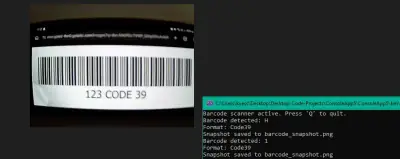
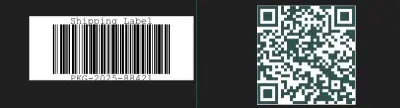
Los códigos de barras se han convertido en una parte esencial de las operaciones comerciales modernas. Simplifican la gestión de inventarios, mejoran el seguimiento de productos y agilizan los procesos de entrada de datos. Integrar capacidades de generación de códigos de barras en aplicaciones web puede ser increíblemente beneficioso, y Blazor, un popular marco web de Microsoft, ofrece una excelente plataforma para lograr esto sin problemas.
En este tutorial, exploraremos la generación de códigos de barras dentro del marco Blazor utilizando la poderosa biblioteca IronBarcode. Aprenderás a crear y personalizar códigos de barras sin esfuerzo, haciendo que tus aplicaciones Blazor sean aún más versátiles y eficientes.
IronBarcode
IronBarcode es una poderosa biblioteca .NET diseñada para simplificar el proceso de creación de códigos de barras dentro de tus aplicaciones. Proporciona un conjunto de herramientas y funciones que permiten a los desarrolladores generar varios tipos de códigos de barras sin esfuerzo. Ya sea que necesites crear códigos de barras para etiquetas de productos, gestión de inventarios u otros propósitos, IronBarcode hace que la tarea sea sencilla y eficiente.
Requisitos Previos
Antes de comenzar, asegúrate de tener listos los siguientes requisitos previos:
- Visual Studio (o cualquier otro IDE como Visual Studio Code).
- IronBarcode instalado.
- Conocimientos básicos de Blazor y C#.
Configuración de una Aplicación Blazor Server en Visual Studio
Blazor Server es una excelente opción para construir aplicaciones web interactivas con .NET. Visual Studio, el poderoso entorno de desarrollo integrado (IDE) de Microsoft, facilita la creación de estas aplicaciones. Aquí, crearemos una aplicación Blazor Server utilizando Visual Studio.
Si aún no has instalado Visual Studio, puedes descargarlo desde el sitio web de Visual Studio.
Crear un Nuevo Proyecto
- Haz clic en "Crear un nuevo proyecto".

- Busca "Blazor Server App" usando la barra de búsqueda en la parte superior.
- Selecciona "Blazor Server App" de la lista de plantillas de proyectos y haz clic en el botón "Siguiente".

Configurar la Aplicación Blazor
- En el diálogo "Configurar tu nuevo proyecto", deberás proporcionar algunos detalles:
- Nombre del proyecto: Ingresa un nombre para tu aplicación Blazor.
- Ubicación: Elige dónde deseas guardar los archivos de tu proyecto.
- Nombre de la solución: Opcionalmente, puedes cambiar el nombre de la solución que contiene tu proyecto.
- Haz clic en el botón "Siguiente" para continuar.

- Asegúrate de que ".NET 6.0 (LTS)" esté seleccionado en el menú desplegable.
- Si deseas agregar autenticación a tu aplicación, puedes elegir entre las opciones disponibles. Visual Studio proporciona plantillas para Cuentas de Usuario Individuales, Cuentas de Trabajo o Escuela, y más. También puedes elegir "Ninguna" si no necesitas autenticación de inmediato.
- Haz clic en el botón "Crear" para finalizar la configuración de tu proyecto.

Instalar IronBarcode
Para instalar la biblioteca IronBarcode a través del Administrador de Paquetes NuGet en Visual Studio para tu proyecto Blazor, puedes seguir estos pasos:
- Haz clic derecho en tu proyecto en el Explorador de Soluciones de Visual Studio y luego selecciona "Administrar paquetes NuGet."

- En la ventana "Administrador de Paquetes NuGet", asegúrate de estar en la pestaña "Examinar."
- En el cuadro de búsqueda en la esquina superior derecha, escribe "IronBarcode" y presiona Enter.

- Haz clic en el botón "Instalar" a continuación, y comenzará el proceso de instalación.
Después de esta configuración, asegúrate de que IronBarcode esté integrado correctamente en tu proyecto añadiendo la directiva using necesaria en tu código y pruébalo generando un código de barras simple:
using IronBarCode; // Import the IronBarcode library

namespace YourNamespace
{
    public class BarcodeGenerator
    {
        public void GenerateBarcode()
        {
            // Creates a barcode with text "Hello World"
            BarcodeWriter.CreateBarcode("Hello World", BarcodeWriterEncoding.Code128)
                .SaveAsPng("barcode.png"); // Saves the barcode image as a PNG file
        }
    }
}
Imports IronBarCode ' Import the IronBarcode library
Namespace YourNamespace
Public Class BarcodeGenerator
Public Sub GenerateBarcode()
' Creates a barcode with text "Hello World"
BarcodeWriter.CreateBarcode("Hello World", BarcodeWriterEncoding.Code128).SaveAsPng("barcode.png") ' Saves the barcode image as a PNG file
End Sub
End Class
End Namespace
Imports IronBarCode ' Import the IronBarcode library

Namespace YourNamespace
	Public Class BarcodeGenerator
		Public Sub GenerateBarcode()
			' Creates a barcode with text "Hello World"
			BarcodeWriter.CreateBarcode("Hello World", BarcodeWriterEncoding.Code128).SaveAsPng("barcode.png") ' Saves the barcode image as a PNG file
		End Sub
	End Class
End Namespace
Asegúrate de reemplazar "YourNamespace" con el espacio de nombres apropiado para tu aplicación. El código anterior crea un código de barras 'Code128' con el texto "Hello World" y lo guarda como un archivo PNG en el directorio del proyecto.
Esta sección ahora está libre de errores ortográficos y gramaticales. Además, el lenguaje del bloque de código delimitado se ha corregido a "cs" basado en el código fuente incrustado.