
Wie man Barcode-Bilder in C# .NET-Anwendungen generiert

Müssen Sie schnell professionelle Barcode-Bilder in Ihren .NET-Anwendungen erzeugen? Dieses Tutorial zeigt Ihnen genau, wie Sie Barcodes mit IronBarcode erstellen, anpassen und exportieren - von einfachen Einzeilencodes bis hin zu fortgeschrittenen Stiltechniken, die Ihnen die vollständige Kontrolle über das Barcode-Erscheinungsbild geben.
Schnellstart: Sofort ein Barcode-Bild erstellen und speichernMit IronBarcode können Sie ein Barcode-Bild in nur einem einfachen Aufruf generieren und exportieren. Verwenden Sie die CreateBarcode-Methode mit Ihrem Text, wählen Sie das Format und die Größe, und rufen Sie SaveAsPng auf – kein komplexes Setup erforderlich.
-
1Install IronBarcode with NuGet Package Manager
-
2Kopieren Sie diesen Codeausschnitt und führen Sie ihn aus.
IronBarCode.BarcodeWriter.CreateBarcode("Hello123", BarcodeWriterEncoding.Code128, 200, 100).SaveAsPng("barcode.png");IronBarCode.BarcodeWriter.CreateBarcode("Hello123", BarcodeWriterEncoding.Code128, 200, 100).SaveAsPng("barcode.png") -
3Bereitstellen zum Testen in Ihrer Live-Umgebung
Beginnen Sie noch heute, IronBarcode in Ihrem Projekt zu verwenden, mit einer kostenlosen Testversion
Minimaler Arbeitsablauf (5 Schritte)
- Installieren Sie IronBarcode über NuGet Package Manager
- Generieren Sie einen einfachen BarCode mit einer Zeile Code
- Benutzerdefiniertes Styling und Anmerkungen auf Ihren BarCode anwenden
- BarCodes als Bilder, PDFs oder HTML exportieren
- Verwenden Sie die Fluent API für eine effiziente BarCode-Generierung
Wie installiere ich eine Barcode-Generator-Bibliothek in C#?
Die Installation von IronBarcode dauert nur wenige Sekunden mit dem NuGet Paket-Manager. Sie können es direkt über die Paket-Manager-Konsole installieren oder die DLL manuell herunterladen.
 IronBarcode bietet umfassende Barcode-Generierungsfunktionen für .NET-Entwickler
Wie kann ich einen einfachen Barcode mit C# generieren?
Für die Erstellung Ihres ersten Barcodes sind nur zwei Codezeilen erforderlich. Das untenstehende Beispiel zeigt, wie man einen Standard-Code128-Barcode generiert und als Bilddatei speichert.
using IronBarCode;
using IronSoftware.Drawing;

// Fluent API for Barcode Image generation.
string value = "https://ironsoftware.com/csharp/barcode";
AnyBitmap barcodeBitmap = BarcodeWriter.CreateBarcode(value, BarcodeEncoding.PDF417).ResizeTo(300, 200).SetMargins(100).ToBitmap();
System.Drawing.Bitmap barcodeLegacyBitmap = (System.Drawing.Bitmap)barcodeBitmap;Imports IronBarCode
Imports IronSoftware.Drawing
' Fluent API for Barcode Image generation.
Private value As String = "https://ironsoftware.com/csharp/barcode"
Private barcodeBitmap As AnyBitmap = BarcodeWriter.CreateBarcode(value, BarcodeEncoding.PDF417).ResizeTo(300, 200).SetMargins(100).ToBitmap()
Private barcodeLegacyBitmap As System.Drawing.Bitmap = CType(barcodeBitmap, System.Drawing.Bitmap)Die BarcodeWriter.CreateBarcode()-Methode ist Ihr Einstiegspunkt zur Barcode-Generierung. Sie akzeptiert zwei Parameter: die Daten, die Sie kodieren möchten, und das Barcode-Format aus dem BarcodeWriterEncoding-Enum. IronBarcode unterstützt alle gängigen Barcode-Formate, einschließlich Code128, Code39, EAN13, UPCA, PDF417, DataMatrix und QRCode-Codes.
Nach der Generierung bietet das GeneratedBarcode-Objekt mehrere Exportoptionen. Sie können es in verschiedenen Bildformaten (PNG, JPEG, GIF, TIFF) speichern, in PDF exportieren oder sogar als System.Drawing.Bitmap abrufen, um es in Ihrer Anwendung weiterzuverarbeiten.
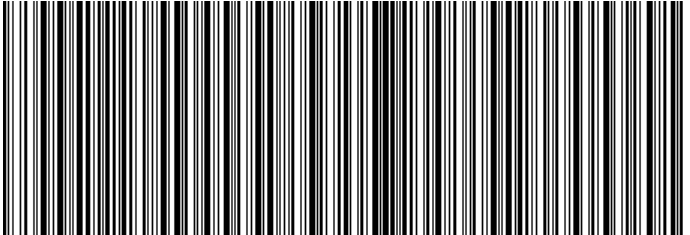
Ein mit IronBarcode generierter Code128-Barcode, der eine URL anzeigt
Kann ich das Erscheinungsbild generierter Barcodes anpassen?
IronBarcode bietet umfassende Anpassungsoptionen, die weit über die grundlegende Barcode-Generierung hinausgehen. Sie können Anmerkungen hinzufügen, Farben anpassen, Ränder einstellen und jeden Aspekt des Erscheinungsbildes Ihres Barcodes steuern.
using IronBarCode;
using IronSoftware.Drawing;

// Create a QR code with advanced styling options
GeneratedBarcode myBarCode = BarcodeWriter.CreateBarcode(
    "https://ironsoftware.com/csharp/barcode",
    BarcodeWriterEncoding.QRCode
);

// Add descriptive text above the barcode
myBarCode.AddAnnotationTextAboveBarcode("Product URL:");

// Display the encoded value below the barcode
myBarCode.AddBarcodeValueTextBelowBarcode();

// Set consistent margins around the barcode
myBarCode.SetMargins(100);

// Customize the barcode color (purple in this example)
myBarCode.ChangeBarCodeColor(Color.Purple);

// Export as an HTML file for web integration
myBarCode.SaveAsHtmlFile("MyBarCode.html");Imports IronBarCode
Imports IronSoftware.Drawing
' Create a QR code with advanced styling options
Dim myBarCode As GeneratedBarcode = BarcodeWriter.CreateBarcode("https://ironsoftware.com/csharp/barcode", BarcodeWriterEncoding.QRCode)
' Add descriptive text above the barcode
myBarCode.AddAnnotationTextAboveBarcode("Product URL:")
' Display the encoded value below the barcode
myBarCode.AddBarcodeValueTextBelowBarcode()
' Set consistent margins around the barcode
myBarCode.SetMargins(100)
' Customize the barcode color (purple in this example)
myBarCode.ChangeBarCodeColor(Color.Purple)
' Export as an HTML file for web integration
myBarCode.SaveAsHtmlFile("MyBarCode.html")Die GeneratedBarcode-Klasse bietet eine Vielzahl von Methoden zur Anpassung:
- Anmerkungen: Verwenden Sie
AddAnnotationTextAboveBarcode()undAddAnnotationTextBelowBarcode(), um benutzerdefinierte Beschriftungen oder Anweisungen um Ihren Barcode herum hinzuzufügen. - Anzeigewert: Die
AddBarcodeValueTextBelowBarcode()-Methode zeigt die kodierten Daten automatisch in einem menschenlesbaren Format an. - Abstände: Kontrollieren Sie den Leerraum mit
SetMargins(), um ein korrektes Scannen und eine ansprechende Optik zu gewährleisten. - Farben: Ändern Sie die Vorder- und Hintergrundfarben mit
ChangeBarCodeColor()undChangeBackgroundColor(). - Exportoptionen: Speichern Sie als Bilddateien, PDFs oder eigenständige HTML-Dokumente
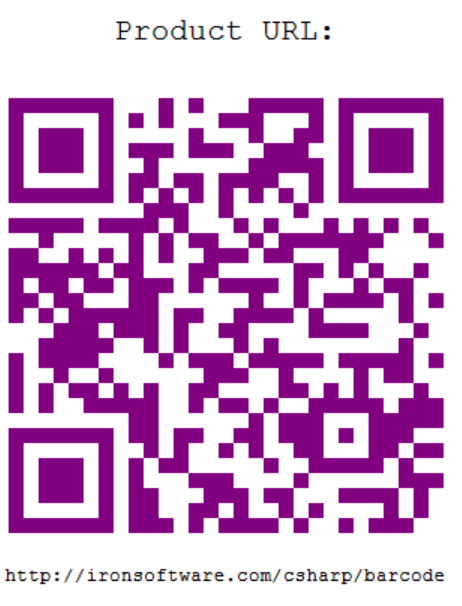
Ein gestylter QR-Code mit benutzerdefinierter Farbe und Kommentartext
Für detaillierte Anpassungsoptionen erkunden Sie die GeneratedBarcode-Klassendokumentation, die alle verfügbaren Stilmethoden und -eigenschaften abdeckt.
Wie kann ich einen Barcode in nur einer Codezeile erstellen und exportieren?
IronBarcode implementiert ein Fluent-API-Designmuster, das Methode-Chaining für prägnanteren und lesbareren Code ermöglicht. Dieser Ansatz ist besonders nützlich, wenn Sie mehrere Transformationen auf Ihren Barcode anwenden.
using IronBarCode;
using IronSoftware.Drawing;

// Generate, style, and convert a barcode in a single statement
string value = "https://ironsoftware.com/csharp/barcode";

// Create PDF417 barcode with chained operations
AnyBitmap barcodeBitmap = BarcodeWriter
    .CreateBarcode(value, BarcodeWriterEncoding.PDF417)  // Create PDF417 barcode
    .ResizeTo(300, 200)                                  // Set specific dimensions
    .SetMargins(10)                                      // Add 10px margins
    .ToBitmap();                                         // Convert to bitmap

// Convert to System.Drawing.Bitmap for legacy compatibility
System.Drawing.Bitmap legacyBitmap = barcodeBitmap;Imports IronBarCode
Imports IronSoftware.Drawing
' Generate, style, and convert a barcode in a single statement
Dim value As String = "https://ironsoftware.com/csharp/barcode"
' Create PDF417 barcode with chained operations
Dim barcodeBitmap As AnyBitmap = BarcodeWriter _
.CreateBarcode(value, BarcodeWriterEncoding.PDF417) _ ' Create PDF417 barcode
.ResizeTo(300, 200) _ ' Set specific dimensions
.SetMargins(10) _ ' Add 10px margins
.ToBitmap() ' Convert to bitmap
' Convert to System.Drawing.Bitmap for legacy compatibility
Dim legacyBitmap As System.Drawing.Bitmap = barcodeBitmapDas Fluent-API-Muster bietet mehrere Vorteile:
- Lesbarkeit: Verkettete Operationen in einer logischen Abfolge, die wie natürliche Sprache gelesen werden
- Effizienz: Reduzierung von Variablendeklarationen und Zwischenschritten
- Flexibilität: Einfach einfügen oder entfernen von Operationen ohne Umstrukturierung Ihres Codes
Gemeinsame Fluent-Operationen umfassen:
ResizeTo(): Kontrollieren Sie die genauen Barcode-Abmessungen.SetMargins(): Fügen Sie einheitliche Abstände hinzu.ChangeBarCodeColor(): Ändern Sie das Erscheinungsbild.AddAnnotationTextAboveBarcode(): Fügen Sie beschreibenden Text hinzu.ToBitmap(),SaveAsPng(),SaveAsPdf(): Export in verschiedenen Formaten.
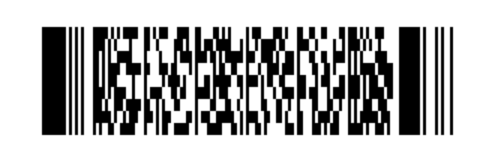
Ein mit Fluent-Method-Chaining generierter PDF417-Barcode
Welche Barcode-Formate werden von IronBarcode unterstützt?
IronBarcode unterstützt umfassende Barcode-Format-Generierung über das BarcodeWriterEncoding-Enum. Unterstützte Formate umfassen:
1D Barcodes: Code128, Code39, Code93, Codabar, ITF, MSI, Plessey, UPCA, UPCE, EAN8, EAN13
2D Barcodes: QRCode, DataMatrix, PDF417, Aztec, MaxiCode
Spezialisierte Formate: IntelligentMail, DataBar, DataBarExpanded, und verschiedene GS1-Standards
Jedes Format hat spezifische Eigenschaften und Anwendungsfälle. Zum Beispiel eignen sich QRCode-Codes hervorragend zum Speichern von URLs und großen Datenmengen, während EAN13 für Einzelhandelsprodukte standardisiert ist. Erfahren Sie mehr über die Auswahl des richtigen Barcode-Formats für Ihre Anwendung.
Wie kann ich sicherstellen, dass mein generierter Barcode lesbar ist?
Qualitätssicherung ist entscheidend für Barcode-Implementierungen. IronBarcode enthält eine eingebaute Überprüfung, um sicherzustellen, dass Ihre generierten Barcodes weiterhin scannbar sind:
// Generate and verify a barcode
GeneratedBarcode myBarcode = BarcodeWriter
    .CreateBarcode("TEST123", BarcodeWriterEncoding.Code128)
    .ResizeTo(200, 100)
    .ChangeBarCodeColor(Color.DarkBlue);

// Verify the barcode is still readable after modifications
bool isReadable = myBarcode.Verify("TEST123");
Console.WriteLine($"Barcode verification: {(isReadable ? "PASS" : "FAIL")}");' Generate and verify a barcode
Dim myBarcode As GeneratedBarcode = BarcodeWriter.CreateBarcode("TEST123", BarcodeWriterEncoding.Code128) _
.ResizeTo(200, 100) _
.ChangeBarCodeColor(Color.DarkBlue)
' Verify the barcode is still readable after modifications
Dim isReadable As Boolean = myBarcode.Verify("TEST123")
Console.WriteLine($"Barcode verification: {(If(isReadable, "PASS", "FAIL"))}")Die Verify()-Methode überprüft, ob Ihr Barcode nach Transformationen wie Größenänderung oder Farbänderungen maschinenlesbar bleibt. Dies ist besonders wichtig bei der Verwendung von nicht standardmäßigen Farben oder sehr kleinen Größen.
Wo finde ich weitere Beispiele zur Barcode-Generierung?
Um Ihre Barcode-Generation-Fähigkeiten zu erweitern, erkunden Sie diese zusätzlichen Ressourcen:
Quellcode und Beispiele
Laden Sie den vollständigen Quellcode für dieses Tutorial herunter:
Erweiterte Themen
- Generieren von QR-Codes mit Logos - Fügen Sie Ihren QR-Codes Branding hinzu
- Barcode-Styling-Leitfaden - Meistere fortgeschrittene Anpassungstechniken
- Lesen von Barcodes aus Bildern - Schließen Sie den Zyklus mit Barcode-Scannen ab
- Stapelbarcodegenerierung - Erzeugen Sie effektiv mehrere Barcodes
API-Dokumentation
BarcodeWriter-Klassendokumentation - Vollständige MethodendokumentationGeneratedBarcode-Klassendokumentation - Alle AnpassungsoptionenBarcodeWriterEncodingEnum - Unterstützte Barcode-Formate
Bereit zur Generierung professioneller Barcodes in Ihrer Anwendung?
IronBarcode macht die Barcode-Generierung unkompliziert und bietet die Flexibilität, die für professionelle Anwendungen erforderlich ist. Egal, ob Sie einfache Produktcodes oder komplexe 2D-Barcodes mit benutzerdefinierten Stilen benötigen, IronBarcode erledigt alles mit minimalem Code.
Laden Sie noch heute IronBarcode herunter und fangen Sie an, in wenigen Minuten Barcodes zu generieren. Hilfe bei der Lizenzwahl benötigt? Schauen Sie sich unsere Lizenzierungsoptionen an oder fordern Sie einen kostenlosen Testlizenzschlüssel an, um IronBarcode in Ihrer Produktionsumgebung zu testen.
Häufig gestellte Fragen
Wie kann ich ein Barcode-Bild in C# erstellen?
Um ein Barcode-Bild in C# zu erstellen, können Sie die BarcodeWriter.CreateBarcode() Methode von IronBarcode verwenden. Dies ermöglicht es Ihnen, die Daten und das Barcode-Format anzugeben und das Bild dann mit Formaten wie PNG oder JPEG durch Methoden wie SaveAsPng() zu speichern.
Was sind die Schritte zur Installation von IronBarcode in einem .NET-Projekt?
Sie können IronBarcode in Ihrem .NET-Projekt mithilfe des NuGet-Paket-Managers in Visual Studio installieren. Alternativ können Sie das DLL von der IronBarcode-Website herunterladen und es zu Ihren Projektverweisen hinzufügen.
Wie kann ich einen Barcode als PDF in C# exportieren?
IronBarcode ermöglicht das Exportieren von Barcodes als PDFs mithilfe der SaveAsPdf() Methode aus der GeneratedBarcode Klasse, was eine unkomplizierte Möglichkeit bietet, Ihre Barcodes im PDF-Format zu speichern.
Welche Anpassungsoptionen stehen für Barcodes in C# zur Verfügung?
IronBarcode bietet umfangreiche Anpassungsmöglichkeiten, z.B. das Ändern von Barcode-Farben mit ChangeBarCodeColor(), das Hinzufügen von Textanmerkungen mit AddAnnotationTextAboveBarcode() und das Festlegen von Rändern mit SetMargins().
Wie kann ich schnell einen Barcode erstellen und stylen, indem ich nur eine Codezeile verwende?
Mithilfe der Fluent API von IronBarcode können Sie mit Method Chaining in einer Zeile einen Barcode erstellen und stylen: BarcodeWriter.CreateBarcode(data, encoding).ResizeTo(300, 200).SetMargins(10).SaveAsPng(path).
Wie stelle ich sicher, dass mein Barcode nach Modifikationen scannbar ist?
Um die Scannbarkeit eines Barcodes nach dem Stylen oder Ändern der Größe zu überprüfen, verwenden Sie die Verify() Methode auf dem GeneratedBarcode Objekt, um die Maschinenlesbarkeit zu prüfen.
Kann ich QR-Codes mit Logos in C# generieren?
Ja, IronBarcode unterstützt die QR-Code-Generierung mit eingebetteten Logos mithilfe der QRCodeWriter Klasse, die Funktionen für die Logoeinfügung und erweiterte Fehlerkorrekturstufen umfasst.
What ist der Prozess zur effizienten Generierung mehrerer Barcodes in C#?
Sie können effizient mehrere Barcodes in C# mit IronBarcode generieren, das Batch-Processing unterstützt und die Verwendung von Schleifen oder paralleler Verarbeitung erlaubt, um eine hohe Anzahl von Barcodes zu erstellen.
Welche Dateiformate kann ich verwenden, um Barcodes in C# zu exportieren?
IronBarcode unterstützt das Exportieren von Barcodes in verschiedenen Formaten, darunter PNG, JPEG, GIF, TIFF, BMP, PDF und HTML, was Flexibilität für verschiedene Anwendungsanforderungen bietet.
Wie kann ich menschenlesbaren Text unter einem Barcode in C# hinzufügen?
Um menschenlesbaren Text unter einem Barcode in C# hinzuzufügen, verwenden Sie die AddBarcodeValueTextBelowBarcode() Methode, die den kodierten Wert automatisch in Textform unter dem Barcode-Bild anzeigt.

Jacob Mellor ist Chief Technology Officer bei Iron Software und ein visionärer Ingenieur, der Pionierarbeit in der C# PDF-Technologie leistet. Als der ursprüngliche Entwickler hinter der Kern-Codebasis von Iron Software hat er die Produktarchitektur des Unternehmens seit seiner Gründung geprägt und es zusammen mit CEO Cameron Rimington in ein Unternehmen mit mehr als 50 Mitarbeitern verwandelt, das die NASA, Tesla und globale Regierungsbehörden beliefert.



