已更新 2026年6月4日
如何使用 IronWord 在 C# 中创建可填写表格模板
了解如何使用 IronWord 在 C# 中创建可填写表格模板。
阅读更多

IronWord 允许 C# 开发人员通过简单的代码将数据导出到 WORD 文档中。 只需几行代码,您即可创建、填充并保存包含文本、格式设置及复杂文档结构的 DOCX 文件。
Microsoft WORD 是一款广泛用于创建和编辑文档的工具,以其多功能特性和用户友好的界面而闻名。 在软件开发中,无论是用于报告、文档编写还是数据展示,经常需要通过编程方式生成 WORD 文档。 无论您是在构建自动化报表系统、生成发票、创建动态模板,还是根据数据库记录批量生成文档,将数据导出为 WORD 格式都能为您节省大量手动操作的时间。
在本指南中,我们将探索如何创建一个新的 [C#](https://en.wikipedia.org/wiki/C_Sharp_(programming_language) 控制台应用程序,并使用 IronWord 在 C# 中将数据导出到 MS Word 文档中,这是一种有效的程序库,用于编程操作 Word 文档。 完成本教程后,您将掌握从项目设置到生成首个包含自定义内容的 WORD 文档的完整工作流程。
WordDocument(paragraph/)" 方法创建一个新的Word文档。SaveAs()" 函数保存新创建的Word文档。要在 Visual Studio 中创建一个新的 C# 控制台应用程序,请按照以下步骤操作。 "控制台应用程序"模板为学习如何生成 WORD 文档提供了简单的入门起点,便于后续将该功能集成到 Web 服务或桌面软件等大型应用程序中。


IronWord 是一个 .NET 库,它提供了一个方便的 API,用于在 C# 中处理 Word 文档。 它允许开发人员在 C# 应用程序中创建 WORD 文档、修改现有文档并将其导出。 使用 IronWord,您可以根据来自各种来源(例如数据库、API 或用户输入)的数据动态生成 Word 文档。 该库处理了所有复杂的底层 Office Open XML 规范,让您能够专注于业务逻辑,而非文档格式的繁琐细节。
IronWord 在 WORD 文档处理方面具有多项优势。 与某些需要在服务器或开发机上安装 Microsoft Office 的替代方案不同,IronWord 能够独立运行,因此非常适合云部署、容器化应用程序以及无法安装 Office 的环境。 该库支持多种文档元素,包括段落、表格、图片、页眉、页脚、样式和格式选项,让您能够完全掌控文档的外观和结构。
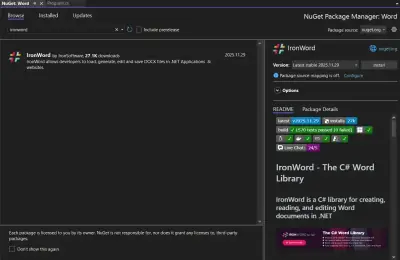
您可以使用 NuGet 包管理器按照以下步骤轻松安装 IronWord。 NuGet 是 .NET Standard 的标准包管理系统,使库的安装和版本管理变得简单可靠。

安装完成后,IronWord 即可投入使用。 安装过程会自动处理所有依赖项,并正确配置您的项目引用。
让我们通过一个实际示例,了解如何使用 C# 中的 IronWord 将数据导出到 WORD 文档。 请参考以下代码片段,该片段演示了创建简单 WORD 文档的基本流程:
using IronWord;
using IronWord.Models;

System.Console.WriteLine("Enter the Text to export it to word document");
var userInput = System.Console.ReadLine();

// Create textRun which is a part of a paragraph content
Text textRun = new Text(userInput);
Paragraph paragraph = new Paragraph();
paragraph.AddChild(textRun);

// Create a new document object and add the paragraph to it
WordDocument doc = new WordDocument(paragraph);

// Export document to "document.docx" file
doc.SaveAs("document.docx");Imports IronWord
Imports IronWord.Models
System.Console.WriteLine("Enter the Text to export it to word document")
Dim userInput = System.Console.ReadLine()
' Create textRun which is a part of a paragraph content
Dim textRun As New Text(userInput)
Dim paragraph As New Paragraph()
paragraph.AddChild(textRun)
' Create a new document object and add the paragraph to it
Dim doc As New WordDocument(paragraph)
' Export document to "document.docx" file
doc.SaveAs("document.docx")Imports IronWord
Imports IronWord.Models
System.Console.WriteLine("Enter the Text to export it to word document")
Dim userInput = System.Console.ReadLine()
' Create textRun which is a part of a paragraph content
Dim textRun As New Text(userInput)
Dim paragraph As New Paragraph()
paragraph.AddChild(textRun)
' Create a new document object and add the paragraph to it
Dim doc As New WordDocument(paragraph)
' Export document to "document.docx" file
doc.SaveAs("document.docx")在这个例子中,我们将创建一个简单的 Word 文档,其中包含一个段落,内容为用户提供的文本。 让我们逐步解析代码:
1.导入所需库:我们首先从 IronWord 导入必要的命名空间。 IronWord命名空间包含主要的文档类,而IronWord.Models提供内容模型类。
2. 创建文本内容:我们创建一个Text对象,表示我们想在Word文档中包含的文本内容。 在这种情况下,它是从控制台收集的userInput。
3. 创建段落:接下来,我们创建一个Paragraph对象,并将Text对象(textRun)添加为其子元素。 WORD 中的段落通常包含一个或多个文本段,允许在单个段落内混合使用不同格式。
4. 创建Word文档:我们实例化一个新的WordDocument对象,将我们创建的段落作为参数传递给它。 这将使用指定的内容创建一个新的 Word 文档。
5. 导出文档:最后,我们调用WordDocument对象上的SaveAs方法,将文档导出到名为 "document.docx" 的.docx文件。文件默认保存在应用程序的工作目录中。
本示例演示了使用 IronWord 将数据导出到 Word 文档的基本工作流程。 您可以根据具体需求自定义现有 WORD 文档的内容和结构。 例如,您可以添加多个段落、设置文本格式、插入表格、图像、页眉、页脚等等。


虽然基本示例展示了简单的文本导出,但 IronWord 支持更为复杂的文档创建。 以下示例演示了如何添加包含多个段落和样式的格式化文本:
using IronWord;
using IronWord.Models;

// Create a document with multiple formatted paragraphs
WordDocument doc = new WordDocument();

// Add a title paragraph with bold formatting
Paragraph titleParagraph = new Paragraph();
Text titleText = new Text("Sales Report Q4 2024");
titleText.Style = new TextStyle() { Bold = true, FontSize = 24 };
titleParagraph.AddChild(titleText);
doc.AddChild(titleParagraph);

// Add a regular paragraph with mixed formatting
Paragraph contentParagraph = new Paragraph();
Text normalText = new Text("Total revenue for Q4 was ");
Text emphasizedText = new Text("$1.2 million");
emphasizedText.Style = new TextStyle() { Bold = true, Italic = true };
Text endText = new Text(", exceeding projections by 15%.");

contentParagraph.AddChild(normalText);
contentParagraph.AddChild(emphasizedText);
contentParagraph.AddChild(endText);
doc.AddChild(contentParagraph);

// Save the formatted document
doc.SaveAs("quarterly_report.docx");
using IronWord;
using IronWord.Models;
// Create a document with multiple formatted paragraphs
WordDocument doc = new WordDocument();
// Add a title paragraph with bold formatting
Paragraph titleParagraph = new Paragraph();
Text titleText = new Text("Sales Report Q4 2024");
titleText.Style = new TextStyle() { Bold = true, FontSize = 24 };
titleParagraph.AddChild(titleText);
doc.AddChild(titleParagraph);
// Add a regular paragraph with mixed formatting
Paragraph contentParagraph = new Paragraph();
Text normalText = new Text("Total revenue for Q4 was ");
Text emphasizedText = new Text("$1.2 million");
emphasizedText.Style = new TextStyle() { Bold = true, Italic = true };
Text endText = new Text(", exceeding projections by 15%.");
contentParagraph.AddChild(normalText);
contentParagraph.AddChild(emphasizedText);
contentParagraph.AddChild(endText);
doc.AddChild(contentParagraph);
// Save the formatted document
doc.SaveAs("quarterly_report.docx");Imports IronWord
Imports IronWord.Models
' Create a document with multiple formatted paragraphs
Dim doc As New WordDocument()
' Add a title paragraph with bold formatting
Dim titleParagraph As New Paragraph()
Dim titleText As New Text("Sales Report Q4 2024")
titleText.Style = New TextStyle() With {.Bold = True, .FontSize = 24}
titleParagraph.AddChild(titleText)
doc.AddChild(titleParagraph)
' Add a regular paragraph with mixed formatting
Dim contentParagraph As New Paragraph()
Dim normalText As New Text("Total revenue for Q4 was ")
Dim emphasizedText As New Text("$1.2 million")
emphasizedText.Style = New TextStyle() With {.Bold = True, .Italic = True}
Dim endText As New Text(", exceeding projections by 15%.")
contentParagraph.AddChild(normalText)
contentParagraph.AddChild(emphasizedText)
contentParagraph.AddChild(endText)
doc.AddChild(contentParagraph)
' Save the formatted document
doc.SaveAs("quarterly_report.docx")Imports IronWord
Imports IronWord.Models
' Create a document with multiple formatted paragraphs
Dim doc As New WordDocument()
' Add a title paragraph with bold formatting
Dim titleParagraph As New Paragraph()
Dim titleText As New Text("Sales Report Q4 2024")
titleText.Style = New TextStyle() With {.Bold = True, .FontSize = 24}
titleParagraph.AddChild(titleText)
doc.AddChild(titleParagraph)
' Add a regular paragraph with mixed formatting
Dim contentParagraph As New Paragraph()
Dim normalText As New Text("Total revenue for Q4 was ")
Dim emphasizedText As New Text("$1.2 million")
emphasizedText.Style = New TextStyle() With {.Bold = True, .Italic = True}
Dim endText As New Text(", exceeding projections by 15%.")
contentParagraph.AddChild(normalText)
contentParagraph.AddChild(emphasizedText)
contentParagraph.AddChild(endText)
doc.AddChild(contentParagraph)
' Save the formatted document
doc.SaveAs("quarterly_report.docx")此示例展示了如何创建具有多种格式的文档,使您的导出文档更专业且更具视觉吸引力。 TextStyle类提供用于控制字体、大小、颜色、粗体、斜体、下划线及其他文本属性的属性。
了解实际应用场景有助于直观理解 WORD 文档导出功能如何为您的项目带来益处。 以下是几个编程生成文档大显身手的常见场景:
发票和收据生成:从计费系统中自动生成包含页眉、表格和付款条款的Professional发票。
报告自动化:自动生成定期财务摘要、绩效指标或合规文档。
邮件合并操作:通过将数据库记录合并到模板中,创建个性化的合同、信函或证书。
文档生成系统:将源代码注释或数据库架构转换为格式化的技术文档。
表单处理:将网页表单或调查问卷回复转换为格式化的 WORD 文档,供利益相关者审阅。
总而言之,IronWord 为在 C# 中将数据导出到 WORD 文档提供了完整的解决方案。 无论您是生成简单的报告、复杂的文档还是动态内容,IronWord 都能简化这一过程,并使开发人员能够通过编程方式创建高质量的 WORD 文档。 通过利用其功能和特性,您可以简化文档生成工作流,并为用户提供Professional文档。
该库无需依赖 Microsoft Office 安装,加之其完善的 API 和稳定的性能,使其成为小型应用程序和 Enterprise 级文档处理系统的理想选择。 随着您进一步探索 IronWord 的功能,您将发现多种方法来优化文档生成流程,并为用户提供更优质的文档解决方案。
要了解更多自动生成 Microsoft Word 文档的技巧,请访问以下链接。
Curtis Chau 拥有卡尔顿大学的计算机科学学士学位,专注于前端开发,精通 Node.js、TypeScript、JavaScript 和 React。他热衷于打造直观且美观的用户界面,喜欢使用现代框架并创建结构良好、视觉吸引力强的手册。

IronWord 是 IRONSUITE的一部分
10 个 .NET API 产品用于您的办公文档

当您需要快速创建、编辑和格式化 Word 文档时。