




Güncellendi 21 Nisan 2026
C#'ta Dizine ZIP Arşivi Nasıl Çıkarılır
ZIP dosyaları, birden fazla dosya ve dizini tek bir arşive toplamak için kullanışlı bir yol sunar.
Daha Fazla Oku

C# geliştiriminde, zip arşivden dosyaların çıkarılması veya sıkıştırması süreci, verimli dosya yönetiminde önemli bir rol oynar. Zip dosyaları, genellikle zip arşivler olarak adlandırılır, çok sayıda dosyayı tek bir sıkıştırılmış kapta toplamanın popüler ve çok yönlü bir yoludur. Dosyaların açılma gerekliliği sıkıştırmanın içsel üstünlüklerinden kaynaklanmaktadır, örneğin: azaltılmış depolama alanı ve daha hızlı dosya transferi.
Büyük veri setleriyle veya birden fazla dosyanın taşınmasıyla uğraşırken, zip arşivleri tüm dosyaları tek bir sıkıştırılmış birim olarak birleştirerek kolaylaştırılmış bir çözüm sunar. Zip dosyalarının çıkarılması, bu sıkıştırılmış dosyaların orijinal durumlarına geri yüklenmesini içerir, böylece sorunsuz erişim ve manipülasyon sağlanır. Bu süreç, verilerin düzenlenmesi, paylaşılması veya C# uygulaması içinde kullanılacağı durumlarda temel bir rol oynar, bu da C# geliştiriminde zip dosyalarının etkili bir dosya yönetimi açısından çıkarılmasının önemini vurgular.
Microsoft tarafından geliştirilen .NET, ZIP dosyalarıyla çalışma ve sıkıştırma için güçlü bir işlevsellik sunan kapsayıcı System.IO.Compression.ZipFile sınıfını da sunar. Bu sınıfın ExtractToDirectory yöntemi hakkında derinlemesine bilgi için, resmi Microsoft dokümantasyonuna buradan başvurabilirsiniz.
Bu makalede, IronZIP kullanarak C# dilinde ZIP dosyalarını nasıl sıkıştıracağını inceleyeceğiz, özelliklerini vurgulayacak ve adım adım süreci göstereceğiz.
ZIP dosyaları, popüler bir arşiv formatı olarak, bir veya daha fazla dosyayı tek bir sıkıştırılmış kapta toplar, depolama alanını azaltır ve daha kolay dosya transferini kolaylaştırır. ZIP dosyalarının çıkartılması, sıkıştırılmış verinin orijinal durumuna geri getirilmesini ve bu dosyalara erişilmesini sağlar. Bu süreç, verilerin erişilmesi veya işlenmesi gereken durumlarda yaygın olarak kullanılır ve C# geliştiricileri için bu görevi yerine getirmeyi IronZIP kolaylaştırır.
IronZIP, önde gelen bir C# ZIP arşiv kütüphanesi olarak, ZIP dosyalarını açmayı basit ve verimli hale getiren bir dizi özelliği sunar. ZIP dosyaları oluşturma, okuma ve ayıklama sürecini basitleştirir, geliştiricilere sıkıştırılmış verileri yönetmek için sağlam bir araç takımı sağlar.
Ayıklama işlemine başlamadan önce, aşağıdaki gereksinimlere sahip olduğunuzdan emin olun:

IronZIP'i projeye entegre etmek basittir:

Alternatif olarak, NuGet Paket Yöneticisi Konsolunu kullanabilir ve aşağıdaki komutu çalıştırabilirsiniz:
Şimdi IronZIP kullanarak bir C# konsol uygulamasında mevcut bir ZIP dosyasını ayıklama adımlarını inceleyelim
Ana kaynak dosyasının üst kısmına aşağıdaki kod satırını ekleyin:
using IronZIP;Imports IronZIPImports IronZIPZIP arşivlerinden veya RAR dosyalarından dosyaları ayıklamak için, öncelikle program uygulamalarında genellikle zor olabilen ZIP arşivlerini veya RAR dosyalarını açmamız gerekiyor. Ancak, IronZIP'in tek bir yöntemiyle bu görev kolay hale gelir ve geliştiricilerin ayıklama işlemi için bunu verimli bir şekilde ele almalarını sağlar. İşte seçilen dosyayı açıp ayıklayan kod:
public static void Main(string[] args)
{
    // Specify the path to the ZIP file
    string zipFilePath = "existing.zip";

    // Specify the directory to extract to
    string extractDirectory = "extracted";

    // Call ExtractArchiveToDirectory method
    IronArchive.ExtractArchiveToDirectory(zipFilePath, extractDirectory);
    Console.WriteLine("ZIP file decompressed successfully!");
}
public static void Main(string[] args)
{
// Specify the path to the ZIP file
string zipFilePath = "existing.zip";
// Specify the directory to extract to
string extractDirectory = "extracted";
// Call ExtractArchiveToDirectory method
IronArchive.ExtractArchiveToDirectory(zipFilePath, extractDirectory);
Console.WriteLine("ZIP file decompressed successfully!");
}Public Shared Sub Main(ByVal args As String())
' Specify the path to the ZIP file
Dim zipFilePath As String = "existing.zip"
' Specify the directory to extract to
Dim extractDirectory As String = "extracted"
' Call ExtractArchiveToDirectory method
IronArchive.ExtractArchiveToDirectory(zipFilePath, extractDirectory)
Console.WriteLine("ZIP file decompressed successfully!")
End SubPublic Shared Sub Main(ByVal args As String())
' Specify the path to the ZIP file
Dim zipFilePath As String = "existing.zip"
' Specify the directory to extract to
Dim extractDirectory As String = "extracted"
' Call ExtractArchiveToDirectory method
IronArchive.ExtractArchiveToDirectory(zipFilePath, extractDirectory)
Console.WriteLine("ZIP file decompressed successfully!")
End SubYukarıdaki kod örneği, IronZIP kullanarak bir ZIP dosyasının içeriğini ayıklamanın basit bir yolunu gösterir.
Kod Açıklaması:
ZIP Dosya Yolunu Belirtin:
Ayıklama Dizini Belirtin:
ExtractArchiveToDirectory Yöntemini Çağırın:
IronArchive.ExtractArchiveToDirectory(zipFilePath, extractDirectory);Daha basit hale getirmek için şu şekilde tek satırlık bir kod yazabiliriz:
IronArchive.ExtractArchiveToDirectory("existing.zip", "extracted");IronArchive.ExtractArchiveToDirectory("existing.zip", "extracted");IronArchive.ExtractArchiveToDirectory("existing.zip", "extracted")IronArchive.ExtractArchiveToDirectory("existing.zip", "extracted")Daha fazla sıkıştırma ve ayıklama olanakları için yeni bir Zip dosyası oluşturmak için, bu oluştur, oku ve ayıkla zip dosyaları öğreticisini inceleyin.
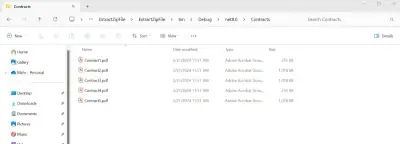
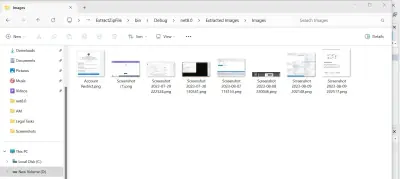
C# uygulamanızı oluşturun ve çalıştırın. Çalıştırmadan sonra, belirtilen dizinde (bu durumda "extracted") ayıklanan dosyaları kontrol edin. Mevcut zip dosyasında 3 resim var ve burada ayıklananlar belirtilen dizine çıkarılmış.

IronZIP ile C#'ta ZIP dosyalarını açmak, sezgisel API'si ve çok yönlü özellikleri sayesinde zahmetsiz bir süreç haline gelir. İster şifre korumalı ZIP dosyalarıyla uğraşın, ister AES şifrelemesi uygulayın veya sıkıştırma seviyelerini belirtin, IronZIP bu görevi basitleştirir ve dosya sistemi yönetimi süreçlerinizin verimliliğini artırır.
IronZIP, sıkıştırılmış dosyalarla uğraşan herhangi bir C# geliştiricisinin araç setine değerli bir katkıdır. Kullanım kolaylığı, çapraz platform desteği ve .NET ile entegrasyonu sayesinde, çeşitli C# projelerinde ZIP dosyalarını açmak için güvenilir bir tercih oluşturur. Bu dokümantasyon sayfasını ziyaret ederek IronZIP'in yeteneklerini keşfedin ve özelliklerinden faydalanın.
Iron Software, ticari kullanım için bir ücretsiz deneme sağlar. buradan IronZIP kütüphanesini indirin.
Curtis Chau, Bilgisayar Bilimleri alanında Lisans Derecesine (Carleton Üniversitesi) sahip ve Node.js, TypeScript, JavaScript ve React konularında uzmanlaşmış ön uç geliştirmeyle ilgileniyor. Sezgisel ve estetik açıdan hoş kullanıcı arayüzleri oluşturma tutkunu, Curtis modern çerçevelerle çalışmayı ve iyi yapılandırılmış, görsel olarak çekici kılavuzlar oluşturmayı seviyor.


IronZIP, IRONSUITE'in bir parçasıdır
Ofis belgeleriniz için 10 .NET API ürünü

Arşivleri hızlıca sıkıştırmanız ve açmanız gerektiğinde.


