




Przetestuj w żywym środowisku
Przetestuj w produkcji bez znaków wodnych.
Działa tam, gdzie tego potrzebujesz.


 Utworz nowy plik Excel w .NET
using IronXL;

// Create new Excel WorkBook document
WorkBook workBook = WorkBook.Create();

// Convert XLSX to XLS
WorkBook xlsWorkBook = WorkBook.Create(ExcelFileFormat.XLS);

// Create a blank WorkSheet
WorkSheet workSheet = workBook.CreateWorkSheet("new_sheet");

// Add data and styles to the new worksheet
workSheet["A1"].Value = "Hello World";
workSheet["A1"].Style.WrapText = true;
workSheet["A2"].BoolValue = true;
workSheet["A2"].Style.BottomBorder.Type = IronXL.Styles.BorderType.Double;

// Save the excel file as XLS, XLSX, CSV, TSV, JSON, XML, HTML and streams
workBook.SaveAs("sample.xlsx");
Imports IronXL
' Create new Excel WorkBook document
Private workBook As WorkBook = WorkBook.Create()
' Convert XLSX to XLS
Private xlsWorkBook As WorkBook = WorkBook.Create(ExcelFileFormat.XLS)
' Create a blank WorkSheet
Private workSheet As WorkSheet = workBook.CreateWorkSheet("new_sheet")
' Add data and styles to the new worksheet
Private workSheet("A1").Value = "Hello World"
Private workSheet("A1").Style.WrapText = True
Private workSheet("A2").BoolValue = True
Private workSheet("A2").Style.BottomBorder.Type = IronXL.Styles.BorderType.Double
' Save the excel file as XLS, XLSX, CSV, TSV, JSON, XML, HTML and streams
workBook.SaveAs("sample.xlsx")
Install-Package IronXL.Excel
Funkcja Create Excel zapewnia programistom potężny sposób generowania i zarządzania plikami Excel bezpośrednio w aplikacjach .NET.
Usprawnia zadania takie jak tworzenie nowych skoroszytów, dodawanie arkuszy i wprowadzanie danych, oferując jednocześnie zaawansowane opcje stylizacji, takie jak zawijanie tekstu, obramowania i formatowanie. Ta funkcja jest idealna do automatyzowania raportów, eksportowania danych lub tworzenia dynamicznych arkuszy kalkulacyjnych. IronXL obsługuje wiele formatów plików, w tym XLS, XLSX, CSV i więcej, zapewniając zgodność z różnymi systemami. Dzięki przyjaznemu dla użytkownika API, programiści mogą skupić się na podstawowej funkcjonalności, oszczędzając czas i redukując złożoność zarządzania plikami Excel.
WorkBook workBook = WorkBook.Create();WorkSheet workSheet = workBook.CreateWorkSheet("new_sheet");workSheet["A1"].Value = "Hello World";workSheet["A1"].Style.WrapText = true;workBook.SaveAs("sample.xlsx");Obiekt WorkBook jest podstawą każdego pliku Excel. Inicjalizując nowy skoroszyt, programiści mają dostęp do pustego dokumentu Excel, gotowego do wypełnienia danymi i formatowania według uznania.
Każdy skoroszyt Excel wymaga co najmniej jednego arkusza. Kolejny krok pokazuje, jak utworzyć nowy arkusz w ramach skoroszytu i nadać mu niestandardową nazwę. Arkusze pełnią rolę głównej struktury do organizowania danych w wierszach i kolumnach.
Fragment kodu pokazuje, jak dodać zawartość poprzez przypisanie wartości "Hello World" do określonej komórki, A1. Pokazuje to, jak łatwo można programowo wypełniać danymi arkusz Excel, umożliwiając programistom automatyzację zadań takich jak generacja raportów i eksport danych.
Dodatkowo, fragment kodu stosuje stylizację do komórki, włączając właściwość WrapText. Zapewnia to, że długie treści w komórce są wyświetlane schludnie na wielu liniach, poprawiając czytelność i zapobiegając obcinaniu tekstu. Takie opcje stylizacji pozwalają programistom tworzyć atrakcyjne wizualnie i profesjonalne arkusze kalkulacyjne.
Zapoznaj się z przewodnikiem krok po kroku jak tworzyć pliki Excel w C#
Czytaj pliki Excel bez Interop
using IronXL;
using System;
using System.Linq;

// Supported for XLSX, XLS, XLSM, XLTX, CSV and TSV
WorkBook workBook = WorkBook.Load("sample.xlsx");

// Select worksheet at index 0
WorkSheet workSheet = workBook.WorkSheets[0];

// Get any existing worksheet
WorkSheet firstSheet = workBook.DefaultWorkSheet;

// Select a cell and return the converted value
int cellValue = workSheet["A2"].IntValue;

// Read from ranges of cells elegantly.
foreach (var cell in workSheet["A2:A10"])
{
    Console.WriteLine("Cell {0} has value '{1}'", cell.AddressString, cell.Text);
}

// Calculate aggregate values such as Min, Max and Sum
decimal sum = workSheet["A2:A10"].Sum();

// Linq compatible
decimal max = workSheet["A2:A10"].Max(c => c.DecimalValue);
Imports IronXL
Imports System
Imports System.Linq
' Supported for XLSX, XLS, XLSM, XLTX, CSV and TSV
Private workBook As WorkBook = WorkBook.Load("sample.xlsx")
' Select worksheet at index 0
Private workSheet As WorkSheet = workBook.WorkSheets(0)
' Get any existing worksheet
Private firstSheet As WorkSheet = workBook.DefaultWorkSheet
' Select a cell and return the converted value
Private cellValue As Integer = workSheet("A2").IntValue
' Read from ranges of cells elegantly.
For Each cell In workSheet("A2:A10")
Console.WriteLine("Cell {0} has value '{1}'", cell.AddressString, cell.Text)
Next cell
' Calculate aggregate values such as Min, Max and Sum
Dim sum As Decimal = workSheet("A2:A10").Sum()
' Linq compatible
Dim max As Decimal = workSheet("A2:A10").Max(Function(c) c.DecimalValue)Install-Package IronXL.Excel
Funkcja Load w IronXL pozwala na łatwe ładowanie i manipulowanie istniejącymi plikami Excel w różnych formatach (XLSX, XLS, CSV, itp.). Ładując WorkBook, zyskujesz dostęp do jego WorkSheets i danych, co umożliwia wyodrębnienie wartości, przeglądanie zakresów komórek i wykonywanie obliczeń, takich jak sumy lub maksymalne wartości. Możesz uzyskać dostęp do określonych komórek, konwertować ich wartości na odpowiedni typ danych (np. całkowite, dziesiętne) oraz używać LINQ do zaawansowanych operacji danych. Ta funkcja ułatwia prace z danymi Excela w .NET, czyniac go idealnym do zadań takich jak analiza danych, generowanie raportow i automatyzacja.
WorkBook workBook = WorkBook.Load("sample.xlsx");WorkSheet workSheet = workBook.WorkSheets[0];var range = workSheet["A2:A10"];decimal sum = range.Sum();Console.WriteLine("Suma zakresu A2:A10 wynosi: " + sum);Obiekt WorkBook jest kluczowym punktem startowym do interakcji z plikami Excel w IronXL. Używając metody WorkBook.Load("sample.xlsx"), otwierasz istniejący plik Excel, zyskując dostęp do jego zawartości i struktury do dalszej manipulacji. To pozwala deweloperom na prace z istniejącymi danymi, automatyzację zadań i aktualizacje arkuszy kalkulacyjnych bez konieczności tworzenia nowych od zera.
Następnie właściwość WorkSheets[0] jest używana do uzyskania dostępu do pierwszego arkusza w skoroszycie. W Excelu skoroszyt może zawierać wiele arkuszy, kazdy reprezentujacy zestaw danych zorganizowanych w wierszach i kolumnach. Wybierajac pierwszy arkusz, kierujesz sie do głównego obszaru, w ktorym znajduja sie Twoje dane lub tam będziesz wykonywać operacje takie jak odczytywanie wartosci czy obliczanie wynikow.
Zmienna range definiuje określoną grupę komórek, w tym przypadku zakres od A2 do A10. Tutaj IronXL pozwala na interakcje z wieloma komorkami jednoczesnie, czy to przez odczytywanie wartosci, stosowanie formatowania, czy wykonywanie obliczen w calych zakresach. W tym przykładzie wychwytuje zakres kolumn, co ułatwia prace z danymi sekwencyjnymi.
Metoda .Sum() jest używana do obliczenia sumy wartości liczbowych w wybranym zakresie. To podkreśla, jak IronXL pozwala deweloperom wykonywać szybkie, wbudowane obliczenia na zakresach danych, eliminujac potrzebe recznego iterowania i sumowania.
Na koniec wyrażenie Console.WriteLine() wyświetla obliczoną sumę na konsoli. To prosty, ale potężny sposob na wyświetlenie wyniku Twoich operacji, takich jak suma wartosci w zakresie, bezpośrednio w aplikacji.
Ta metoda pozwala deweloperom łatwo automatyzowac zadania dotyczące agregacji danych lub integrowac je w wieksze procesy robocze.
Naucz sie ładować i manipulowac plikami Excel za pomoca IronXL
Praca z arkuszami Excel
using IronXL;

// Create new Excel spreadsheet
WorkBook workBook = WorkBook.Create(ExcelFileFormat.XLSX);

// Create worksheets (workSheet1, workSheet2, workSheet3)
WorkSheet workSheet1 = workBook.CreateWorkSheet("workSheet1");
WorkSheet workSheet2 = workBook.CreateWorkSheet("workSheet2");
WorkSheet workSheet3 = workBook.CreateWorkSheet("workSheet3");

// Set worksheet position (workSheet2, workSheet1, workSheet3)
workBook.SetSheetPosition("workSheet2", 0);

// Set active for workSheet3
workBook.SetActiveTab(2);

// Remove workSheet1
workBook.RemoveWorkSheet(1);

workBook.SaveAs("manageWorkSheet.xlsx");
Imports IronXL
' Create new Excel spreadsheet
Private workBook As WorkBook = WorkBook.Create(ExcelFileFormat.XLSX)
' Create worksheets (workSheet1, workSheet2, workSheet3)
Private workSheet1 As WorkSheet = workBook.CreateWorkSheet("workSheet1")
Private workSheet2 As WorkSheet = workBook.CreateWorkSheet("workSheet2")
Private workSheet3 As WorkSheet = workBook.CreateWorkSheet("workSheet3")
' Set worksheet position (workSheet2, workSheet1, workSheet3)
workBook.SetSheetPosition("workSheet2", 0)
' Set active for workSheet3
workBook.SetActiveTab(2)
' Remove workSheet1
workBook.RemoveWorkSheet(1)
workBook.SaveAs("manageWorkSheet.xlsx")Install-Package IronXL.Excel
Biblioteka IronXL maksymalnie upraszcza zarządzanie arkuszami kalkulacyjnymi za pomocą kodu C#. Tworzenie i usuwanie arkuszy, zmiana pozycji arkuszy oraz ustawianie aktywnego arkusza w pliku Excel można osiągnąć bez użycia Office Interop.
Metoda CreateWorkSheet umożliwia tworzenie arkusza kalkulacyjnego. Wymaga jednej wartości parametrów: nazwy arkusza.
Przy pomocy metody SetSheetPosition można zmienić lub przenieść pozycję arkusza kalkulacyjnego. Wymagane są dwa parametry: nazwa arkusza jako string i indeks jego pozycji jako integer.
Ustawienie aktywnego arkusza oznacza określenie, który arkusz zostanie otwarty domyślnie po uzyskaniu dostępu do skoroszytu. Aby to osiągnąć, użyj metody SetActiveTab z indeksem pozycji arkusza.
Usuwanie arkusza również można wykonać przy użyciu IronXL. Użyj metody RemoveWorkSheet wraz z indeksem pozycji arkusza. Jeśli pozycja arkusza jest nieznana, można również użyć nazwy arkusza, aby go usunąć.
Proszę zauważyć, że wszystkie wymienione powyżej pozycje indeksów wykorzystują indeksowanie zaczynające się od zera, co oznacza, że pierwszy element ma indeks 0.
CreateWorkSheet, aby utworzyć arkuszSetSheetPositionSetActiveTab, aby ustawić, który arkusz jest otwierany domyślnieRemoveWorkSheet
Konwersja Typów Plików Arkusza Kalkulacyjnego
using IronXL;
using System.IO;

// Import any XLSX, XLS, XLSM, XLTX, CSV and TSV
WorkBook workBook = WorkBook.Load("sample.xlsx");

// Export the excel file as XLS, XLSX, XLSM, CSV, TSV, JSON, XML
workBook.SaveAs("sample.xls");
workBook.SaveAs("sample.xlsx");
workBook.SaveAs("sample.tsv");
workBook.SaveAsCsv("sample.csv");
workBook.SaveAsJson("sample.json");
workBook.SaveAsXml("sample.xml");

// Export the excel file as Html, Html string
workBook.ExportToHtml("sample.html");
string htmlString = workBook.ExportToHtmlString();

// Export the excel file as Binary, Byte array, Data set, Stream
byte[] binary = workBook.ToBinary();
byte[] byteArray = workBook.ToByteArray();
System.Data.DataSet dataSet = workBook.ToDataSet(); // Allow easy integration with DataGrids, SQL and EF
Stream stream = workBook.ToStream();
Imports IronXL
Imports System.IO
' Import any XLSX, XLS, XLSM, XLTX, CSV and TSV
Private workBook As WorkBook = WorkBook.Load("sample.xlsx")
' Export the excel file as XLS, XLSX, XLSM, CSV, TSV, JSON, XML
workBook.SaveAs("sample.xls")
workBook.SaveAs("sample.xlsx")
workBook.SaveAs("sample.tsv")
workBook.SaveAsCsv("sample.csv")
workBook.SaveAsJson("sample.json")
workBook.SaveAsXml("sample.xml")
' Export the excel file as Html, Html string
workBook.ExportToHtml("sample.html")
Dim htmlString As String = workBook.ExportToHtmlString()
' Export the excel file as Binary, Byte array, Data set, Stream
Dim binary() As Byte = workBook.ToBinary()
Dim byteArray() As Byte = workBook.ToByteArray()
Dim dataSet As System.Data.DataSet = workBook.ToDataSet() ' Allow easy integration with DataGrids, SQL and EF
Dim stream As Stream = workBook.ToStream()Install-Package IronXL.Excel
IronXL oferuje prosty i elastyczny sposob dla programistów do pracy z plikami Excel, umożliwiajac łatwy import i eksport w różnych formatach. Obsługuje typy plikow takie jak XLS, XLSX, CSV, JSON, XML i HTML, co czyni go idealnym rozwiązaniem dla różnych potrzeb aplikacji. Programisci mogą konwertować dane z Excela na formaty odpowiednie dla integracji z webem, API lub dalszego przetwarzania danych za pomoca zaledwie kilku linijek kodu.
Na przykład, eksportowanie plików Excel do formatu HTML lub JSON umożliwia łatwe osadzenie danych w aplikacjach internetowych, podczas gdy konwersja na binarny, tablice bajtow lub strumienie pomaga w integracji z bazami danych lub innymi systemami. Konwertowanie zawartości Excel do DataSet upraszcza łączenia z bazami danych SQL lub zapełnianie komponentow interfejsu uzytkownika, takich jak siatki danych. To zmniejsza potrzebe recznego kodowania, zwieksza produktywnosc i czyni IronXL wartosciowym narzędziem dla nowoczesnych, opartych na danych aplikacji.
Ten kod demonstruje wszechstronnosc IronXL w obsludze i eksporcie danych Excel w wielu formatach. Proces rozpoczyna się od zaladowania istniejącego pliku Excel, Sample.xlsx, do obiektu WorkBook. Ten obiekt działa jako centralny hub do manipulacji i eksportu danych. Używając metody SaveAs, workbook jest zapisana jako plik .xlsx, zapewniając zgodność z nowoczesnymi aplikacjami Excel.
Następnie metoda SaveAsJson konwertuje workbook na format JSON, czyniąc go odpowiednim dla odpowiedzi API lub lekkiej wymiany danych. Metoda ToDataSet umożliwia płynne zestawienie z bazami danych lub komponentami interfejsu użytkownika, konwertując workbook na obiekt DataSet, który jest natywną strukturą .NET do obsługi danych tabelarycznych.
Na koniec, metoda ExportToHtml generuje plik HTML, umożliwiając deweloperom wyświetlanie danych Excel bezpośrednio na stronach internetowych. Te możliwosci uproszczaja zadania przetwarzania danych, czyniac IronXL wyjątkówym narzędziem dla programistów pracujacych z plikami Excel.
Excel do SQL przez System.Data.DataSet
using IronXL;
using System;
using System.Data;

// Supported for XLSX, XLS, XLSM, XLTX, CSV and TSV
WorkBook workBook = WorkBook.Load("sample.xlsx");

// Convert the whole Excel WorkBook to a DataSet
DataSet dataSet = workBook.ToDataSet();

foreach (DataTable table in dataSet.Tables)
{
    Console.WriteLine(table.TableName);

    // Enumerate by rows or columns first at your preference
    foreach (DataRow row in table.Rows)
    {
        for (int i = 0 ; i < table.Columns.Count ; i++)
        {
            Console.Write(row[i]);
        }
    }
}
Imports IronXL
Imports System
Imports System.Data
' Supported for XLSX, XLS, XLSM, XLTX, CSV and TSV
Private workBook As WorkBook = WorkBook.Load("sample.xlsx")
' Convert the whole Excel WorkBook to a DataSet
Private dataSet As DataSet = workBook.ToDataSet()
For Each table As DataTable In dataSet.Tables
Console.WriteLine(table.TableName)
' Enumerate by rows or columns first at your preference
For Each row As DataRow In table.Rows
For i As Integer = 0 To table.Columns.Count - 1
Console.Write(row(i))
Next i
Next row
Next tableInstall-Package IronXL.Excel
Konwertuj dowolny plik XLSX, XLS, XLSM, XLTX, CSV i TSV na System.Data.DataTable, aby zapewnić pełną interoperacyjność z System.Data.SQL lub zapełnić DataGrid. Ten obiekt DataTable może zawierać kolekcję tabel, relacji i ograniczeń.
Excel do SQL i DataGrid przez DataTable
using IronXL;
using System;
using System.Data;

// Supported for XLSX, XLS, XLSM, XLTX, CSV and TSV
WorkBook workBook = WorkBook.Load("sample.xlsx");

// Select default sheet
WorkSheet workSheet = workBook.DefaultWorkSheet;

// Convert the worksheet to DataTable
DataTable dataTable = workSheet.ToDataTable(true);

// Enumerate by rows or columns first at your preference
foreach (DataRow row in dataTable.Rows)
{
    for (int i = 0 ; i < dataTable.Columns.Count ; i++)
    {
        Console.Write(row[i]);
    }
}
Imports IronXL
Imports System
Imports System.Data
' Supported for XLSX, XLS, XLSM, XLTX, CSV and TSV
Private workBook As WorkBook = WorkBook.Load("sample.xlsx")
' Select default sheet
Private workSheet As WorkSheet = workBook.DefaultWorkSheet
' Convert the worksheet to DataTable
Private dataTable As DataTable = workSheet.ToDataTable(True)
' Enumerate by rows or columns first at your preference
For Each row As DataRow In dataTable.Rows
For i As Integer = 0 To dataTable.Columns.Count - 1
Console.Write(row(i))
Next i
Next rowInstall-Package IronXL.Excel
Konwertuj pliki XLSX, XLS, XLSM, XLTX, CSV i TSV na System.Data.DataTable, aby zapewnić pełną interoperacyjność z System.Data.SQL lub zapełnić DataGrid.
Wprowadź true do metody ToDataTable, aby ustawić pierwszy wiersz jako nazwy kolumn tabeli. DataTable może zapełniać DataGrid.
DataTable in C#DataTable SQL.WorksheetDataTable z danych używając ToDataTable.
Zespol rozwoju produktu Excel .NET Iron jest gotowy wspierac wszystkie Twoje pytania. Skontaktuj sie z pytaniami o nasza biblioteke.
Nasz zespol inzynierow ma ponad 10 lat doswiadczenia w pracy z oprogramowaniem .NET. Znajdziesz nasze oprogramowanie uzywane przez tysiace renomowanych MŚP, deweloperow, rzadow i innych. Nasze doswiadczenie pozwolilo nam rowniez opracowac przydatny model wsparcia klienta z zaufanymi zasobami. Nasz zespol czuwa nad zapewnieniem, ze Twoje oprogramowanie dziala plynnie i ma sens dla Twojego biznesu.

Nasz excel install .NET moze ulatwic tworzenie nowego pliku Excel w .NET, odczyt plikow Excel bez Microsoft Interop, prace z roznymi arkuszami i zakresami Excel, konwersję typow plikow arkuszy kalkulacyjnych na potrzebne, (np. XLS/XLSX/CSV/TSV/JSON) i polaczenia Excel do SQL poprzez System.Data.DataSet i DataGrid poprzez DataTable.
Niektore z naszych kluczowych funkcji biblioteki net excel obejmuja przeliczanie formul excel za kazdym razem, gdy arkusz jest edytowany, zdolnosci sortowania dla zakresow, kolumn i wierszy oraz stylizowanie elementow takich jak czcionki, rozmiar, wzory tła, wyrównania, itp.
W istocie, otrzymujesz cala funkcjonalność Excel bez Microsoft Interop. Masz wiecej opcji personalizacji, które mogą nadac Twoim arkuszom kalkulacyjnym bardziej wyrafinowany wyglad. Mozliwosci sa nieograniczone z pobraniem naszego net library NuGet.
Działa z .NET, C#, .NET Core, XLSX, VB.NET
Funkcje biblioteki .NET
IronXL pozwala odczytywac i zapisywac arkusze Excel w aplikacjach .NET APPs. Czytaj i edytuj XLS/XLSX/CSV/TSV - Zapisz i eksportuj do XLS/XLSX/CSV/TSV/JSON.
Wiecej
Przenos dane miedzy Excel, SQL i GridViews za pomocą obiektow System.Data.DataSet i System.Data.DataTable.
Przyklady kodu
Supportuje formuly Microsoft Excel. Latwy w uzyciu skladnia WorkSheet [“A1:B10”]. Intuicyjnie lacz i ustawiaj zakresy. Sortuj według zakresow, kolumn i wierszy.
Dowiedz się więcej

The IronXL integration platform is helpful for a number of different industries and functions. You will find applicability with accounting and finance systems, business digitization, enterprise content management, and data/reporting fields.
IronXL puts Excel tools in your projects easily with Visual Studio .NET installer.
You can download the software product from this link.






Bezpłatne licencje dla rozwoju społeczności. Licencje komercyjne od 749 USD.




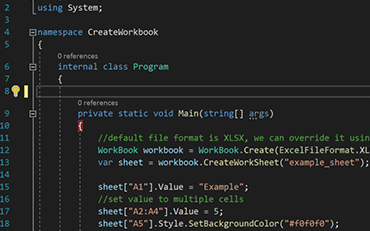
C# Excel ASP.NET

Zobacz, jak Jonas używa IronXL do generowania plików Excel bez korzystania z Office Interop...
Zobacz samouczek Jonasa dotyczący generowania plików Excel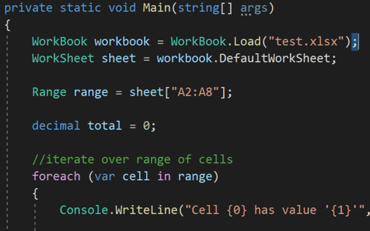
C# Excel XLSX

Elijah dzieli się bezsensownym podejściem do odczytywania danych Excel w aplikacjach C#...
Zobacz samouczek Elijaha dotyczący odczytywania i edytowania Excel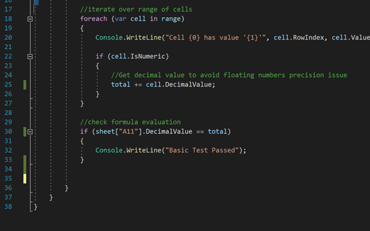
C# Excel Dane

Kod przejścia Beccy czytający dane Excel w aplikacji .NET...
Przeczytaj samouczek C# Becki





Zespół Iron ma ponad 10-letnie doświadczenie na rynku komponentów software'owych .NET.










Install-Package IronXL.Excel


Nie wymaga karty kredytowej

Twój klucz próbny powinien być w e-mailu.Formularz próbny został przesłany
pomyślnie.
Jeśli go nie ma, skontaktuj się
support@ironsoftware.com
Nie wymaga karty kredytowej

 Rozpocznij za DARMO
Przetestuj w produkcji bez znaków wodnych.
Działa tam, gdzie tego potrzebujesz.
Uzyskaj 30 dni pełni funkcjonalnego produktu.
Uruchom w ciągu kilku minut.
Pełny dostęp do naszego zespołu wsparcia technicznego podczas okresu próbnego
 Rozpocznij za DARMO
 Zarezerwuj darmowe Demo na żywo
Demonstrowanie na żywo naszego produktu i jego kluczowych funkcji
Zyskaj rekomendacje funkcji specyficznych dla projektu
Wszystkie twoje pytania zostaną odpowiednio wyjaśnione, abyś miał wszystkie potrzebne informacje. (Bez żadnych zobowiązań.)
Zarezerwuj darmowe Demo na żywo



Brak ograniczeń. 100% dostępności. Bez karty kredytowej.
 Nie wymaga karty kredytowej ani tworzenia kontaBrak ograniczeń. 100% dostępności. Bez karty kredytowej.




Zarezerwuj Konsultację Bez Zobowiązań

Wypełnij poniższy formularz lub wyślij e-mail na sales@ironsoftware.com
Twoje dane zawsze będą utrzymywane w tajemnicy.

Zarezerwuj 30-minutowe, osobiste demo.
Bez umowy, brak danych karty, brak zobowiązań.






