using IronZip;

// Create an empty ZIP
using (var archive = new IronZipArchive())
{
    // Add files to the ZIP
    archive.Add("./assets/image1.jpg");
    archive.Add("./assets/image2.jpg");
    archive.Add("./assets/image3.jpg");

    // Export the ZIP
    archive.SaveAs("output.zip");
}
using IronZip;// Create an empty ZIPusing (var archive = new IronZipArchive()){ // Add files to the ZIP archive.Add("./assets/image1.jpg"); archive.Add("./assets/image2.jpg"); archive.Add("./assets/image3.jpg"); // Export the ZIP archive.SaveAs("output.zip");}
PM >Install-Package IronZip
Install-Package IronZip
UTILISER IRONZIP
Comment Zipper Des Fichiers Dans Un Dossier Utilisant C#
Les fichiers ZIP sont des fichiers qui contiennent un ou plusieurs fichiers ou dossiers compressés au format ZIP. C'est une façon courante de compresser et d'archiver plusieurs fichiers ou dossiers en un seul fichier. Ils peuvent réduire la taille des données, économiser de l'espace disque et faciliter le transfert de fichiers sur Internet. Dans cet article, vous apprendrez à travailler avec ZIP fichiers en C# en utilisant la bibliothèque IronZIP. Vous verrez comment créer, lire, extraire et mettre à jour des fichiers ZIP par programmation, ainsi que comment utiliser diverses fonctionnalités de IronZIP, telles que le cryptage, la protection par mot de passe et les niveaux de compression. À la fin de cet article, vous serez capable d'utiliser IronZIP pour gérer les fichiers ZIP dans vos applications C# facilement.
Ce que nous couvrirons dans cet article
Installer IronZIP dans notre projet
Créer un fichier ZIP
Créer un fichier ZIP protégé par mot de passe
Extraire un fichier ZIP
Extraire un fichier ZIP protégé par mot de passe
Accéder à une archive ZIP existante
Qu'est-ce qu'IronZIP ?
IronZIP est une bibliothèque d'archives ZIP puissante et polyvalente pour C# qui vous permet de créer, lire et extraire des fichiers ZIP par programmation. Il prend en charge divers formats d'archives, tels que ZIP, TAR, GZIP et BZIP2. Il prend également en charge la protection par mot de passe, le cryptage et les niveaux de compression. IronZIP est compatible avec .NET 8, 7, 6, Core, Standard et Framework.
IronZIP peut vous aider à gérer divers cas d'utilisation et avantages de travailler avec des fichiers ZIP, tels que :
Création d'un système de sauvegarde : Vous pouvez utiliser IronZIP pour compresser et chiffrer vos fichiers et dossiers importants dans une archive ZIP et les stocker dans un emplacement sécurisé. De cette manière, vous pouvez économiser de l'espace disque et protéger vos données contre tout accès non autorisé.
Envoi de pièces jointes : Vous pouvez utiliser IronZIP pour réduire la taille de vos pièces jointes en les compressant dans un fichier ZIP. Cela vous permettra d'éviter de dépasser la limite de taille de fichier et d'accélérer la transmission.
Téléchargement de fichiers depuis le Web : Vous pouvez utiliser IronZIP pour télécharger et extraire des fichiers ZIP depuis le Web, tels que des logiciels, des documents, des images et d'autres types de fichiers. Cela peut vous aider à économiser de la bande passante et du temps et à accéder facilement aux fichiers dont vous avez besoin.
Commencer avec IronZIP
Avant d'écrire le code, vous devez installer le package NuGet IronZIP dans votre projet C#. IronZIP est une bibliothèque de compression populaire disponible via NuGet.
Installer la bibliothèque IronZIP
Pour installer IronZIP, vous pouvez utiliser la console du gestionnaire de packages NuGet dans Visual Studio. Il vous suffit d'exécuter la commande suivante :
PM > Install-Package IronZip
Install-Package IronZip
Alternativement, vous pouvez télécharger le package directement depuis le site officiel de IronZIP. Une fois installé, vous pouvez commencer par ajouter l'espace de noms suivant en haut de votre code C#.
using IronZip;
using IronZip;
Imports IronZip
ImportsIronZip
Imports IronZip
Créer des fichiers ZIP C# dans un dossier
Vous pouvez facilement créer des fichiers ZIP dans un dossier en utilisant IronZIP. Le code suivant zipe tous les fichiers du répertoire spécifié.
using System;using System.IO;using IronZip;class Program{ static void Main(string[] args) { // Get all files from the specified directory string[] fileArray = Directory.GetFiles(@"D:\Docs\"); // Create a new ZIP archive using (var archive = new IronZipArchive()) { // Iterate through each file and add it to the archive foreach (var file in fileArray) { archive.Add(file); // Add files to the ZIP } // Save the archive to a file archive.SaveAs("myZipFile.zip"); } }}
using System;using System.IO;using IronZip;class Program{ static voidMain(string[] args) { // Get all files from the specified directory string[] fileArray = Directory.GetFiles(@"D:\Docs\"); // Create a new ZIP archive using (var archive = new IronZipArchive()) { // Iterate through each file and add it to the archive foreach (var file in fileArray) { archive.Add(file); // Add files to the ZIP } // Save the archive to a file archive.SaveAs("myZipFile.zip"); } }}
using System;
using System.IO;
using IronZip;

class Program
{
    static void Main(string[] args)
    {
        // Get all files from the specified directory
        string[] fileArray = Directory.GetFiles(@"D:\Docs\");

        // Create a new ZIP archive
        using (var archive = new IronZipArchive())
        {
            // Iterate through each file and add it to the archive
            foreach (var file in fileArray)
            {
                archive.Add(file); // Add files to the ZIP
            }
            // Save the archive to a file
            archive.SaveAs("myZipFile.zip");
        }
    }
}
Imports SystemImports System.IOImports IronZipModule Program Sub Main(ByVal args As String()) ' Get all files from the specified directory Dim fileArray As String() = Directory.GetFiles("D:\Docs\") ' Create a new ZIP archive Using archive As New IronZipArchive() ' Iterate through each file and add it to the archive For Each file As String In fileArray archive.Add(file) ' Add files to the ZIP Next ' Save the archive to a file archive.SaveAs("myZipFile.zip") End Using End SubEnd Module
ImportsSystemImportsSystem.IOImportsIronZipModuleProgram Sub Main(ByVal args AsString()) ' Get all files from the specified directory Dim fileArray AsString() = Directory.GetFiles("D:\Docs\") ' Create a new ZIP archiveUsing archive As New IronZipArchive() ' Iterate through each file and add it to the archive For Each file AsStringIn fileArray archive.Add(file) ' Add files to the ZIP Next ' Save the archive to a file archive.SaveAs("myZipFile.zip")EndUsing End SubEndModule
Imports System
Imports System.IO
Imports IronZip

Module Program
    Sub Main(ByVal args As String())
        ' Get all files from the specified directory
        Dim fileArray As String() = Directory.GetFiles("D:\Docs\")

        ' Create a new ZIP archive
        Using archive As New IronZipArchive()
            ' Iterate through each file and add it to the archive
            For Each file As String In fileArray
                archive.Add(file) ' Add files to the ZIP
            Next
            ' Save the archive to a file
            archive.SaveAs("myZipFile.zip")
        End Using
    End Sub
End Module
Le code C# ci-dessus utilise la bibliothèque IronZIP pour compresser tous les fichiers en un seul fichier ZIP. Le code effectue les actions suivantes :
Déclare un tableau de chaînes nommé fileArray et lui assigne le résultat de la méthode Directory.GetFiles, en passant le chemin du répertoire ("D:\Docs") en paramètre. Cette méthode renvoie un tableau de chaînes contenant les noms complets de tous les fichiers du répertoire spécifié.
Crée une nouvelle instance de la classe IronZipArchive, qui représente une archive ZIP en mémoire. L'instance est assignée à une variable nommée archive et est enveloppée dans une instruction using, qui garantit que l'archive ZIP est libérée lorsque le bloc de code se termine.
Itère sur le tableau fileArray en utilisant une boucle foreach, et pour chaque fichier, il appelle la méthode Add de l'objet archive, en passant le nom du fichier en paramètre. Cette méthode ajoute une nouvelle entrée à l'archive ZIP, avec le même nom et contenu que le fichier.
Appelle la méthode SaveAs de l'objet archive, en passant le nom du fichier ZIP (" myZipFile.zip ") en paramètre. Cette méthode enregistre l'archive ZIP dans un fichier dans le système de fichiers courant.
De cette manière, vous pouvez facilement créer de nouvelles archives ZIP en quelques lignes de code.
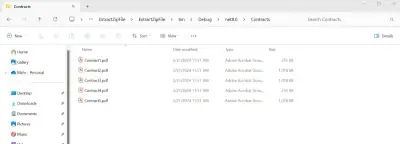
Sortie
La sortie est la suivante :
Créer un fichier ZIP protégé par mot de passe
IronZIP fournit une méthode simple pour créer des fichiers ZIP protégés par mot de passe. L'exemple de code suivant comprimera les fichiers et créera un nouveau fichier ZIP avec un mot de passe.
using System;using System.IO;using IronZip;class Program{ static void Main(string[] args) { // Get all files from the specified directory string[] fileArray = Directory.GetFiles(@"D:\Docs\"); // Create a new ZIP archive using (var archive = new IronZipArchive()) { // Iterate through each file and add it to the archive foreach (var file in fileArray) { archive.Add(file); // Add files to the ZIP } // Set Password and Encryption Method archive.Encrypt("myPa55word", EncryptionMethods.AES256); // Save the archive to a file archive.SaveAs("myZipFile.zip"); } }}
using System;using System.IO;using IronZip;class Program{ static voidMain(string[] args) { // Get all files from the specified directory string[] fileArray = Directory.GetFiles(@"D:\Docs\"); // Create a new ZIP archive using (var archive = new IronZipArchive()) { // Iterate through each file and add it to the archive foreach (var file in fileArray) { archive.Add(file); // Add files to the ZIP } // Set Password and Encryption Method archive.Encrypt("myPa55word", EncryptionMethods.AES256); // Save the archive to a file archive.SaveAs("myZipFile.zip"); } }}
using System;
using System.IO;
using IronZip;

class Program
{
    static void Main(string[] args)
    {
        // Get all files from the specified directory
        string[] fileArray = Directory.GetFiles(@"D:\Docs\");

        // Create a new ZIP archive
        using (var archive = new IronZipArchive())
        {
            // Iterate through each file and add it to the archive
            foreach (var file in fileArray)
            {
                archive.Add(file); // Add files to the ZIP
            }
            // Set Password and Encryption Method
            archive.Encrypt("myPa55word", EncryptionMethods.AES256);
            // Save the archive to a file
            archive.SaveAs("myZipFile.zip");
        }
    }
}
Imports SystemImports System.IOImports IronZipModule Program Sub Main(args As String()) ' Get all files from the specified directory Dim fileArray As String() = Directory.GetFiles("D:\Docs\") ' Create a new ZIP archive Using archive As New IronZipArchive() ' Iterate through each file and add it to the archive For Each file In fileArray archive.Add(file) ' Add files to the ZIP Next ' Set Password and Encryption Method archive.Encrypt("myPa55word", EncryptionMethods.AES256) ' Save the archive to a file archive.SaveAs("myZipFile.zip") End Using End SubEnd Module
ImportsSystemImportsSystem.IOImportsIronZipModuleProgram Sub Main(args AsString()) ' Get all files from the specified directory Dim fileArray AsString() = Directory.GetFiles("D:\Docs\") ' Create a new ZIP archiveUsing archive As New IronZipArchive() ' Iterate through each file and add it to the archive For Each file In fileArray archive.Add(file) ' Add files to the ZIP Next ' Set Password and Encryption Method archive.Encrypt("myPa55word", EncryptionMethods.AES256) ' Save the archive to a file archive.SaveAs("myZipFile.zip")EndUsing End SubEndModule
Imports System
Imports System.IO
Imports IronZip

Module Program
    Sub Main(args As String())
        ' Get all files from the specified directory
        Dim fileArray As String() = Directory.GetFiles("D:\Docs\")

        ' Create a new ZIP archive
        Using archive As New IronZipArchive()
            ' Iterate through each file and add it to the archive
            For Each file In fileArray
                archive.Add(file) ' Add files to the ZIP
            Next
            ' Set Password and Encryption Method
            archive.Encrypt("myPa55word", EncryptionMethods.AES256)
            ' Save the archive to a file
            archive.SaveAs("myZipFile.zip")
        End Using
    End Sub
End Module
La ligne archive.Encrypt("myPa55word", EncryptionMethods.AES256); définit un mot de passe ("myPa55word") pour une archive ZIP en utilisant IronZIP. Elle améliore la sécurité en appliquant un chiffrement AES-256 à l'archive, garantissant que seuls les utilisateurs avec le mot de passe correct peuvent accéder à son contenu. Cette fonction est précieuse pour protéger les données sensibles pendant le stockage ou le transfert dans les applications C#. Vous devez passer le mode spécifié de l'algorithme de cryptage comme second paramètre.
Le fichier est crypté comme montré ci-dessous.
Sortie
Nous avons vu la démonstration de la création d'un fichier ZIP en parcourant les répertoires depuis le chemin spécifié. Maintenant, passons à l'exemple de décompression des fichiers.
Extraire des fichiers depuis une archive ZIP
IronZIP fournit une méthode pour extraire des fichiers d'une archive ZIP en C#. L'exemple de code suivant extraira le fichier compressé dans une archive ZIP.
using IronZip;class Program{ static void Main(string[] args) { // Extract all files from the ZIP archive to the specified directory IronZipArchive.ExtractArchiveToDirectory("myZipFile.zip", "myExtractedFiles"); }}
using IronZip;class Program{ static voidMain(string[] args) { // Extract all files from the ZIP archive to the specified directoryIronZipArchive.ExtractArchiveToDirectory("myZipFile.zip", "myExtractedFiles"); }}
using IronZip;

class Program
{
    static void Main(string[] args)
    {
        // Extract all files from the ZIP archive to the specified directory
        IronZipArchive.ExtractArchiveToDirectory("myZipFile.zip", "myExtractedFiles");
    }
}
Imports IronZipFriend Class Program Shared Sub Main(ByVal args() As String) ' Extract all files from the ZIP archive to the specified directory IronZipArchive.ExtractArchiveToDirectory("myZipFile.zip", "myExtractedFiles") End SubEnd Class
ImportsIronZipFriend Class ProgramShared Sub Main(ByVal args() AsString) ' Extract all files from the ZIP archive to the specified directoryIronZipArchive.ExtractArchiveToDirectory("myZipFile.zip", "myExtractedFiles") End SubEnd Class
Imports IronZip

Friend Class Program
	Shared Sub Main(ByVal args() As String)
		' Extract all files from the ZIP archive to the specified directory
		IronZipArchive.ExtractArchiveToDirectory("myZipFile.zip", "myExtractedFiles")
	End Sub
End Class
Le code IronZipArchive.ExtractArchiveToDirectory("myZipFile.zip", "myExtractedFiles"); utilise IronZIP pour extraire tous les fichiers de "myZipFile.zip" et les place dans le répertoire "myExtractedFiles". Cette méthode concise simplifie le processus d'extraction des archives ZIP en C#, fournissant une solution pratique pour les tâches d'extraction de fichiers.
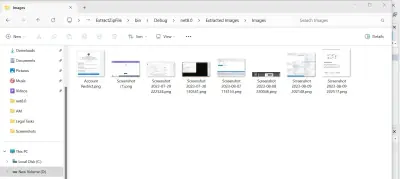
Sortie
La sortie est la suivante :
Comment extraire depuis un fichier ZIP protégé par mot de passe
IronZIP fournit également une méthode pour extraire des fichiers ZIP protégés par mot de passe. Le code suivant utilisera la méthode IronZIP pour extraire tous les fichiers et répertoires existants du fichier ZIP spécifié.
using IronZip;class Program{ static void Main(string[] args) { // Extract all files from the password-protected ZIP archive to the specified directory IronZipArchive.ExtractArchiveToDirectory("myZipFile.zip", "myExtractedFiles", "myPa55word"); }}
using IronZip;class Program{ static voidMain(string[] args) { // Extract all files from the password-protected ZIP archive to the specified directoryIronZipArchive.ExtractArchiveToDirectory("myZipFile.zip", "myExtractedFiles", "myPa55word"); }}
using IronZip;

class Program
{
    static void Main(string[] args)
    {
        // Extract all files from the password-protected ZIP archive to the specified directory
        IronZipArchive.ExtractArchiveToDirectory("myZipFile.zip", "myExtractedFiles", "myPa55word");
    }
}
Imports IronZipFriend Class Program Shared Sub Main(ByVal args() As String) ' Extract all files from the password-protected ZIP archive to the specified directory IronZipArchive.ExtractArchiveToDirectory("myZipFile.zip", "myExtractedFiles", "myPa55word") End SubEnd Class
ImportsIronZipFriend Class ProgramShared Sub Main(ByVal args() AsString) ' Extract all files from the password-protected ZIP archive to the specified directoryIronZipArchive.ExtractArchiveToDirectory("myZipFile.zip", "myExtractedFiles", "myPa55word") End SubEnd Class
Imports IronZip

Friend Class Program
	Shared Sub Main(ByVal args() As String)
		' Extract all files from the password-protected ZIP archive to the specified directory
		IronZipArchive.ExtractArchiveToDirectory("myZipFile.zip", "myExtractedFiles", "myPa55word")
	End Sub
End Class
La méthode ExtractArchiveToDirectory de la classe IronZipArchive extrait toutes les entrées d'une archive ZIP vers un répertoire spécifié. Elle passe trois arguments à la méthode : le chemin du fichier ZIP ("myZipFile.zip"), le chemin du répertoire de destination ("myExtractedFiles") et le mot de passe du fichier ZIP ("myPa55word").
De cette manière, vous pouvez facilement extraire des fichiers ZIP protégés par mot de passe.
Comment accéder à une archive existante
IronZIP fournit des méthodes pour accéder à l'archive existante et visualiser toutes les entrées présentes dans le fichier.
using System;using System.Collections.Generic;using IronZip;class Program{ static void Main(string[] args) { // Open an existing ZIP archive with a password using (var archive = new IronZipArchive("myZipFile.zip", "myPa55word")) { // Get entries list List<string> names = archive.GetArchiveEntryNames(); // Iterate through each entry name and print it foreach (string name in names) { Console.WriteLine(name); } } }}
using System;using System.Collections.Generic;using IronZip;class Program{ static voidMain(string[] args) { // Open an existing ZIP archive with a password using (var archive = new IronZipArchive("myZipFile.zip", "myPa55word")) { // Get entries list List<string> names = archive.GetArchiveEntryNames(); // Iterate through each entry name and print it foreach (string name in names) {Console.WriteLine(name); } } }}
using System;
using System.Collections.Generic;
using IronZip;

class Program
{
    static void Main(string[] args)
    {
        // Open an existing ZIP archive with a password
        using (var archive = new IronZipArchive("myZipFile.zip", "myPa55word"))
        {
            // Get entries list
            List<string> names = archive.GetArchiveEntryNames();
            // Iterate through each entry name and print it
            foreach (string name in names)
            {
                Console.WriteLine(name);
            }
        }
    }
}
Imports SystemImports System.Collections.GenericImports IronZipFriend Class Program Shared Sub Main(ByVal args() As String) ' Open an existing ZIP archive with a password Using archive = New IronZipArchive("myZipFile.zip", "myPa55word") ' Get entries list Dim names As List(Of String) = archive.GetArchiveEntryNames() ' Iterate through each entry name and print it For Each name As String In names Console.WriteLine(name) Next name End Using End SubEnd Class
ImportsSystemImportsSystem.Collections.GenericImportsIronZipFriend Class ProgramShared Sub Main(ByVal args() AsString) ' Open an existing ZIP archive with a passwordUsing archive = New IronZipArchive("myZipFile.zip", "myPa55word") ' Get entries list Dim names AsList(OfString) = archive.GetArchiveEntryNames() ' Iterate through each entry name and print it For Each name AsStringIn namesConsole.WriteLine(name) Next nameEndUsing End SubEnd Class
Imports System
Imports System.Collections.Generic
Imports IronZip

Friend Class Program
	Shared Sub Main(ByVal args() As String)
		' Open an existing ZIP archive with a password
		Using archive = New IronZipArchive("myZipFile.zip", "myPa55word")
			' Get entries list
			Dim names As List(Of String) = archive.GetArchiveEntryNames()
			' Iterate through each entry name and print it
			For Each name As String In names
				Console.WriteLine(name)
			Next name
		End Using
	End Sub
End Class
Le code C# fourni utilise IronZIP pour créer une instance sécurisée IronZipArchive en chargeant un fichier ZIP nommé "myZipFile.zip" avec le mot de passe "myPa55word". Ne passez pas le paramètre de mot de passe si le fichier n'est pas chiffré. Il récupère ensuite et imprime la liste des noms d'entrée (noms de fichiers et de dossiers) dans l'archive ZIP chiffrée.
La méthode GetArchiveEntryNames rassemble les noms des entrées, et une boucle foreach affiche chaque nom sur la console. Cela démontre comment IronZIP permet un accès sécurisé et une récupération des informations d'entrées des archives ZIP protégées par mot de passe de manière concise.
Sortie
Conclusion
En conclusion, IronZIP s'avère être une bibliothèque C# robuste et polyvalente pour travailler avec les fichiers ZIP. Ses capacités vont au-delà de la simple compression et extraction, offrant des fonctionnalités telles que la protection par mot de passe, le cryptage et la compatibilité avec divers formats d'archives. Que vous créiez des systèmes de sauvegarde, gériez des pièces jointes par e-mail ou téléchargiez des fichiers depuis le web, IronZIP simplifie ces tâches avec simplicité et efficacité.
En intégrant IronZIP dans vos applications C#, vous obtenez un outil puissant pour gérer les fichiers ZIP, améliorer la sécurité des données et optimiser les processus de transfert de fichiers. Vous pouvez bénéficier d'un essai gratuit si nécessaire.
Curtis Chau détient un baccalauréat en informatique (Université de Carleton) et se spécialise dans le développement front-end avec expertise en Node.js, TypeScript, JavaScript et React. Passionné par la création d'interfaces utilisateur intuitives et esthétiquement plaisantes, Curtis aime travailler avec des frameworks modernes et créer des manuels bien structurés et visuellement attrayants.