


Earn More by Sharing What You Love
Do you create content for developers working with .NET, C#, Java, Python, or Node.js? Turn your expertise into extra income!
Tim Corey
45m 57s
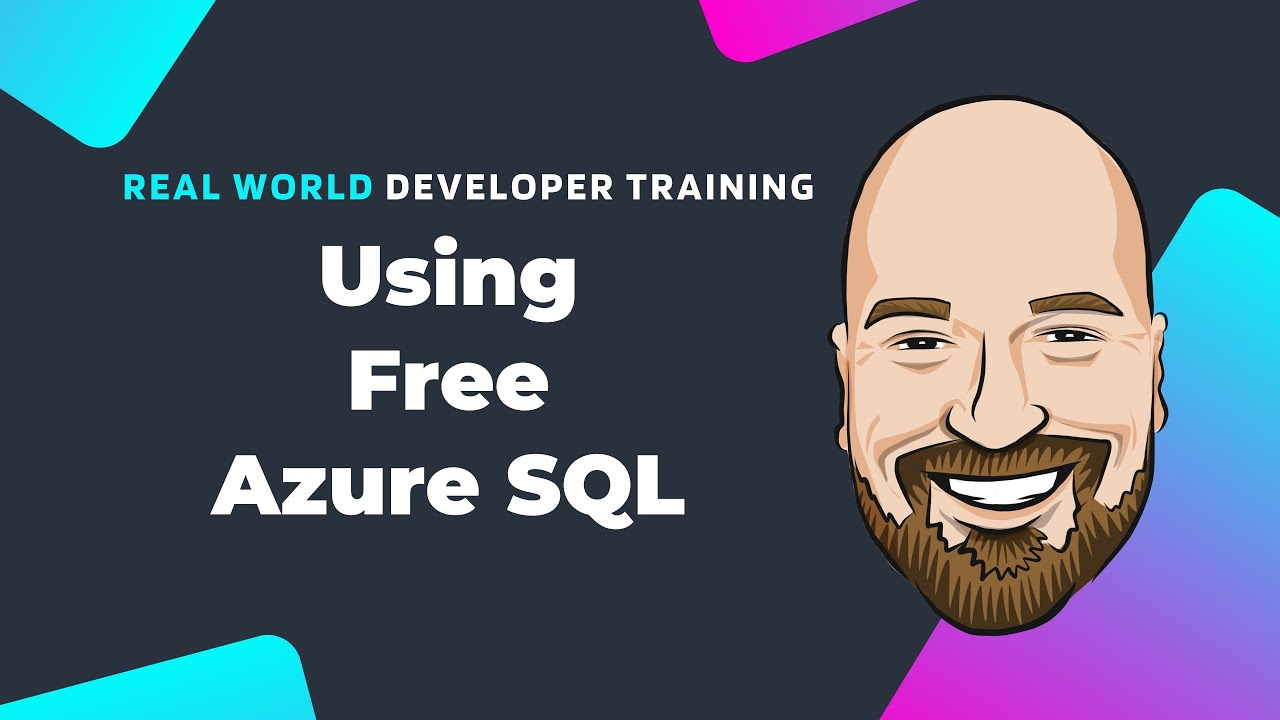
Microsoft Azure ofrece un sólido ecosistema para desarrolladores y profesionales de TI, y una de sus oportunidades más destacadas es la base de datos Azure SQL gratuita. En su vídeo sobre "Cómo obtener una base de datos SQL Azure gratuita", Tim Corey desmitifica el proceso, mostrando cómo configurar, gestionar y conectarse a un servidor SQL Server basado en la nube utilizando Azure, todo ello sin coste alguno.
En este artículo, analizaremos el tutorial de Tim, sección por sección, utilizando sus instrucciones para guiarnos en cada paso.
Tim comienza señalando que, aunque los servicios de Azure incluyen muchas ofertas gratuitas, la gente a menudo no sabe cómo aprovecharlas al máximo. En esta sesión se trata de obtener una oferta gratuita de base de datos SQL que sea gratuita para siempre con la suscripción a Azure y, a continuación, utilizarla de la forma correcta.
Señala que esto es ideal para ingenieros de software, estudiantes o aficionados que exploran Azure, y que recorrerá todo, desde la creación de bases de datos hasta la conectividad frontend utilizando Visual Studio y una Blazor Web App.
Tim navega hasta el portal de Azure, hace clic en "Crear un recurso" y selecciona "Base de datos SQL" En la página de creación de base de datos SQL, hay una opción para Probar Azure SQL gratis. Esto crea una base de datos sin servidor con los siguientes límites de niveles gratuitos:
100.000 vCore segundos
32 GB de datos
32 GB de almacenamiento de copia de seguridad
Una base de datos SQL por suscripción a Azure
Tim hace hincapié en que esta oferta está diseñada para el aprendizaje, la experimentación y los escenarios de desarrollo/prueba, no para la producción de alta carga.
Tim denomina a su grupo de recursos "SQL libre", una forma eficaz de agrupar recursos relacionados en Azure. Cada nombre de grupo de recursos actúa como un contenedor, lo que facilita la limpieza después de las pruebas. El nombre de la base de datos es "demo DB", y como no hay ninguna base de datos existente, Tim hace clic en "Crear nuevo servidor"
Establece un nombre de servidor como "timcoreydemo", selecciona una región y continúa con la configuración.
Cuando se le pide un método de autenticación, Tim opta por la autenticación SQL, creando un inicio de sesión de administrador del servidor con el nombre de usuario "Tim" y una contraseña segura. Explica que la autenticación Microsoft Entra (antes Active Directory) podría utilizarse para producción, pero que la autenticación SQL es más sencilla para fines de demostración y cadenas de conexión.
Tim se centra en la tarjeta de resumen de costes, que confirma que la base de datos SQL costará 0 $. Explica el mecanismo de pausa automática: si se supera la cantidad gratuita -los 100.000 vCore segundos asignados o los 32 GB de almacenamiento de copia de seguridad-, el servicio se desconectará automáticamente para evitar excesos. Se restablece al mes siguiente, por lo que es efectivamente una base de datos Azure SQL gratuita que es gratis para siempre, siempre y cuando te mantengas dentro de los límites.
Tim omite ajustes opcionales como la pestaña de red, ajustes adicionales e integración con Microsoft Defender. Hace clic en "Revisar + Crear" y comienza el proceso de aprovisionamiento. Esto lleva unos minutos, durante los cuales se crea la base de datos y se vincula al grupo de recursos y al servidor.
Tras la implementación, Tim destaca la distinción entre un servidor SQL (que aloja una o varias bases de datos) y la propia base de datos SQL (donde residen los datos reales). Si bien el servidor no tiene un coste aparte en esta configuración, la base de datos sí lo tiene, a menos que se encuentre dentro de los límites del nivel gratuito.
Ancla la base de datos al panel de control para que sea más rápido acceder a ella.
Tim muestra cómo configurar el acceso a la base de datos Azure SQL modificando la regla del cortafuegos. Desde la configuración del servidor, permite el acceso público al punto final y añade su dirección IP de cliente actual. Esto le permite conectarse desde su máquina local.
En una configuración de producción, puede evitar el acceso público y, en su lugar, permitir que los servicios de Azure se conecten directamente, utilizando la seguridad de la red interna.
Dentro del editor de consultas, Tim inicia sesión con sus credenciales de autenticación SQL y confirma que la base de datos sigue vacía. Aún no existen tablas ni procedimientos: es una pizarra en blanco lista para el desarrollo.
Tim cambia a Visual Studio y utiliza SQL Server Data Tools (SSDT) para crear un esquema de base de datos local. Instala las herramientas necesarias, en concreto la carga de trabajo "Almacenamiento y procesamiento de datos", mediante el instalador de Visual Studio.
Inicia un nuevo proyecto utilizando la plantilla de base de datos de SQL Server, dándole el nombre de "Demo DB", y vincúlalo a la solución más amplia titulada "Free Azure Demo."
Tim añade una tabla llamada Persona, con tres campos: ID (marcado como Identity y clave primaria), FirstName y LastName, ambos marcados como nvarchar y obligatorios.
A continuación, crea un procedimiento almacenado spPerson_GetAll que recupera todas las filas de la tabla Persona. También utiliza la herramienta de refactorización para sustituir SELECT * por columnas con nombres explícitos, lo que favorece un mejor rendimiento y estabilidad de las consultas.
Tim intenta publicar el esquema en LocalDB, que actúa como una instancia local de SQL Server. En primer lugar, se encuentra con un error debido a un desajuste entre las versiones de SQL de destino: LocalDB emula SQL Server 2019, pero el proyecto tiene como objetivo SQL Server 2022.
Lo resuelve cambiando el destino a Azure SQL Database en las propiedades del proyecto y volviendo a publicar. ¡Un éxito!
Tim inserta manualmente datos de prueba, como "Tim" y "Sue", en la base de datos local a través del explorador de objetos de Visual Studio. Esto rellena la tabla Persona, proporcionando datos para el frontend más tarde.
Tim crea una aplicación de Blazor Server llamada "DatabaseDemoApp" y la añade a su solución. Incluye los paquetes NuGet necesarios: Microsoft.Data y Dapper, y añade una clase personalizada llamada SQLDataAccess.
En la clase SQLDataAccess, Tim escribe un método genérico LoadData<T, U> utilizando Dapper para consultar SQL mediante un procedimiento almacenado. Lee la cadena de conexión del archivo de configuración y se asegura de que las conexiones se dispongan correctamente mediante la sentencia using.
Tim actualiza la página Tiempo para mostrar la lista de personas de la base de datos. Crea un PersonModel con las propiedades correspondientes y enlázalo a una tabla Razor. Esta página extrae datos en vivo de SQL Server (inicialmente LocalDB) utilizando el método LoadData.
A continuación, Tim copia la cadena de conexión Azure SQL del portal Azure. Explica cómo publicar el esquema en la nube a través de Visual Studio, centrándose en la base de datos Azure SQL en lugar de LocalDB.
En el editor de consultas, inserta nuevos registros ("Tim Corey" y "Scooby Doo") directamente en la base de datos Azure SQL.
Para evitar la codificación de credenciales sensibles, Tim utiliza User Secrets para almacenar la cadena de conexión de forma segura. Pega la cadena en secrets.json y la elimina de appsettings.json, manteniendo los secretos fuera del control de código fuente, una buena práctica para desarrolladores profesionales.
Tim vuelve a ejecutar la aplicación y, en lugar de cargar los registros locales, ahora muestra las entradas de la base de datos Azure SQL: Tim Corey y Scooby Doo. Esto demuestra que, una vez configurada correctamente, una base de datos Azure SQL actúa igual que una local.
Tim hace hincapié en la importancia de la limpieza para evitar recursos persistentes y cargos accidentales. Navega hasta el nombre del grupo de recursos, confirma los detalles del proyecto y elimina todo el grupo, incluidos la base de datos, el servidor y los servicios relacionados.
Tim concluye animando a los espectadores a explorar las herramientas gratuitas de Azure, como la oferta Azure SQL Database Free. Tanto si estás aprendiendo como probando, esta base de datos gratuita te ofrece un espacio seguro para experimentar y crecer, con funciones como:
32 GB de almacenamiento de copia de seguridad
Cantidad gratuita de vCore segundos
Integración con aplicaciones de Visual Studio y Blazor
Compatibilidad con los servicios Azure del mundo real
Recuerda a los espectadores que esta oportunidad de crear bases de datos SQL sin coste alguno tiene un valor incalculable para cualquiera que se sumerja en Azure, SQL o la ingeniería de software en la nube.
El recorrido de Tim Corey por la configuración gratuita de la base de datos Azure SQL es más que un simple tutorial: es una clase magistral práctica sobre el uso de recursos basados en la nube de forma eficaz y asequible. Desde la creación de la oferta gratuita de base de datos SQL hasta el despliegue de una aplicación Blazor completa conectada a una instancia SQL de Azure, desglosa el proceso con una claridad y profundidad poco frecuentes en los tutoriales técnicos.
Para obtener la experiencia completa, vea el vídeo de Tim Corey. Su canal es un tesoro para los desarrolladores, ya que ofrece lecciones exhaustivas sobre temas como SQL Server, C#, servicios Azure y mucho más.
Do you create content for developers working with .NET, C#, Java, Python, or Node.js? Turn your expertise into extra income!
Join our newsletter, you’ll get exclusive access on article updates. We value your privacy

