


Earn More by Sharing What You Love
Do you create content for developers working with .NET, C#, Java, Python, or Node.js? Turn your expertise into extra income!
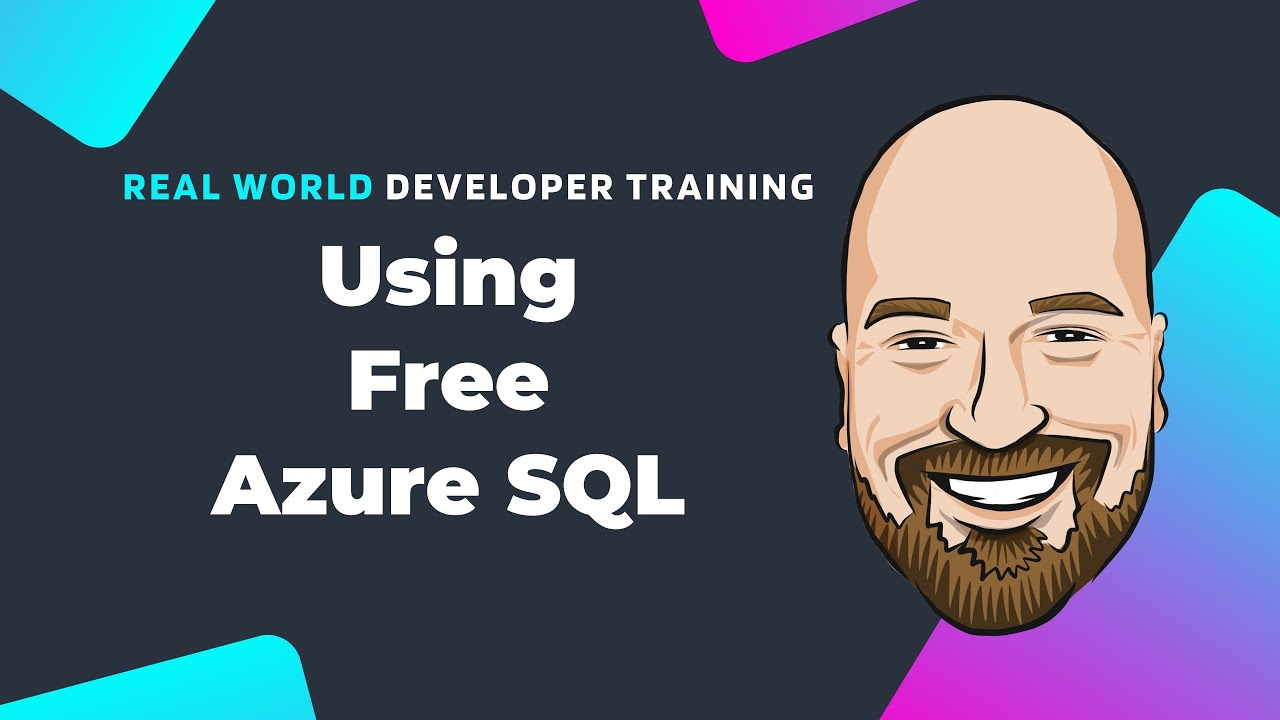
Tim Corey
45m 57s
Microsoft Azure bietet ein robustes Ökosystem für Entwickler und IT-Profis, und eine der herausragenden Möglichkeiten ist die kostenlose Azure SQL-Datenbank. In seinem Video "Wie man eine kostenlose Azure-SQL-Datenbank erhält" entmystifiziert Tim Corey den Prozess und zeigt, wie man einen Cloud-basierten SQL-Server mit Azure einrichtet, verwaltet und sich mit ihm verbindet - und das alles kostenlos.
In diesem Artikel sehen wir uns Tims Tutorial Abschnitt für Abschnitt genauer an und nutzen seine Anweisungen, um uns durch jeden Schritt zu führen.
Tim weist einleitend darauf hin, dass die Azure-Dienste zwar viele kostenlose Angebote enthalten, die Nutzer aber oft nicht wissen, wie sie diese voll ausschöpfen können. In dieser Sitzung geht es darum, ein kostenloses SQL-Datenbankangebot zu erhalten, das im Rahmen Ihres Azure-Abonnements für immer kostenlos ist, und es dann richtig zu nutzen.
Er merkt an, dass dies ideal für Software-Ingenieure, Studenten oder Hobbyisten ist, die Azure erkunden, und dass er alles von der Datenbankerstellung bis zur Frontend-Konnektivität mit Visual Studio und einer Blazor Web App durchgehen wird.
Tim navigiert zum Azure-Portal, klickt auf "Ressource erstellen" und wählt "SQL-Datenbank" Auf der Seite zum Erstellen einer SQL-Datenbank gibt es eine Option zum kostenlosen Testen von Azure SQL. Dadurch wird eine serverlose Datenbank mit den folgenden kostenlosen Tier-Limits erstellt:
100.000 vCore-Sekunden
32 GB an Daten
32 GB Backup-Speicher
Eine SQL-Datenbank pro Azure-Abonnement
Tim betont, dass dieses Angebot für Lern-, Experimentier- und Entwicklungs-/Testszenarien gedacht ist - nicht für die Produktion unter hoher Last.
Tim nennt seine Ressourcengruppe "free SQL" - eine effiziente Methode, um verwandte Ressourcen in Azure zu gruppieren. Jeder Ressourcengruppenname fungiert als Container, der das Bereinigen nach dem Testen erleichtert. Der Name der Datenbank ist "demo DB", und da es keine bestehende Datenbank gibt, klickt Tim auf "Neuen Server erstellen"
Er legt einen Servernamen als "timcoreydemo" fest, wählt eine Region aus und fährt mit der Einrichtung fort.
Auf die Frage nach einer Authentifizierungsmethode entscheidet sich Tim für die SQL-Authentifizierung und erstellt ein Server-Admin-Login mit dem Benutzernamen "Tim" und einem sicheren Passwort. Er erklärt, dass die Microsoft Entra-Authentifizierung (früher Active Directory) für die Produktion verwendet werden könnte, aber die SQL-Authentifizierung ist für Demonstrationszwecke und Verbindungsstrings einfacher.
Tim konzentriert sich auf die Kostenübersichtskarte, die bestätigt, dass die SQL-Datenbank 0 $ kostet. Er erklärt den automatischen Pausenmechanismus: Wenn Sie die freie Menge - die zugewiesenen 100.000 vCore-Sekunden oder 32 GB Backup-Speicher - überschreiten, wird der Dienst automatisch heruntergefahren, um Überschreitungen zu vermeiden. Sie wird im nächsten Monat zurückgesetzt, so dass es sich praktisch um eine kostenlose Azure-SQL-Datenbank handelt, die für immer kostenlos ist, solange man sich an die Grenzen hält.
Tim überspringt optionale Einstellungen wie die Netzwerk-Registerkarte, zusätzliche Einstellungen und die Integration von Microsoft Defender. Er klickt sich zu "Überprüfen + Erstellen" durch und beginnt mit dem Bereitstellungsprozess. Dies dauert einige Minuten, in denen die Datenbank erstellt und mit der Ressourcengruppe und dem Server verknüpft wird.
Nach der Bereitstellung hebt Tim den Unterschied zwischen einem SQL-Server (der eine oder mehrere Datenbanken beherbergt) und der SQL-Datenbank selbst (in der sich Ihre eigentlichen Daten befinden) hervor. Während für den Server in diesem Fall keine gesonderten Kosten anfallen, ist dies bei der Datenbank der Fall - es sei denn, sie fällt in den Bereich des kostenlosen Angebots.
Er heftet die Datenbank an das Dashboard, um den Zugriff darauf zu beschleunigen.
Tim zeigt, wie Sie den Zugriff auf Ihre Azure-SQL-Datenbank einrichten, indem Sie die Firewall-Regel ändern. In den Servereinstellungen erlaubt er den öffentlichen Endpunktzugang und fügt seine aktuelle Client-IP-Adresse hinzu. So kann er von seinem lokalen Rechner aus eine Verbindung herstellen.
In einer Produktionsumgebung können Sie den öffentlichen Zugang vermeiden und stattdessen Azure-Diensten eine direkte Verbindung über die interne Netzwerksicherheit erlauben.
Im Abfrage-Editor meldet sich Tim mit seinen SQL-Authentifizierungsdaten an und bestätigt, dass die Datenbank noch leer ist. Es gibt noch keine Tabellen oder Prozeduren - es ist ein unbeschriebenes Blatt, bereit für die Entwicklung.
Tim wechselt zu Visual Studio und verwendet SQL Server Data Tools (SSDT), um ein lokales Datenbankschema zu erstellen. Er installiert die erforderlichen Tools, insbesondere den Workload "Datenspeicherung und -verarbeitung", über Visual Studio Installer.
Er beginnt ein neues Projekt mit der SQL Server-Datenbankvorlage, benennt es "Demo DB" und verknüpft es mit der umfassenderen Lösung "Free Azure Demo"
Tim fügt eine Tabelle mit dem Namen Person hinzu, die drei Felder enthält: ID (markiert als Identität und Primärschlüssel), Vorname und Nachname - beide markiert als nvarchar und erforderlich.
Anschließend erstellt er eine gespeicherte Prozedur spPerson_GetAll, die alle Zeilen aus der Tabelle Person abruft. Außerdem verwendet er das Refactoring-Tool, um SELECT * durch explizit benannte Spalten zu ersetzen und so die Abfrageleistung und Stabilität zu verbessern.
Tim versucht, das Schema in LocalDB zu veröffentlichen, das wie eine lokale SQL Server-Instanz funktioniert. Zunächst stößt er auf einen Fehler aufgrund einer Nichtübereinstimmung zwischen den SQL-Zielversionen - LocalDB emuliert SQL Server 2019, das Projekt zielt jedoch auf SQL Server 2022 ab.
Er löst das Problem, indem er unter Projekteigenschaften das Ziel in Azure SQL Database ändert und neu veröffentlicht. Erfolgreich!
Tim fügt manuell Testdaten - wie "Tim" und "Sue" - über den Objekt-Explorer von Visual Studio in die lokale DB ein. Damit wird die Personentabelle aufgefüllt, die später Daten für das Frontend liefert.
Tim erstellt eine Blazor Server-App namens "DatabaseDemoApp" und fügt sie seiner Lösung hinzu. Er enthält die erforderlichen NuGet-Pakete: Microsoft.Data und Dapper, und fügt eine benutzerdefinierte Klasse namens SQLDataAccess hinzu.
In der Klasse SQLDataAccess schreibt Tim eine generische Methode LoadData<T, U> unter Verwendung von Dapper, um SQL mithilfe einer gespeicherten Prozedur abzufragen. Er liest die Verbindungszeichenfolge aus der Konfigurationsdatei und stellt sicher, dass die Verbindungen mithilfe der using-Anweisung ordnungsgemäß entsorgt werden.
Tim aktualisiert die Wetterseite, um die Liste der Personen aus der Datenbank anzuzeigen. Er erstellt ein PersonModel mit den entsprechenden Eigenschaften und bindet es an eine Razor-Tabelle. Diese Seite bezieht Live-Daten von SQL Server (ursprünglich LocalDB) unter Verwendung der LoadData-Methode.
Als Nächstes kopiert Tim die Azure-SQL-Verbindungszeichenfolge aus dem Azure-Portal. Er führt durch die Veröffentlichung des Schemas in der Cloud über Visual Studio und zielt dabei auf die Azure SQL-Datenbank und nicht auf LocalDB ab.
Im Abfrage-Editor fügt er neue Datensätze ("Tim Corey" und "Scooby Doo") direkt in die Azure SQL-Datenbank ein.
Um zu verhindern, dass sensible Anmeldeinformationen fest codiert werden, verwendet Tim User Secrets, um die Verbindungszeichenfolge sicher zu speichern. Er fügt die Zeichenfolge in die Datei secrets.json ein und entfernt sie aus der Datei appsettings.json, um die Geheimnisse aus der Quellcodekontrolle herauszuhalten - eine bewährte Praxis für professionelle Entwickler.
Tim führt die App erneut aus, und anstatt lokale Datensätze zu laden, werden nun die Einträge aus der Azure SQL-Datenbank angezeigt: Tim Corey und Scooby Doo. Dies beweist, dass eine Azure-SQL-Datenbank, wenn sie richtig konfiguriert ist, genauso funktioniert wie eine lokale Datenbank.
Tim betont, wie wichtig die Bereinigung ist, um verbleibende Ressourcen und versehentliche Kosten zu vermeiden. Er navigiert zum Namen der Ressourcengruppe, bestätigt die Projektdetails und löscht die gesamte Gruppe, einschließlich der Datenbank, des Servers und der zugehörigen Dienste.
Abschließend ermutigt Tim die Betrachter, kostenlose Azure-Tools wie das Azure SQL Database Free-Angebot zu erkunden. Ob Sie lernen oder testen, diese kostenlose Datenbank bietet Ihnen einen sicheren Raum zum Experimentieren und Wachsen, mit Funktionen wie:
32 GB Backup-Speicher
Freier Betrag von vCore Sekunden
Integration mit Visual Studio und Blazor-Anwendungen
Kompatibilität mit realen Azure-Diensten
Er weist die Zuschauer darauf hin, dass diese Möglichkeit, SQL-Datenbanken ohne Kosten zu erstellen, für jeden, der sich mit Azure, SQL oder Cloud-Software-Engineering beschäftigt, von unschätzbarem Wert ist.
Tim Coreys Überblick über die Einrichtung der kostenlosen Azure-SQL-Datenbank ist mehr als nur ein Tutorial - es ist eine praktische Meisterklasse für die effektive und kostengünstige Nutzung von Cloud-basierten Ressourcen. Von der Erstellung des kostenlosen SQL-Datenbankangebots bis hin zur Bereitstellung einer vollständigen Blazor-Anwendung, die mit einer Live-Azure-SQL-Instanz verbunden ist, erläutert er den Prozess mit einer Klarheit und Tiefe, die in technischen Tutorials selten ist.
Um einen vollständigen Eindruck zu erhalten, sehen Sie sich das Video von Tim Corey an. Sein Channel ist ein Schatz für Entwickler und bietet umfassende Lektionen zu Themen wie SQL Server, C#, Azure-Dienste und mehr.
Do you create content for developers working with .NET, C#, Java, Python, or Node.js? Turn your expertise into extra income!
Join our newsletter, you’ll get exclusive access on article updates. We value your privacy

