



Aktualisiert 21. April 2026
C# Druckliste: Ein schnelles Tutorial
In diesem Artikel werden wir verschiedene Methoden untersuchen, um eine Liste in C# zu drucken.
Weiterlesen

Drucken in C# ist eine grundlegende Fähigkeit für Entwickler, die es ihnen ermöglicht, mit Benutzern zu kommunizieren und wichtige Informationen zu protokollieren. Die Console-Klasse ist ein vielseitiges Werkzeug, das eine Vielzahl von Methoden bietet, um unterschiedliche Szenarien abzudecken. Die Microsoft C#-Programmiersprache bietet auch eine Druckmethode, die zum Drucken auf Papier verwendet werden kann.
In diesem umfassenden Artikel erkunden wir verschiedene Aspekte des Druckens in C#, von grundlegenden Techniken über Variablendruck, Listendruck, erweiterte Funktionen bis hin zu einer ausführlichen Untersuchung der IronPrint-Bibliothek.
Im Kern des C#-Druckens steht die Methode Console.WriteLine. Es ist die Standardfunktion, um formatierte Ausgabedaten auf der Konsole anzuzeigen. Die Einfachheit dieser Methode zeigt sich im folgenden Beispiel:
Console.WriteLine("Hello, C# Print Function!"); // Print a string and move to a new lineConsole.WriteLine("Hello, C# Print Function!") ' Print a string and move to a new lineConsole.WriteLine("Hello, C# Print Function!") ' Print a string and move to a new lineDiese einzelne Zeile druckt die angegebene Zeichenfolgezeile auf die Konsole, gefolgt von einem neuen Zeilenzeichen, um die Ausgabe ordentlich darzustellen.
Das Drucken von Variablenwerten ist eine häufige Anforderung. C# ermöglicht dies durch Zeichenfolgeninterpolation oder Verkettung. Hier ist ein Beispiel, das den Variablendruck veranschaulicht:
int age = 25;
Console.WriteLine($"Age: {age}"); // Interpolating the variable 'age' into the string
int age = 25;
Console.WriteLine($"Age: {age}"); // Interpolating the variable 'age' into the stringDim age As Integer = 25
Console.WriteLine($"Age: {age}") ' Interpolating the variable 'age' into the stringDim age As Integer = 25
Console.WriteLine($"Age: {age}") ' Interpolating the variable 'age' into the stringIn diesem Fall wird der Wert der Variablen age in die Zeichenfolge eingefügt, um eine dynamische und informative Ausgabe zu liefern.

Ein häufiges Szenario beinhaltet das Drucken von Benutzereingaben auf der Konsole. Beispiel: IronPDF rendert HTML zu einem PDF und speichert es.
Console.Write("Enter your name: ");
string name = Console.ReadLine(); // Read input from the user
Console.WriteLine($"Hello, {name}!"); // Print a personalized greeting
Console.Write("Enter your name: ");
string name = Console.ReadLine(); // Read input from the user
Console.WriteLine($"Hello, {name}!"); // Print a personalized greetingConsole.Write("Enter your name: ")
Dim name As String = Console.ReadLine() ' Read input from the user
Console.WriteLine($"Hello, {name}!") ' Print a personalized greetingConsole.Write("Enter your name: ")
Dim name As String = Console.ReadLine() ' Read input from the user
Console.WriteLine($"Hello, {name}!") ' Print a personalized greetingIn diesem Fall fordert das Programm den Benutzer zur Eingabe auf, erfasst diese und die WriteLine-Methode druckt eine personalisierte Begrüßungsnachricht.
Listen sind in der C#-Programmiersprache weit verbreitet und das Drucken ihrer Elemente ist eine nützliche Fähigkeit. Der folgende Code zeigt, wie man jedes Element einer Liste in einer neuen Zeile druckt:
List<string> fruits = new List<string> { "Apple", "Banana", "Orange" };
foreach (var fruit in fruits)
{
    Console.WriteLine(fruit); // Print each element on a new line
}
List<string> fruits = new List<string> { "Apple", "Banana", "Orange" };
foreach (var fruit in fruits)
{
Console.WriteLine(fruit); // Print each element on a new line
}Dim fruits As New List(Of String) From {"Apple", "Banana", "Orange"}
For Each fruit In fruits
Console.WriteLine(fruit) ' Print each element on a new line
Next fruitDim fruits As New List(Of String) From {"Apple", "Banana", "Orange"}
For Each fruit In fruits
Console.WriteLine(fruit) ' Print each element on a new line
Next fruitDiese Schleife durchläuft die Liste und druckt jedes Obst in einer separaten Zeile.
Enums werden oft verwendet, um eine Menge benannter Konstanten darzustellen. Das Drucken von Enum-Werten hilft, deren Verwendung im Code zu visualisieren und zu bestätigen:
enum Days { Sunday, Monday, Tuesday, Wednesday, Thursday, Friday, Saturday }
Days today = Days.Wednesday;
Console.WriteLine($"Today is {today}"); // Print the current day
enum Days { Sunday, Monday, Tuesday, Wednesday, Thursday, Friday, Saturday }
Days today = Days.Wednesday;
Console.WriteLine($"Today is {today}"); // Print the current dayFriend Enum Days
Sunday
Monday
Tuesday
Wednesday
Thursday
Friday
Saturday
End Enum
Private today As Days = Days.Wednesday
Console.WriteLine($"Today is {today}") ' Print the current dayFriend Enum Days
Sunday
Monday
Tuesday
Wednesday
Thursday
Friday
Saturday
End Enum
Private today As Days = Days.Wednesday
Console.WriteLine($"Today is {today}") ' Print the current dayDies bietet Klarheit über den aktuellen Auswahlstatus, der durch das Enum dargestellt wird.

Wenn Sie Textinhalte ohne neue Zeilen zwischen den Ausgaben drucken möchten, ist die Methode Console.Write Ihre Wahl. Diese Methode verhindert, dass die Ausgabe zur nächsten Zeile wechselt.
using System;

class Program
{
    public static void Main(string[] args)
    {
        // Each Write call adds text to the current line
        Console.Write("This ");
        Console.Write("will ");
        Console.Write("be ");
        Console.Write("on ");
        Console.Write("the ");
        Console.Write("same ");
        Console.Write("line.");
    }
}
using System;
class Program
{
public static void Main(string[] args)
{
// Each Write call adds text to the current line
Console.Write("This ");
Console.Write("will ");
Console.Write("be ");
Console.Write("on ");
Console.Write("the ");
Console.Write("same ");
Console.Write("line.");
}
}Imports System
Friend Class Program
Public Shared Sub Main(ByVal args() As String)
' Each Write call adds text to the current line
Console.Write("This ")
Console.Write("will ")
Console.Write("be ")
Console.Write("on ")
Console.Write("the ")
Console.Write("same ")
Console.Write("line.")
End Sub
End ClassImports System
Friend Class Program
Public Shared Sub Main(ByVal args() As String)
' Each Write call adds text to the current line
Console.Write("This ")
Console.Write("will ")
Console.Write("be ")
Console.Write("on ")
Console.Write("the ")
Console.Write("same ")
Console.Write("line.")
End Sub
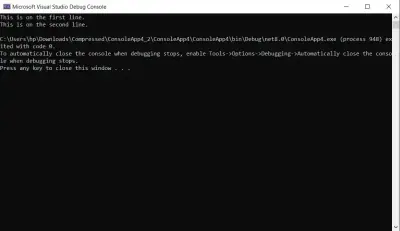
End ClassDiese Abfolge von Write-Aufrufen erzeugt eine Ausgabe auf derselben Zeile und bewahrt eine kohärente Präsentation. Dies ist der einzige Unterschied zwischen der Write-Methode und der WriteLine-Methode.
Verbessern Sie Ihre Ausgabe mit Unicode-Zeichen, die Ihren Konsolennachrichten einen Hauch von Flair verleihen. Zum Beispiel:
Console.WriteLine("Hello \u2665 C#"); // \u2665 represents a heart symbolConsole.WriteLine("Hello \u2665 C#"); // \u2665 represents a heart symbolConsole.WriteLine("Hello " & ChrW(&H2665).ToString() & " C#") ' \u2665 represents a heart symbolConsole.WriteLine("Hello " & ChrW(&H2665).ToString() & " C#") ' \u2665 represents a heart symbolDurch die Einbindung von Unicode-Zeichen wird Ihrer Konsolenausgabe eine visuell ansprechende Note hinzugefügt.
Während der Entwicklung sind Druckanweisungen beim Debugging von unschätzbarem Wert. Durch strategisches Platzieren von Console.WriteLine-Anweisungen in Ihrem Code können Sie Variablenwerte oder Ausführungspunkte ausgeben, um den Programmfluss zu verstehen und Probleme zu identifizieren.
int x = 5;
int y = 10;
int sum = x + y;
Console.WriteLine($"The sum of {x} and {y} is {sum}"); // Print sum to debug
int x = 5;
int y = 10;
int sum = x + y;
Console.WriteLine($"The sum of {x} and {y} is {sum}"); // Print sum to debugDim x As Integer = 5
Dim y As Integer = 10
Dim sum As Integer = x + y
Console.WriteLine($"The sum of {x} and {y} is {sum}") ' Print sum to debugDim x As Integer = 5
Dim y As Integer = 10
Dim sum As Integer = x + y
Console.WriteLine($"The sum of {x} and {y} is {sum}") ' Print sum to debugDies hilft, Variablenwerte zu verfolgen und zu verstehen, wie Berechnungen oder Bedingungen verarbeitet werden.

Die zusammengesetzte Zeichenfolgenformatierung ermöglicht dynamischere und komplexere Ausgaben. Sie können Platzhalter in eine Zeichenfolge einbetten und durch Werte ersetzen:
double price = 19.99;
Console.WriteLine("Product: {0}, Price: ${1:F2}", "Widget", price); // Use placeholders in string
double price = 19.99;
Console.WriteLine("Product: {0}, Price: ${1:F2}", "Widget", price); // Use placeholders in stringDim price As Double = 19.99
Console.WriteLine("Product: {0}, Price: ${1:F2}", "Widget", price) ' Use placeholders in stringDim price As Double = 19.99
Console.WriteLine("Product: {0}, Price: ${1:F2}", "Widget", price) ' Use placeholders in stringHier werden die Platzhalter {0} und {1} durch die entsprechenden Werte ersetzt, was eine flexible Strukturierung Ihrer Ausgabe ermöglicht.
Das Drucken des aktuellen Datums und der Uhrzeit ist eine häufige Anforderung. C# bietet verschiedene Formatierungsoptionen, um Datums- und Zeitinformationen anzuzeigen:
DateTime currentDate = DateTime.Now;
Console.WriteLine($"Current Date: {currentDate:d}"); // Print date in short format
Console.WriteLine($"Current Time: {currentDate:t}"); // Print time in short format
DateTime currentDate = DateTime.Now;
Console.WriteLine($"Current Date: {currentDate:d}"); // Print date in short format
Console.WriteLine($"Current Time: {currentDate:t}"); // Print time in short formatDim currentDate As DateTime = DateTime.Now
Console.WriteLine($"Current Date: {currentDate:d}") ' Print date in short format
Console.WriteLine($"Current Time: {currentDate:t}") ' Print time in short formatDim currentDate As DateTime = DateTime.Now
Console.WriteLine($"Current Date: {currentDate:d}") ' Print date in short format
Console.WriteLine($"Current Time: {currentDate:t}") ' Print time in short formatDie Anpassung des Formatbezeichners (d, t usw.) ermöglicht es Entwicklern, die Informationen auf unterschiedliche Weise darzustellen.
Wenn eine Ausnahme auftritt, kann das Drucken relevanter Informationen bei der Identifizierung des Problems helfen. Zum Beispiel:
try
{
    // Some code that may throw an exception
}
catch (Exception ex)
{
    Console.WriteLine($"Exception Caught: {ex.Message}"); // Print exception message
}
try
{
// Some code that may throw an exception
}
catch (Exception ex)
{
Console.WriteLine($"Exception Caught: {ex.Message}"); // Print exception message
}Try
' Some code that may throw an exception
Catch ex As Exception
Console.WriteLine($"Exception Caught: {ex.Message}") ' Print exception message
End TryTry
' Some code that may throw an exception
Catch ex As Exception
Console.WriteLine($"Exception Caught: {ex.Message}") ' Print exception message
End TryDas Drucken der Ausnahmemeldung hilft, Probleme während der Laufzeit schnell zu diagnostizieren.
IronPrint, entwickelt von Iron Software, ist eine robuste und vielseitige Druckbibliothek, die .NET-Entwickler mit nahtloser Integration von Druckfunktionen in ihre Anwendungen stärkt. Dieses umfassende Tool zeichnet sich durch seine Kompatibilität über verschiedene Plattformen hinweg aus, einschließlich Windows, macOS, Android und iOS, was es zu einer bevorzugten Lösung für Entwickler macht, die an unterschiedlichen Projekten arbeiten.

Eine der Stärken von IronPrint liegt in seiner breiten Unterstützung von Dateiformaten, einschließlich PDF, PNG, HTML, TIFF, GIF, JPEG und BMP. Diese Flexibilität ermöglicht es Entwicklern, eine Vielzahl von Druckanforderungen innerhalb ihrer Anwendungen zu bewältigen. Ob Sie an mobilen, Desktop- oder Konsolenanwendungen arbeiten, IronPrint bietet eine einheitliche Lösung für effizientes und zuverlässiges Drucken.
Das Funktionsspektrum von IronPrint umfasst anpassbare Druckeinstellungen, die es Entwicklern ermöglichen, das Druckerlebnis an spezifische Bedürfnisse anzupassen. Darüber hinaus bietet die Bibliothek die Möglichkeit, Druckdialoge anzuzeigen, um die Benutzerinteraktion und -kontrolle zu verbessern. Die Kompatibilität mit verschiedenen .NET-Versionen und Projekttypen trägt zudem zu ihrer Vielseitigkeit bei, was sie für eine Vielzahl von Entwicklungsszenarien geeignet macht.
Um mit IronPrint zu beginnen, installieren Sie das Paket über NuGet:
Die Verwendung von IronPrint ist einfach. Der folgende Code druckt ein Dokument mit IronPrint:
using IronPrint;

Printer.Print("document.pdf"); // Print a document using IronPrint
using IronPrint;
Printer.Print("document.pdf"); // Print a document using IronPrintImports IronPrint
Printer.Print("document.pdf") ' Print a document using IronPrintImports IronPrint
Printer.Print("document.pdf") ' Print a document using IronPrintDieses minimale Setup zeigt, wie einfach sich IronPrint in Ihre Projekte integrieren lässt.
IronPrint erweitert die Funktionalität, indem es Ihnen ermöglicht, einen Druckdialog vor dem Drucken anzuzeigen:
Printer.ShowPrintDialog("document.pdf"); // Show a dialog before printingPrinter.ShowPrintDialog("document.pdf"); // Show a dialog before printingPrinter.ShowPrintDialog("document.pdf") ' Show a dialog before printingPrinter.ShowPrintDialog("document.pdf") ' Show a dialog before printingDiese Funktion bietet den Benutzern zusätzliche Kontrolle über den Druckprozess.
Mit IronPrint können Sie Druckeinstellungen an Ihre Anforderungen anpassen. Das folgende Beispiel zeigt die Anpassung von Einstellungen wie DPI, Anzahl der Kopien und Papierausrichtung:
PrintSettings printSettings = new PrintSettings();
printSettings.Dpi = 150;
printSettings.NumberOfCopies = 2;
printSettings.PaperOrientation = PaperOrientation.Portrait;
Printer.Print("document.pdf", printSettings); // Customized print settings
PrintSettings printSettings = new PrintSettings();
printSettings.Dpi = 150;
printSettings.NumberOfCopies = 2;
printSettings.PaperOrientation = PaperOrientation.Portrait;
Printer.Print("document.pdf", printSettings); // Customized print settingsDim printSettings As New PrintSettings()
printSettings.Dpi = 150
printSettings.NumberOfCopies = 2
printSettings.PaperOrientation = PaperOrientation.Portrait
Printer.Print("document.pdf", printSettings) ' Customized print settingsDim printSettings As New PrintSettings()
printSettings.Dpi = 150
printSettings.NumberOfCopies = 2
printSettings.PaperOrientation = PaperOrientation.Portrait
Printer.Print("document.pdf", printSettings) ' Customized print settingsDiese Flexibilität ermöglicht es Ihnen, den Druckprozess basierend auf spezifischen Anforderungen feinabzustimmen. Für weitere Informationen über IronPrint und seine Fähigkeiten besuchen Sie bitte diese Dokumentationsseite.
IronPrint bietet Kompatibilität mit verschiedenen Umgebungen, einschließlich Windows, macOS, Android und iOS. Es integriert sich nahtlos mit .NET 8, 7, 6, 5, Core 3.1+ und .NET Framework (4.6.2+). Egal, ob Sie für das Web, Mobilgeräte, Desktop oder Konsole entwickeln, IronPrint hat alles, was Sie brauchen.
Das Beherrschen der Kunst des Druckens in C# ist entscheidend für die Erstellung robuster und benutzerfreundlicher Anwendungen. Egal, ob Sie die integrierten Fähigkeiten der Console-Klasse nutzen oder erweiterte Bibliotheken wie IronPrint verwenden, das Verständnis dieser Drucktechniken ist entscheidend. Dieser umfassende Artikel hat Sie mit dem Wissen ausgestattet, effektiv in verschiedenen Szenarien zu drucken und sicherzustellen, dass Ihre Anwendungen nahtlos mit Benutzern und Stakeholdern kommunizieren.
Während IronPrint eine kostenpflichtige Bibliothek ist, kostenlose Testversion und ihr Lite-Paket beginnt bei $999. Laden Sie die Bibliothek hier herunter.

Jacob Mellor ist Chief Technology Officer bei Iron Software und ein visionärer Ingenieur, der Pionierarbeit in der C# PDF-Technologie leistet. Als der ursprüngliche Entwickler hinter der Kern-Codebasis von Iron Software hat er die Produktarchitektur des Unternehmens seit seiner Gründung geprägt und es zusammen mit CEO Cameron Rimington in ein Unternehmen mit mehr als 50 Mitarbeitern verwandelt, das die NASA, Tesla und globale Regierungsbehörden beliefert.

IronPrint ist ein Teil der IRONSUITE
10 .NET-API-Produkte für Ihre Bürodokumente

Wenn Sie Dokumente schnell drucken müssen.


