




In einer Live-Umgebung testen
Testen Sie ohne Wasserzeichen in der Produktion.
Funktioniert dort, wo Sie es brauchen.


 Excel-Dateien in Core lesen
using IronXL;
using System;
using System.Linq;

// Supported for XLSX, XLS, XLSM, XLTX, CSV and TSV
WorkBook workBook = WorkBook.Load("sample.xlsx");

// Select worksheet at index 0
WorkSheet workSheet = workBook.WorkSheets[0];

// Get any existing worksheet
WorkSheet firstSheet = workBook.DefaultWorkSheet;

// Select a cell and return the converted value
int cellValue = workSheet["A2"].IntValue;

// Read from ranges of cells elegantly.
foreach (var cell in workSheet["A2:A10"])
{
    Console.WriteLine("Cell {0} has value '{1}'", cell.AddressString, cell.Text);
}

// Calculate aggregate values such as Min, Max and Sum
decimal sum = workSheet["A2:A10"].Sum();

// Linq compatible
decimal max = workSheet["A2:A10"].Max(c => c.DecimalValue);
Imports IronXL
Imports System
Imports System.Linq
' Supported for XLSX, XLS, XLSM, XLTX, CSV and TSV
Private workBook As WorkBook = WorkBook.Load("sample.xlsx")
' Select worksheet at index 0
Private workSheet As WorkSheet = workBook.WorkSheets(0)
' Get any existing worksheet
Private firstSheet As WorkSheet = workBook.DefaultWorkSheet
' Select a cell and return the converted value
Private cellValue As Integer = workSheet("A2").IntValue
' Read from ranges of cells elegantly.
For Each cell In workSheet("A2:A10")
Console.WriteLine("Cell {0} has value '{1}'", cell.AddressString, cell.Text)
Next cell
' Calculate aggregate values such as Min, Max and Sum
Dim sum As Decimal = workSheet("A2:A10").Sum()
' Linq compatible
Dim max As Decimal = workSheet("A2:A10").Max(Function(c) c.DecimalValue)
Install-Package IronXL.Excel
Die Load Funktion in IronXL ermöglicht es Ihnen, bestehende Excel-Dateien in verschiedenen Formaten (XLSX, XLS, CSV usw.) einfach zu laden und zu bearbeiten. Durch das Laden einer WorkBook erhalten Sie Zugriff auf deren WorkSheets und Daten, die es Ihnen ermöglichen, Werte zu extrahieren, durch Zellbereiche zu iterieren und Berechnungen wie Summen oder Maximalwerte durchzuführen. Sie können auf bestimmte Zellen zugreifen, deren Werte in den entsprechenden Datentyp konvertieren (z.B. Ganzzahlen, Dezimalzahlen) und sogar LINQ für fortgeschrittene Datenoperationen verwenden. Diese Funktion vereinfacht die Arbeit mit Excel-Daten in .NET, wodurch sie sich ideal für Aufgaben wie Datenanalyse, Berichtserstellung und Automatisierung eignet.
WorkBook workBook = WorkBook.Load("sample.xlsx");WorkSheet workSheet = workBook.WorkSheets[0];var range = workSheet["A2:A10"];decimal sum = range.Sum();Console.WriteLine("Die Summe des Bereichs A2:A10 ist: " + sum);Das WorkBook-Objekt ist der entscheidende Ausgangspunkt für die Interaktion mit Excel-Dateien in IronXL. Mit der WorkBook.Load("sample.xlsx")-Methode öffnen Sie eine vorhandene Excel-Datei und erhalten Zugriff auf deren Inhalt und Struktur für weitere Manipulationen. Dies ermöglicht Entwicklern, mit bereits vorhandenen Daten zu arbeiten, Aufgaben zu automatisieren und Tabellenkalkulationen zu aktualisieren, ohne eine neue von Grund auf neu erstellen zu müssen.
Als Nächstes wird die WorkSheets[0]-Eigenschaft verwendet, um auf das erste Arbeitsblatt im Workbook zuzugreifen. In Excel kann eine Arbeitsmappe mehrere Blätter enthalten, die jeweils einen Datensatz darstellen, der in Zeilen und Spalten organisiert ist. Indem Sie das erste Blatt auswählen, zielen Sie auf den Hauptbereich ab, in dem Ihre Daten gespeichert sind oder wo Sie Operationen wie das Lesen von Werten oder das Berechnen von Ergebnissen durchführen.
Die range-Variable definiert eine spezifische Gruppe von Zellen, in diesem Fall den Bereich von A2 bis A10. Hier ermöglicht IronXL, mit mehreren Zellen gleichzeitig zu interagieren, entweder durch das Lesen von Werten, das Anwenden von Formatierungen oder das Durchführen von Berechnungen über Bereiche hinweg. In diesem Beispiel erfasst es einen Spaltenbereich, was die Arbeit mit sequenziellen Daten erleichtert.
Die .Sum()-Methode wird verwendet, um die Summe der numerischen Werte im ausgewählten Bereich zu berechnen. Dies zeigt, wie IronXL es Entwicklern ermöglicht, schnelle, integrierte Berechnungen auf Datenbereichen durchzuführen, wodurch die Notwendigkeit für manuelle Iteration und Summierung entfällt.
Schließlich gibt die Console.WriteLine()-Anweisung die berechnete Summe an die Konsole aus. Dies ist eine einfache, aber leistungsstarke Methode, um das Ergebnis Ihrer Operationen, wie die Summe der Werte in einem Bereich, direkt in Ihrer Anwendung anzuzeigen.
Mit diesem Ansatz können Entwickler einfach Aufgaben der Datenaggregation automatisieren oder sie in größere Workflows integrieren.
Lernen Sie, Excel-Dateien mit IronXL zu laden und zu manipulieren
Arbeiten mit Excel-Arbeitsblättern
using IronXL;

// Create new Excel spreadsheet
WorkBook workBook = WorkBook.Create(ExcelFileFormat.XLSX);

// Create worksheets (workSheet1, workSheet2, workSheet3)
WorkSheet workSheet1 = workBook.CreateWorkSheet("workSheet1");
WorkSheet workSheet2 = workBook.CreateWorkSheet("workSheet2");
WorkSheet workSheet3 = workBook.CreateWorkSheet("workSheet3");

// Set worksheet position (workSheet2, workSheet1, workSheet3)
workBook.SetSheetPosition("workSheet2", 0);

// Set active for workSheet3
workBook.SetActiveTab(2);

// Remove workSheet1
workBook.RemoveWorkSheet(1);

workBook.SaveAs("manageWorkSheet.xlsx");
Imports IronXL
' Create new Excel spreadsheet
Private workBook As WorkBook = WorkBook.Create(ExcelFileFormat.XLSX)
' Create worksheets (workSheet1, workSheet2, workSheet3)
Private workSheet1 As WorkSheet = workBook.CreateWorkSheet("workSheet1")
Private workSheet2 As WorkSheet = workBook.CreateWorkSheet("workSheet2")
Private workSheet3 As WorkSheet = workBook.CreateWorkSheet("workSheet3")
' Set worksheet position (workSheet2, workSheet1, workSheet3)
workBook.SetSheetPosition("workSheet2", 0)
' Set active for workSheet3
workBook.SetActiveTab(2)
' Remove workSheet1
workBook.RemoveWorkSheet(1)
workBook.SaveAs("manageWorkSheet.xlsx")Install-Package IronXL.Excel
IronXL-Bibliothek macht die Verwaltung von Arbeitsblättern mit C#-Code so einfach wie möglich. Die Aktionen zum Erstellen und Löschen von Arbeitsblättern, Ändern der Arbeitsblattpositionen und Festlegen des aktiven Arbeitsblatts in einer Excel-Datei können ohne Verwendung von Office Interop erreicht werden.
Die CreateWorkSheet Methode ermöglicht es, ein Tabellenblatt zu erstellen. Sie erfordert den Namen des Arbeitsblatts als einzigen Parameter.
Die SetSheetPosition Methode kann verwendet werden, um die Position eines Tabellenblatts zu ändern oder zu verschieben. Zwei Parameter sind erforderlich: der Tabellenblattname als string und seine Indexposition als integer.
Das Festlegen des aktiven Arbeitsblatts bedeutet, festzulegen, welches Arbeitsblatt standardmäßig geöffnet wird, wenn die Arbeitsmappe aufgerufen wird. Um dies zu erreichen, verwenden Sie die SetActiveTab Methode mit der Indexposition des Tabellenblatts.
Das Entfernen eines Arbeitsblatts kann ebenfalls mit IronXL erfolgen. Verwenden Sie die RemoveWorkSheet Methode zusammen mit der Indexposition des Tabellenblatts. Wenn die Position des Arbeitsblatts unbekannt ist, kann auch der Name des Arbeitsblattes verwendet werden, um es zu löschen.
Bitte beachten Sie, dass alle oben genannten Indexpositionen null-basiertes Indexieren verwenden, was bedeutet, dass das erste Element einen Index von 0 hat.
CreateWorkSheet, um ein Arbeitsblatt zu erstellenSetSheetPositionSetActiveTab, um festzulegen, welches Arbeitsblatt standardmäßig geöffnet wirdRemoveWorkSheet
Neue Excel-Datei erstellen
using IronXL;

// Create new Excel WorkBook document
WorkBook workBook = WorkBook.Create();

// Convert XLSX to XLS
WorkBook xlsWorkBook = WorkBook.Create(ExcelFileFormat.XLS);

// Create a blank WorkSheet
WorkSheet workSheet = workBook.CreateWorkSheet("new_sheet");

// Add data and styles to the new worksheet
workSheet["A1"].Value = "Hello World";
workSheet["A1"].Style.WrapText = true;
workSheet["A2"].BoolValue = true;
workSheet["A2"].Style.BottomBorder.Type = IronXL.Styles.BorderType.Double;

// Save the excel file as XLS, XLSX, CSV, TSV, JSON, XML, HTML and streams
workBook.SaveAs("sample.xlsx");
Imports IronXL
' Create new Excel WorkBook document
Private workBook As WorkBook = WorkBook.Create()
' Convert XLSX to XLS
Private xlsWorkBook As WorkBook = WorkBook.Create(ExcelFileFormat.XLS)
' Create a blank WorkSheet
Private workSheet As WorkSheet = workBook.CreateWorkSheet("new_sheet")
' Add data and styles to the new worksheet
Private workSheet("A1").Value = "Hello World"
Private workSheet("A1").Style.WrapText = True
Private workSheet("A2").BoolValue = True
Private workSheet("A2").Style.BottomBorder.Type = IronXL.Styles.BorderType.Double
' Save the excel file as XLS, XLSX, CSV, TSV, JSON, XML, HTML and streams
workBook.SaveAs("sample.xlsx")Install-Package IronXL.Excel
Die Create Excel-Funktion bietet Entwicklern eine leistungsstarke Möglichkeit, Excel-Dateien direkt in .NET-Anwendungen zu erstellen und zu verwalten.
Sie rationalisiert Aufgaben wie das Erstellen neuer Arbeitsmappen, Hinzufügen von Arbeitsblättern und Eingeben von Daten und bietet gleichzeitig erweiterte Styling-Optionen wie Textumbruch, Ränder und Formatierung. Diese Funktion ist perfekt zum Automatisieren von Berichten, Exportieren von Daten oder Erstellen dynamischer Tabellenkalkulationen. IronXL unterstützt mehrere Dateiformate, einschließlich XLS, XLSX, CSV und mehr, und gewährleistet die Kompatibilität mit verschiedenen Systemen. Mit seiner benutzerfreundlichen API können sich Entwickler auf die Kernfunktionalität konzentrieren, Zeit sparen und die Komplexität im Management von Excel-Dateien reduzieren.
WorkBook workBook = WorkBook.Create();Arbeitsblatt workSheet = workBook.CreateWorkSheet("new_sheet");Arbeitsblatt["A1"].Wert = "Hallo Welt";workSheet["A1"].Style.WrapText = true;workBook.SaveAs("sample.xlsx");Das WorkBook Objekt dient als Grundlage für jede Excel-Datei. Durch die Initialisierung eines neuen Arbeitsbuches erhalten Entwickler Zugriff auf ein leeres Excel-Dokument, das bereit ist, mit Daten gefüllt und nach Bedarf formatiert zu werden.
Jede Excel-Arbeitsmappe erfordert mindestens ein Arbeitsblatt. Der nächste Schritt zeigt, wie man ein neues Blatt innerhalb der Arbeitsmappe erstellt und ihm einen benutzerdefinierten Namen zuweist. Arbeitsblätter fungieren als primäre Struktur zum Organisieren von Daten in Zeilen und Spalten.
Der Ausschnitt zeigt, wie man Inhalte hinzufügt, indem man den Wert "Hello World" einer bestimmten Zelle zuweist, A1. Dies zeigt, wie einfach es ist, programmatisch Daten in ein Excel-Blatt einzufügen, was es Entwicklern ermöglicht, Aufgaben wie die Berichterstellung und den Datenexport zu automatisieren.
Zusätzlich wendet der Ausschnitt das Stilformat auf die Zelle an, indem die WrapText Eigenschaft aktiviert wird. Dies stellt sicher, dass langer Inhalt in der Zelle ordentlich über mehrere Zeilen angezeigt wird, die Lesbarkeit verbessert und verhindert, dass Text abgeschnitten wird. Solche Styling-Optionen ermöglichen es Entwicklern, optisch ansprechende und professionelle Tabellenkalkulationen zu erstellen.
Entdecken Sie die Schritt-für-Schritt-Anleitung zum Erstellen von Excel-Dateien in C#
Tabellenkalkulationstypen konvertieren
using IronXL;
using System.IO;

// Import any XLSX, XLS, XLSM, XLTX, CSV and TSV
WorkBook workBook = WorkBook.Load("sample.xlsx");

// Export the excel file as XLS, XLSX, XLSM, CSV, TSV, JSON, XML
workBook.SaveAs("sample.xls");
workBook.SaveAs("sample.xlsx");
workBook.SaveAs("sample.tsv");
workBook.SaveAsCsv("sample.csv");
workBook.SaveAsJson("sample.json");
workBook.SaveAsXml("sample.xml");

// Export the excel file as Html, Html string
workBook.ExportToHtml("sample.html");
string htmlString = workBook.ExportToHtmlString();

// Export the excel file as Binary, Byte array, Data set, Stream
byte[] binary = workBook.ToBinary();
byte[] byteArray = workBook.ToByteArray();
System.Data.DataSet dataSet = workBook.ToDataSet(); // Allow easy integration with DataGrids, SQL and EF
Stream stream = workBook.ToStream();
Imports IronXL
Imports System.IO
' Import any XLSX, XLS, XLSM, XLTX, CSV and TSV
Private workBook As WorkBook = WorkBook.Load("sample.xlsx")
' Export the excel file as XLS, XLSX, XLSM, CSV, TSV, JSON, XML
workBook.SaveAs("sample.xls")
workBook.SaveAs("sample.xlsx")
workBook.SaveAs("sample.tsv")
workBook.SaveAsCsv("sample.csv")
workBook.SaveAsJson("sample.json")
workBook.SaveAsXml("sample.xml")
' Export the excel file as Html, Html string
workBook.ExportToHtml("sample.html")
Dim htmlString As String = workBook.ExportToHtmlString()
' Export the excel file as Binary, Byte array, Data set, Stream
Dim binary() As Byte = workBook.ToBinary()
Dim byteArray() As Byte = workBook.ToByteArray()
Dim dataSet As System.Data.DataSet = workBook.ToDataSet() ' Allow easy integration with DataGrids, SQL and EF
Dim stream As Stream = workBook.ToStream()Install-Package IronXL.Excel
IronXL bietet Entwicklern eine einfache und flexible Möglichkeit, mit Excel-Dateien zu arbeiten, indem es einen einfachen Import und Export in verschiedenen Formaten ermöglicht. Es unterstützt Dateitypen wie XLS, XLSX, CSV, JSON, XML und HTML, was es ideal für verschiedene Anwendungsbedürfnisse macht. Entwickler können Excel-Daten in Formate umwandeln, die sich für die Webintegration, APIs oder weitere Datenverarbeitung eignen, mit nur wenigen Codezeilen.
Zum Beispiel erleichtert das Exportieren von Excel-Dateien als HTML oder JSON das Einbetten von Daten in Webanwendungen, während die Umwandlung in Binär-, Byt-Arrays oder Streams die Integration mit Datenbanken oder anderen Systemen unterstützt. Das Konvertieren von Excel-Inhalten in ein DataSet vereinfacht das Verbinden mit SQL-Datenbanken oder das Auffüllen von Benutzeroberflächenkomponenten wie Datenrastern. Dies reduziert manuelle Codierung, steigert die Produktivität und macht IronXL zu einem wertvollen Werkzeug für moderne, datengetriebene Anwendungen.
Dieser Code demonstriert die Vielseitigkeit von IronXL beim Umgang mit und Export von Excel-Daten in verschiedenen Formaten. Der Prozess beginnt mit dem Laden einer bestehenden Excel-Datei, Sample.xlsx, in ein WorkBook Objekt. Dieses Objekt fungiert als zentrale Drehscheibe für die Manipulation und den Export von Daten. Mithilfe der SaveAs Methode wird die workbook als .xlsx Datei gespeichert, wodurch die Kompatibilität mit modernen Excel-Anwendungen sichergestellt wird.
Als nächstes konvertiert die SaveAsJson Methode die workbook in das JSON-Format, wodurch sie für API-Antworten oder leichte Datenaustauschformate geeignet wird. Die ToDataSet Methode ermöglicht eine nahtlose Integration mit Datenbanken oder Benutzeroberflächenkomponenten, indem die workbook in ein DataSet Objekt umgewandelt wird, welches eine .NET-native Struktur für den Umgang mit Tabellendaten ist.
Schließlich generiert die ExportToHtml Methode eine HTML-Datei, die es Entwicklern ermöglicht, die Excel-Daten direkt auf Webseiten anzuzeigen. Diese Fähigkeiten rationalisieren Datenverarbeitungsaufgaben und machen IronXL zu einem hervorragenden Werkzeug für Entwickler, die mit Excel-Dateien arbeiten.
Excel zu SQL über System.Data.DataSet
using IronXL;
using System;
using System.Data;

// Supported for XLSX, XLS, XLSM, XLTX, CSV and TSV
WorkBook workBook = WorkBook.Load("sample.xlsx");

// Convert the whole Excel WorkBook to a DataSet
DataSet dataSet = workBook.ToDataSet();

foreach (DataTable table in dataSet.Tables)
{
    Console.WriteLine(table.TableName);

    // Enumerate by rows or columns first at your preference
    foreach (DataRow row in table.Rows)
    {
        for (int i = 0 ; i < table.Columns.Count ; i++)
        {
            Console.Write(row[i]);
        }
    }
}
Imports IronXL
Imports System
Imports System.Data
' Supported for XLSX, XLS, XLSM, XLTX, CSV and TSV
Private workBook As WorkBook = WorkBook.Load("sample.xlsx")
' Convert the whole Excel WorkBook to a DataSet
Private dataSet As DataSet = workBook.ToDataSet()
For Each table As DataTable In dataSet.Tables
Console.WriteLine(table.TableName)
' Enumerate by rows or columns first at your preference
For Each row As DataRow In table.Rows
For i As Integer = 0 To table.Columns.Count - 1
Console.Write(row(i))
Next i
Next row
Next tableInstall-Package IronXL.Excel
Konvertieren Sie jede XLSX, XLS, XLSM, XLTX, CSV und TSV Datei in eine System.Data.DataTable für vollständige Interoperabilität mit System.Data.SQL oder um eine DataGrid zu befüllen. Dieses DataTable Objekt kann eine Sammlung von Tabellen, Beziehungen und Einschränkungen enthalten.
Excel zu SQL und DataGrid über DataTable
using IronXL;
using System;
using System.Data;

// Supported for XLSX, XLS, XLSM, XLTX, CSV and TSV
WorkBook workBook = WorkBook.Load("sample.xlsx");

// Select default sheet
WorkSheet workSheet = workBook.DefaultWorkSheet;

// Convert the worksheet to DataTable
DataTable dataTable = workSheet.ToDataTable(true);

// Enumerate by rows or columns first at your preference
foreach (DataRow row in dataTable.Rows)
{
    for (int i = 0 ; i < dataTable.Columns.Count ; i++)
    {
        Console.Write(row[i]);
    }
}
Imports IronXL
Imports System
Imports System.Data
' Supported for XLSX, XLS, XLSM, XLTX, CSV and TSV
Private workBook As WorkBook = WorkBook.Load("sample.xlsx")
' Select default sheet
Private workSheet As WorkSheet = workBook.DefaultWorkSheet
' Convert the worksheet to DataTable
Private dataTable As DataTable = workSheet.ToDataTable(True)
' Enumerate by rows or columns first at your preference
For Each row As DataRow In dataTable.Rows
For i As Integer = 0 To dataTable.Columns.Count - 1
Console.Write(row(i))
Next i
Next rowInstall-Package IronXL.Excel
Konvertieren Sie XLSX, XLS, XLSM, XLTX, CSV und TSV Dateien in eine System.Data.DataTable für vollständige Interoperabilität mit System.Data.SQL oder um eine DataGrid zu befüllen.
Geben Sie true in die ToDataTable Methode ein, um die erste Zeile als Spaltennamen der Tabelle festzulegen. Der DataTable kann eine DataGrid füllen.
DataTable in C#DataTable zu konvertieren.WorksheetDataTable aus Daten mit ToDataTable.
Nehmen Sie Kontakt mit unserem Produktentwicklungs- und Supportteam auf. Unser Team steht Ihnen zur Verfügung, um Ihre Fragen zu Lizenzierung, Produkt und Nutzung für Ihr Projekt zu beantworten.
Eröffnen Sie ein Support-Ticket
Ein schneller und einfacher Ansatz zur Arbeit mit Excel und anderen Tabellen-Dokumenten in .NET Core. Funktioniert in .NET Core für mehrere Plattformen, einschließlich Azure, ohne zusätzliche Abhängigkeiten oder die Notwendigkeit, MS Office oder Interop zu installieren.
Funktioniert mit .NET Core, C#, .NET, XLSX, VB.NET
Funktionsliste
IronXL ermöglicht .NET-Entwicklern das Schreiben und Exportieren von Excel-Tabellenkalkulationen aus dotnet Core-Apps. Öffnen und Bearbeiten von XLS/XLSX/CSV/TSV - Speichern und Exportieren zu XLS/XLSX/CSV/TSV/JSON. IronXL übertrifft freie und Interop-Bibliotheken beim Parsen, Ändern und Speichern von Excel-Dokumenten.
Loslegen
Daten zwischen Excel, SQL und GridViews übertragen, indem Sie Tabellenkalkulationen als System.Data.DataSet- und System.Data.DataTable-Objekte öffnen.
Code-Beispiele anzeigen
Microsoft Excel-Formeln bearbeiten - jedes Mal neu berechnen, wenn ein Arbeitsblatt geändert wird. Schnelle und einfache Arbeitsblatt [„A1:B10“]-Formatierung. Bereiche, Spalten und Zeilen zusammenführen und setzen.
Dokumentation
Schriftart, Größe, Hintergrund, Rahmen, Ausrichtung und Zahlenformat festlegen.
Loslegen
IronXL gibt Ihnen Excel-Werkzeuge in die Hand mit Intellisense-Unterstützung. Installieren Sie mit NuGet für Visual Studio oder einem manuellen DLL-Download kostenlos für .NET Core. Sie sind im Handumdrehen einsatzbereit.
DLL herunterladen PM > Install-Package IronXL.Excel





Kostenlos für die Entwicklung. Lizenzen ab 749 $.




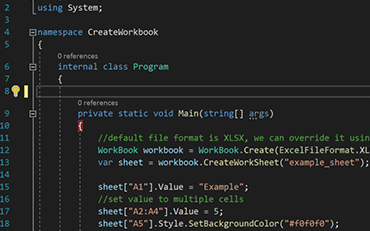
C# Excel ASP.NET

Sehen Sie, wie Jonas IronXL verwendet, um Excel-Dateien ohne Office Interop zu generieren...
Sehen Sie Jonas' Excel-Datei-Erstellungs-Tutorial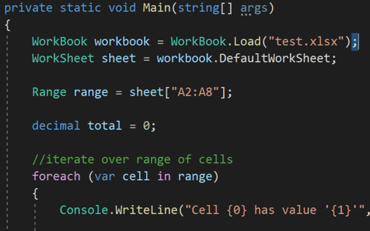
C# Excel XLS

Elijah teilt einen unkomplizierten Ansatz, um Excel-Daten in C#-Anwendungen einzulesen...
Sehen Sie Elijahs Excel-Lese- & Bearbeitungs-Tutorial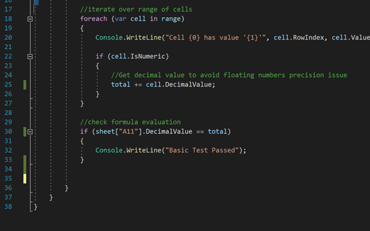
C# Excel Daten

Rebeccas Code-Durchlauf zum Einlesen von Excel-Daten in eine .NET-Anwendung...
Lesen Sie Beckys C#-Tutorial





Das Iron-Team hat über 10 Jahre Erfahrung im .NET-Softwaremarkt.










Install-Package IronXL.Excel


Keine Kreditkarte erforderlich

Ihr Testschlüssel sollte in der E-Mail sein.Das Testformular wurde
erfolgreich eingereicht.
Wenn nicht, kontaktieren Sie bitte
support@ironsoftware.com
Keine Kreditkarte erforderlich

 Kostenlos loslegen
Testen Sie ohne Wasserzeichen in der Produktion.
Funktioniert dort, wo Sie es brauchen.
Erhalten Sie 30 Tage voll funktionsfähiges Produkt.
In wenigen Minuten einsatzbereit.
Voller Zugriff auf unser Support-Engineering-Team während Ihrer Produktprobe
 Kostenlos loslegen
 Kostenlose Live-Demo buchen
Eine Live-Demo unseres Produkts und seiner Hauptmerkmale
Erhalten Sie projektspezifische Funktionsempfehlungen
Alle Ihre Fragen werden beantwortet, um sicherzustellen, dass Sie alle Informationen erhalten, die Sie benötigen. (Völlig unverbindlich.)
Kostenlose Live-Demo buchen



Keine Einschränkungen. 100 % freigeschaltet. Keine Kreditkarte.
 Ihr Testlizenzschlüssel wurde Ihnen per E-Mail gesendet.Keine Einschränkungen. 100 % freigeschaltet. Keine Kreditkarte.




Buchen Sie eine unverbindliche Beratung

Füllen Sie das Formular unten aus oder senden Sie eine E-Mail an sales@ironsoftware.com
Ihre Daten werden immer vertraulich behandelt.

Windows (10, 11, Server 2012 - 2022)
Keine Verträge, keine Kartenangaben, keine Verpflichtungen.






