


Earn More by Sharing What You Love
Do you create content for developers working with .NET, C#, Java, Python, or Node.js? Turn your expertise into extra income!
Tim Corey
8m 20s
Das Arbeiten über mehrere Maschinen hinweg ist in der plattformübergreifenden Entwicklung konstant. Sie haben einen Befehl auf Ihrem Windows-Desktop gespeichert, den Sie auf Ihrer Linux-Box benötigen. Eine Konfigurationsdatei befindet sich auf Ihrem Laptop, aber Sie testen auf einer VM. Die üblichen Umgehungen (sich selbst eine E-Mail senden, auf Cloud-Speicher hochladen, Netzfreigaben konfigurieren) erzeugen alle Friktionen bei etwas, das trivial sein sollte.
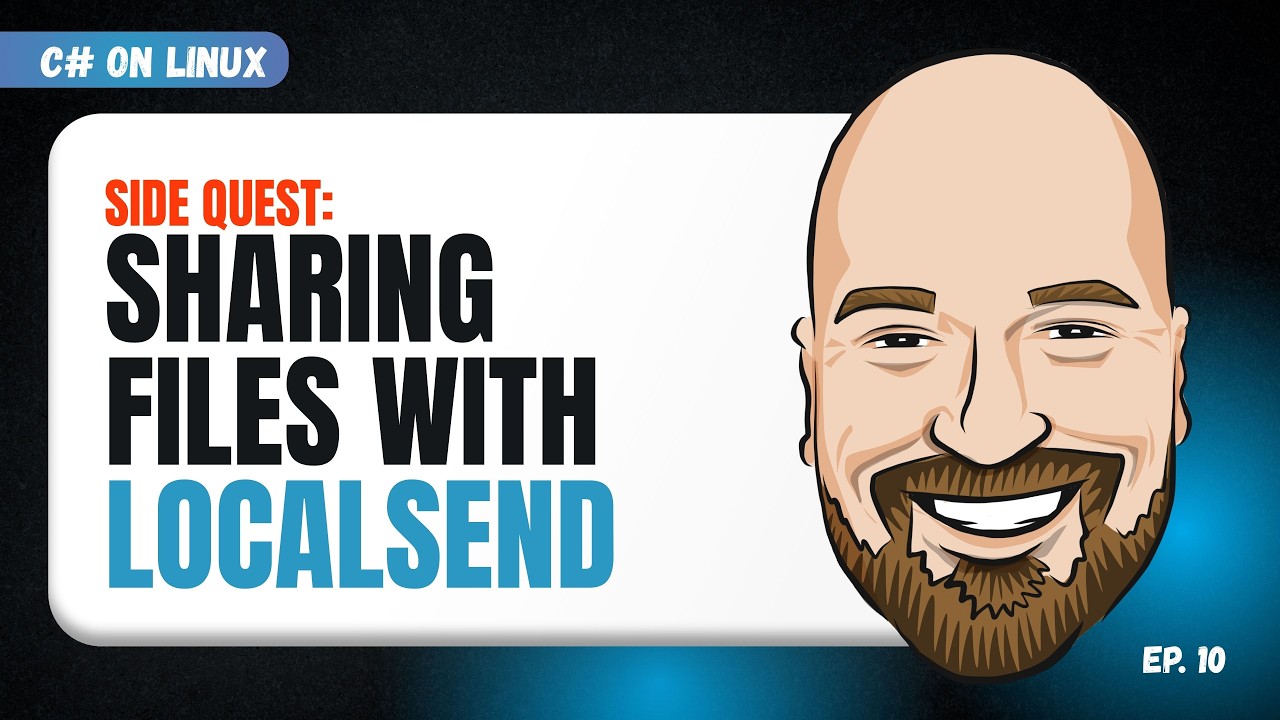
In seinem Video "LocalSend: AirDrop für jede Plattform" stellt Tim Corey LocalSend vor, ein kostenloses, quelloffenes Tool, das Dateien und Texte zwischen allen Geräten in Ihrem lokalen Netzwerk überträgt, ohne die Cloud zu berühren. Wir werden die Installation unter Linux über Flatpak, die Konfiguration von Gerätenamen und das Senden von Text und Dateien zwischen einem Windows-Rechner und einem Linux-Desktop abdecken. Wenn Sie über Betriebssysteme hinweg arbeiten (oder sogar nur zwischen einem Telefon und einem Computer), ist dies eine praktische Ergänzung zu Ihrem Werkzeugkasten.
[0:00 - 0:30] Bevor er das Tool eingeführt, erläutert Tim die gängigen Umgehungen, die Entwickler verwenden, und warum jede von ihnen unzulänglich ist. Microsoft Teams hat einen Selbstmitteilungskanal, aber er erfordert eine Teams-Installation an beiden Enden. Sich selbst eine E-Mail zu senden funktioniert, aber überfüllt Ihren Posteingang und fügt unnötige Schritte hinzu. Netzfreigaben erledigen die Aufgabe, erfordern jedoch die Konfiguration von Berechtigungen, was sich über verschiedene Betriebssysteme hinweg kompliziert gestaltet.
Was Entwickler tatsächlich benötigen, ist etwas, das näher an Apples AirDrop liegt: Wählen Sie den Inhalt aus, wählen Sie das Zielgerät und senden Sie. LocalSend füllt diese Rolle für Windows, macOS, Linux, iOS und Android aus.
[1:01 - 1:46] LocalSend ist unter localsend.org erhältlich und verarbeitet geräteübergreifendes Teilen über Ihr LAN, ohne dass etwas über externe Server geleitet wird. Alles bleibt in Ihrem Netzwerk.
Der entscheidende Unterschied zu Cloud-basierten Alternativen (OneDrive, Google Drive, Dropbox) ist, dass keine Daten Ihre lokale Umgebung verlassen. Für Entwickler, die mit Quellcode, Anmeldedaten oder großen Binärdateien arbeiten, ist dies ein bedeutender Datenschutz- und Geschwindigkeitsvorteil. Tim betont, dass das Tool nicht gesponsert ist; es ist eine echte Empfehlung basierend darauf, wie nützlich es für den plattfromübergreifenden Entwicklungsworkflow ist, der in der Serie behandelt wird.
[2:46 - 3:54] Die LocalSend-Downloadseite bietet Binärdateien für jede Plattform. Unter Linux ist der empfohlene Ansatz, einen Paketmanager zu verwenden. Tim wählt die Flatpak-Installation, die zwei Befehle erfordert.
Die Website bietet eine Kopierschaltfläche, sodass der vollständige Installationsbefehl direkt ins Terminal eingefügt werden kann:
// Flatpak install (two commands combined)
flatpak install flathub app.localsend.localsend_app
// Flatpak install (two commands combined)
flatpak install flathub app.localsend.localsend_appDer Installer fordert zweimal zur Bestätigung auf: einmal zur Genehmigung des Pakets und einmal zur Akzeptanz der erforderlichen Änderungen. Danach ist LocalSend installiert und startbereit.
Nach der Installation pinnen Sie es zur schnellen Zugänglichkeit an die Taskleiste. Tim schließt die über das Terminal gestartete Instanz und öffnet sie erneut über das Anwendungsmenü, damit sie unabhängig läuft.
[4:11 - 4:36] LocalSend weist standardmäßig einen zufälligen Gerätenamen zu (etwas wie "Fantastic Orange"). Da Sie Geräte aus einer Liste auswählen, wenn Sie Inhalte senden, ist ein beschreibender Name wichtig. Tim öffnet die Einstellungen und ändert seinen Namen zu "Tim's Linux Desktop", dann startet er den LocalSend-Server neu, um die Änderung anzuwenden.
Der Neustart des Servers lohnt sich zu verstehen. LocalSend führt auf jedem Gerät einen leichten Server aus, wodurch andere Geräte im Netzwerk es entdecken können. Jede Instanz ist sowohl ein Server (auffindbar und bereit zum Empfangen) als auch ein Client (fähig, andere Geräte zu durchsuchen und zu senden). Wenn Sie LocalSend schließen, stoppt der Server und Ihr Gerät verschwindet aus dem Netzwerk.
[4:48 - 5:42] Mit LocalSend, das sowohl auf dem Linux-Desktop als auch auf einem Windows-PC läuft, erscheint jedes Gerät in der Geräteliste des anderen. Tim demonstriert den einfachsten Anwendungsfall: Senden eines Textabschnitts von Windows nach Linux.
Auf der Windows-Maschine tippt er "hello world" in das Textfeld, wählt das Linux-Desktop aus der Liste der nahegelegenen Geräte aus und drückt auf Senden. Der Text erscheint sofort auf der Linux-Maschine mit einer Kopierschaltfläche bereit. Für Entwickler, die Shell-Befehle, Verbindungszeichenfolgen oder Codeausschnitte zwischen Maschinen übertragen, eliminiert dies die Hinundher-Schleife über E-Mail oder Cloud-Speicher vollständig.
[5:42 - 7:04] Die Dateiübertragung funktioniert auf die gleiche Weise. Von der Windows-Maschine wählt Tim ein TIFF-Porträtbild (925 MB) aus und sendet es an den Linux-Desktop. Die empfangende Maschine fordert zur Annahme des eingehenden Transfers auf, bevor der Download beginnt.
Diese Annahmeanfrage ist ein beabsichtigtes Sicherheitsmerkmal. Geräte in Ihrem Netzwerk können keine Dateien auf Ihr Gerät verschieben, ohne Ihre ausdrückliche Genehmigung. Sobald akzeptiert, lädt die Datei direkt zwischen den beiden Maschinen herunter. Es sind keine Cloud-Server beteiligt, was bedeutet, dass die Übertragungsgeschwindigkeit nur durch Ihre LAN-Bandbreite und nicht durch Ihre Internetverbindung begrenzt ist. Eine 925 MB Datei über ein Gigabit-Netzwerk dauert Sekunden, anstatt der Minuten, die es über einen Cloud-Hochlad-Download-Zyklus dauern würde.
[7:24 - 8:00] Tim hebt mehrere Szenarien hervor, in denen LocalSend nützlich ist, über das in diesem Video gezeigte Zwei-Desktop-Setup hinaus. Wenn Sie eine VM ausführen und keine freigegebenen Ordner mit dem Host konfigurieren möchten, verarbeitet LocalSend die Übertragung ohne jede VM-spezifische Einrichtung. Telefon-zu-Desktop-Übertragungen ersetzen den üblichen Ablauf des Hochladens zu OneDrive und Herunterladens erneut. Und für den Docker- und SQL-Arbeitsablauf in der nächsten Folge ist es von Vorteil, Befehle und Konfigurationsdateien schnell zwischen Maschinen zu verschieben und so eine weitere Friktionsquelle zu vermeiden.
Das Tool unterstützt Dateien, Ordner, Text und Zwischenablageinhalte. Öffnen Sie es, wenn Sie es benötigen, und schließen Sie es, wenn nicht. Es gibt keinen Hintergrunddienst, der ausgeführt wird, wenn die Anwendung nicht aktiv ist.
[7:51 - 8:11] LocalSend löst ein Problem, das die meisten Entwickler umgehen, anstatt es zu beheben. Die Installation dauert weniger als eine Minute, die Benutzeroberfläche ist selbsterklärend und deckt jede Plattformkombination ab, die Sie wahrscheinlich antreffen werden. Für jeden, der über Betriebssysteme hinweg arbeitet (was die gesamte Prämisse dieser C# auf Linux-Serie ist), entfernt es eine Kategorie täglicher Reibung, die sich im Laufe der Zeit summiert.
[8:11 - 8:20] Zusammengefasst: LocalSend ist ein kostenloses, quelloffenes, plattformübergreifendes Datei- und Textübertragungs-Tool, das über Ihr lokales Netzwerk ohne Cloud-Abhängigkeit funktioniert. Installieren Sie es über Flatpak auf Linux, setzen Sie einen erkennbaren Gerätenamen und beginnen Sie, Inhalte zwischen beliebigen Kombinationen von Windows-, macOS-, Linux-, iOS- und Android-Geräten zu senden.
Wenn Sie eine plattformübergreifende Entwicklungsumgebung einrichten, ist dies eines der ersten Dienstprogramme, die neben Ihrem SDK und Editor installiert werden sollten.
Beispiel-Tipp: Wenn Sie häufig Shell-Befehle oder Codeausschnitte zwischen Maschinen übertragen, verwenden Sie den Textmodus von LocalSend, anstatt zuerst in einer Datei zu speichern. Fügen Sie den Befehl auf der sendenden Maschine ein, senden Sie ihn und kopieren Sie ihn am empfangenden Ende. Es ist schneller, als eine temporäre Datei zu erstellen, und vermeidet das Zurücklassen von verweisten Textdateien auf beiden Maschinen.
Schauen Sie sich das vollständige Video auf seinem YouTube-Kanal an und gewinnen Sie weitere Einblicke in plattformübergreifende Entwicklungsworkflows.
Do you create content for developers working with .NET, C#, Java, Python, or Node.js? Turn your expertise into extra income!
Join our newsletter, you’ll get exclusive access on article updates. We value your privacy

