Avec l'augmentation des applications mobiles utilisant les QR Codes pour une récupération rapide d'informations, le besoin d'un scanner de QR Code efficace et facile à intégrer ainsi qu'un scanner de codes-barres .NET MAUI pour lire les codes-barres est croissant. .NET MAUI (Interface utilisateur d'application multiplateforme), le framework multiplateforme de Microsoft, fournit un environnement unifié pour créer des applications sur iOS, Android, macOS et Windows. Lors de la numérisation des QR Codes dans une application .NET MAUI, les développeurs ont besoin d'une bibliothèque intuitive et puissante pour gérer le processus.
IronQR est une bibliothèque populaire qui permet aux développeurs de générer et de décoder rapidement, précisément et de manière fiable des QR codes. Cet article vous guidera à travers l'intégration d'IronQR avec .NET MAUI pour construire un scanner QR/barcode qui peut fonctionner sans problème sur plusieurs plateformes.
- Créer un projet .NET MAUI.
- Installer le paquet NuGet IronQR.
- Configurer les autorisations pour l'appareil photo et le stockage de fichiers.
- Implémenter le scanner de QR Code.
Introduction à IronQR pour les applications mobiles .NET MAUI
IronQR est une bibliothèque puissante et facile à utiliser qui simplifie la génération et le décodage des QR Codes dans les applications .NET, y compris les applications mobiles .NET MAUI pour la fonctionnalité de scannage de QR et de Code-barres. Elle fournit des solutions rapides et fiables pour intégrer la fonctionnalité de scannage de QR Code et de Code-barres sur des plateformes telles que iOS, Android, macOS et Windows, ce qui est essentiel pour la création d'applications mobiles multiplateformes.
Fonctionnalités d'IronQR pour les applications mobiles .NET MAUI
- Compatibilité multiplateforme : Fonctionne parfaitement sur les plateformes iOS, Android, macOS et Windows au sein des applications MAUI.
- Lecture de codes QR : Décode efficacement différents types de codes QR (URL, texte, informations de contact, etc.). Il supporte également la lecture de plusieurs Codes-barres avec des algorithmes de détection de Codes-barres efficaces.
- Génération de codes QR : Cette fonction permet de générer facilement des codes QR à partir de données telles que des URL, des textes, etc.
- Gestion des autorisations d'accès à la caméra : Gère automatiquement les demandes d'autorisation d'accès à la caméra, simplifiant ainsi le processus de numérisation.
- Haute performance : Numérisation et génération de codes QR rapides et fiables avec une utilisation minimale des ressources.
- Paramètres personnalisables : Offre des options de personnalisation pour les paramètres de numérisation et l'apparence du code QR.
- Intégration facile : API simple et configuration minimale requises pour ajouter la lecture et la génération de codes QR à votre application .NET MAUI .
- Gestion des erreurs : Fournit des messages d'erreur détaillés et des outils de dépannage, garantissant un fonctionnement optimal dans divers scénarios.
- Aucune dépendance externe : IronQR fonctionne de manière indépendante, réduisant ainsi le besoin de bibliothèques tierces ou de configurations complexes, contrairement au lecteur de codes-barres ZXing.
- Prise en charge multiformat : Prend en charge plusieurs formats de codes QR, assurant ainsi la compatibilité avec un large éventail de codes QR utilisés dans le monde réel.
Pré-requis
Avant de procéder à l'implémentation, assurez-vous d'avoir les pré-requis suivants :
- Visual Studio 2022 ou ultérieur installé.
- SDK .NET 6.0 ou ultérieur (car .NET MAUI est construit sur .NET 6 et versions ultérieures).
- Paquet NuGet IronQR pour le scannage de QR Code et la détection de Code-barres.
- Application .NET MAUI (Vous pouvez créer une nouvelle application MAUI dans Visual Studio si vous n'en avez pas déjà une).
Étape 1 : Créer un projet .NET MAUI
Pour commencer, créons un projet .NET MAUI simple :
-
Ouvrez Visual Studio et cliquez sur Créer un nouveau projet.
-
Sélectionnez le modèle Application .NET MAUI.

-
Nommez le projet (par exemple, MauiQRCodeScanner), sélectionnez un emplacement et cliquez sur Suivant.

Sélectionnez la version .NET requise et cliquez sur Créer.

Étape 2 : Installer le paquet NuGet IronQR
IronQR est une bibliothèque tierce qui fournit des fonctionnalités de génération et de scannage de QR Code. Pour installer IronQR, vous devez l'ajouter via NuGet :
-
Dans Visual Studio, faites un clic droit sur les Dépendances dans votre Explorateur de Solutions.
-
Cliquez sur Gérer les Paquets NuGet.
-
Dans l'onglet Naviguer, recherchez IronQR et cliquez sur Installer sur le paquet pertinent (généralement IronQR ou IronQr.Maui si spécifiquement disponible pour MAUI).
-
Acceptez toutes les licences et assurez-vous que la bibliothèque soit installée.

Pour que votre application puisse scanner les QR Codes, vous devez demander les permissions de caméra sur les plateformes mobiles (iOS et Android). Voici comment vous pouvez ajouter les permissions suivantes.
Android
Dans le fichier AndroidManifest.xml, ajoutez la permission de la caméra :
<uses-permission android:name="android.permission.CAMERA" />
<uses-feature android:name="android.hardware.camera" />
<uses-permission android:name="android.permission.CAMERA" />
<uses-feature android:name="android.hardware.camera" />
XML
iOS
Dans le fichier Info.plist, ajoutez la description d'utilisation de la caméra :
<key>NSCameraUsageDescription</key>
<string>We need access to your camera to scan QR codes</string>
<key>NSCameraUsageDescription</key>
<string>We need access to your camera to scan QR codes</string>
XML
Étape 4 : Implémentez le Scanner de QR Code
Maintenant, créons une interface utilisateur simple pour notre scanner de QR dans l'application de scanner de Code-barres MAUI. Nous utiliserons le bouton pour déclencher le processus de scannage et une étiquette pour afficher le texte du QR Code scanné.
Modifiez le fichier MainPage.xaml dans l'espace de noms XML.
<ContentPage xmlns="http://schemas.microsoft.com/dotnet/2021/maui"
             xmlns:x="http://schemas.microsoft.com/winfx/2006/xaml"
             x:Class="MauiQRCodeScanner.MainPage">

    <StackLayout Padding="20" VerticalOptions="Center">
        <Button x:Name="scanButton" Text="Scan QR Code" Clicked="OnScanButtonClicked" />
        <Label x:Name="resultLabel" Text="Scan Result will appear here" HorizontalOptions="Center" VerticalOptions="CenterAndExpand"/>
    </StackLayout>
</ContentPage>
<ContentPage xmlns="http://schemas.microsoft.com/dotnet/2021/maui"
             xmlns:x="http://schemas.microsoft.com/winfx/2006/xaml"
             x:Class="MauiQRCodeScanner.MainPage">

    <StackLayout Padding="20" VerticalOptions="Center">
        <Button x:Name="scanButton" Text="Scan QR Code" Clicked="OnScanButtonClicked" />
        <Label x:Name="resultLabel" Text="Scan Result will appear here" HorizontalOptions="Center" VerticalOptions="CenterAndExpand"/>
    </StackLayout>
</ContentPage>
XML
Maintenant, dans le MainPage.xaml.cs, vous allez gérer les permissions de la caméra et la logique de lecture du QR Code. Voici comment l'implémenter :
using IronQrCode;
using Microsoft.Maui.Controls;
using Microsoft.Maui.Essentials;

namespace MauiQRCodeScanner
{
    public partial class MainPage : ContentPage
    {
        public MainPage()
        {
            License.LicenseKey = "Your key";  // Add your IronQR license key here
            InitializeComponent();
        }

        // OnScanButtonClicked method with object sender as input
        private async void OnScanButtonClicked(object sender, EventArgs e)
        {
            // Check for camera permission
            var status = await Permissions.RequestAsync<Permissions.Camera>();
            if (status != PermissionStatus.Granted)
            {
                await DisplayAlert("Permission Denied", "Cannot scan QR codes without camera permission", "OK");
                return;
            }

            // Start scanning QR codes
            try
            {
                var images = await FilePicker.Default.PickAsync(new PickOptions
                {
                    PickerTitle = "Pick image",
                    FileTypes = FilePickerFileType.Images
                });
                var imageSource = images.FullPath.ToString();

                var inputBmp = AnyBitmap.FromFile(imageSource);
                // Load the asset into QrImageInput
                QrImageInput imageInput = new QrImageInput(inputBmp);

                // Create a QR Reader object
                QrReader reader = new QrReader();

                // Read the input and get all embedded QR Codes
                IEnumerable<QrResult> results = reader.Read(imageInput);

                if (results.Any())
                {
                    resultLabel.Text = "Scanned Text: " + results.First().Value;
        // Display the result
                }
                else
                {
                    resultLabel.Text = "No QR code detected";
                }
        }
        catch (Exception ex)
        {
            resultLabel.Text = "Error: " + ex.Message;
        }
        }
    }
}
using IronQrCode;
using Microsoft.Maui.Controls;
using Microsoft.Maui.Essentials;

namespace MauiQRCodeScanner
{
    public partial class MainPage : ContentPage
    {
        public MainPage()
        {
            License.LicenseKey = "Your key";  // Add your IronQR license key here
            InitializeComponent();
        }

        // OnScanButtonClicked method with object sender as input
        private async void OnScanButtonClicked(object sender, EventArgs e)
        {
            // Check for camera permission
            var status = await Permissions.RequestAsync<Permissions.Camera>();
            if (status != PermissionStatus.Granted)
            {
                await DisplayAlert("Permission Denied", "Cannot scan QR codes without camera permission", "OK");
                return;
            }

            // Start scanning QR codes
            try
            {
                var images = await FilePicker.Default.PickAsync(new PickOptions
                {
                    PickerTitle = "Pick image",
                    FileTypes = FilePickerFileType.Images
                });
                var imageSource = images.FullPath.ToString();

                var inputBmp = AnyBitmap.FromFile(imageSource);
                // Load the asset into QrImageInput
                QrImageInput imageInput = new QrImageInput(inputBmp);

                // Create a QR Reader object
                QrReader reader = new QrReader();

                // Read the input and get all embedded QR Codes
                IEnumerable<QrResult> results = reader.Read(imageInput);

                if (results.Any())
                {
                    resultLabel.Text = "Scanned Text: " + results.First().Value;
        // Display the result
                }
                else
                {
                    resultLabel.Text = "No QR code detected";
                }
        }
        catch (Exception ex)
        {
            resultLabel.Text = "Error: " + ex.Message;
        }
        }
    }
}
Imports IronQrCode
Imports Microsoft.Maui.Controls
Imports Microsoft.Maui.Essentials
Namespace MauiQRCodeScanner
Partial Public Class MainPage
Inherits ContentPage
Public Sub New()
License.LicenseKey = "Your key" ' Add your IronQR license key here
InitializeComponent()
End Sub
' OnScanButtonClicked method with object sender as input
Private Async Sub OnScanButtonClicked(ByVal sender As Object, ByVal e As EventArgs)
' Check for camera permission
Dim status = Await Permissions.RequestAsync(Of Permissions.Camera)()
If status <> PermissionStatus.Granted Then
Await DisplayAlert("Permission Denied", "Cannot scan QR codes without camera permission", "OK")
Return
End If
' Start scanning QR codes
Try
Dim images = Await FilePicker.Default.PickAsync(New PickOptions With {
.PickerTitle = "Pick image",
.FileTypes = FilePickerFileType.Images
})
Dim imageSource = images.FullPath.ToString()
Dim inputBmp = AnyBitmap.FromFile(imageSource)
' Load the asset into QrImageInput
Dim imageInput As New QrImageInput(inputBmp)
' Create a QR Reader object
Dim reader As New QrReader()
' Read the input and get all embedded QR Codes
Dim results As IEnumerable(Of QrResult) = reader.Read(imageInput)
If results.Any() Then
resultLabel.Text = "Scanned Text: " & results.First().Value
' Display the result
Else
resultLabel.Text = "No QR code detected"
End If
Catch ex As Exception
resultLabel.Text = "Error: " & ex.Message
End Try
End Sub
End Class
End Namespace
Imports IronQrCode
Imports Microsoft.Maui.Controls
Imports Microsoft.Maui.Essentials

Namespace MauiQRCodeScanner
	Partial Public Class MainPage
		Inherits ContentPage

		Public Sub New()
			License.LicenseKey = "Your key" ' Add your IronQR license key here
			InitializeComponent()
		End Sub

		' OnScanButtonClicked method with object sender as input
		Private Async Sub OnScanButtonClicked(ByVal sender As Object, ByVal e As EventArgs)
			' Check for camera permission
			Dim status = Await Permissions.RequestAsync(Of Permissions.Camera)()
			If status <> PermissionStatus.Granted Then
				Await DisplayAlert("Permission Denied", "Cannot scan QR codes without camera permission", "OK")
				Return
			End If

			' Start scanning QR codes
			Try
				Dim images = Await FilePicker.Default.PickAsync(New PickOptions With {
					.PickerTitle = "Pick image",
					.FileTypes = FilePickerFileType.Images
				})
				Dim imageSource = images.FullPath.ToString()

				Dim inputBmp = AnyBitmap.FromFile(imageSource)
				' Load the asset into QrImageInput
				Dim imageInput As New QrImageInput(inputBmp)

				' Create a QR Reader object
				Dim reader As New QrReader()

				' Read the input and get all embedded QR Codes
				Dim results As IEnumerable(Of QrResult) = reader.Read(imageInput)

				If results.Any() Then
					resultLabel.Text = "Scanned Text: " & results.First().Value
		' Display the result
				Else
					resultLabel.Text = "No QR code detected"
				End If
		Catch ex As Exception
			resultLabel.Text = "Error: " & ex.Message
		End Try
		End Sub
	End Class
End Namespace
Imports IronQrCode
Imports Microsoft.Maui.Controls
Imports Microsoft.Maui.Essentials

Namespace MauiQRCodeScanner
	Partial Public Class MainPage
		Inherits ContentPage

		Public Sub New()
			License.LicenseKey = "Your key" ' Add your IronQR license key here
			InitializeComponent()
		End Sub

		' OnScanButtonClicked method with object sender as input
		Private Async Sub OnScanButtonClicked(ByVal sender As Object, ByVal e As EventArgs)
			' Check for camera permission
			Dim status = Await Permissions.RequestAsync(Of Permissions.Camera)()
			If status <> PermissionStatus.Granted Then
				Await DisplayAlert("Permission Denied", "Cannot scan QR codes without camera permission", "OK")
				Return
			End If

			' Start scanning QR codes
			Try
				Dim images = Await FilePicker.Default.PickAsync(New PickOptions With {
					.PickerTitle = "Pick image",
					.FileTypes = FilePickerFileType.Images
				})
				Dim imageSource = images.FullPath.ToString()

				Dim inputBmp = AnyBitmap.FromFile(imageSource)
				' Load the asset into QrImageInput
				Dim imageInput As New QrImageInput(inputBmp)

				' Create a QR Reader object
				Dim reader As New QrReader()

				' Read the input and get all embedded QR Codes
				Dim results As IEnumerable(Of QrResult) = reader.Read(imageInput)

				If results.Any() Then
					resultLabel.Text = "Scanned Text: " & results.First().Value
		' Display the result
				Else
					resultLabel.Text = "No QR code detected"
				End If
		Catch ex As Exception
			resultLabel.Text = "Error: " & ex.Message
		End Try
		End Sub
	End Class
End Namespace
Explication du code
- Permissions : Nous demandons les permissions de la caméra en utilisant
Permissions.RequestAsync<Permissions.Camera>(). Si la permission est refusée, un avertissement est affiché à l'utilisateur.
- Scanner IronQR : utilise les objets et les méthodes de la bibliothèque IronQR pour scanner les codes QR. La méthode
QrReader.Read() tente de décoder les QR Codes, et le résultat est affiché sur l'étiquette.
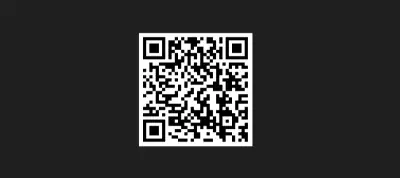
Entrée QR Code

Sortie

Sélectionnez le QR Code requis ou capturez-le depuis le flux de la caméra.

Le résultat est affiché dans l'interface utilisateur comme ci-dessous.

Licence IronQR (essai disponible)
IronQR fonctionne avec une clé de licence dans le code de l'application mobile. Les développeurs peuvent facilement obtenir une licence d'essai depuis la page de licence. Placez la licence à un endroit dans le code comme ci-dessous avant d'utiliser la bibliothèque IronQR.
License.LicenseKey = "Your License";
License.LicenseKey = "Your License";
License.LicenseKey = "Your License";
License.LicenseKey = "Your License"
License.LicenseKey = "Your License"
License.LicenseKey = "Your License"
Conclusion
Dans cet article, nous avons parcouru le processus de construction d'un scanner de QR Code dans une application .NET MAUI en utilisant IronQR. Nous avons commencé par configurer une application .NET MAUI, installé le paquet IronQR, et implémenté l'interface utilisateur et la logique de scannage. IronQR rend le scannage de QR Code dans une application .NET MAUI incroyablement simple et efficace.
La bibliothèque IronQR est conçue pour être multiplateforme, assurant que les applications construites avec .NET MAUI peuvent accéder à la fonctionnalité de QR Code de manière cohérente sur tous les appareils cibles, qu'il s'agisse de smartphones, de tablettes ou de systèmes de bureau. IronQR supporte également des fonctionnalités comme la gestion automatique des permissions de caméra, ce qui facilite l'intégration du scannage de QR Code sans le tracas de gérer manuellement les permissions.
En bref, IronQR for .NET MAUI permet aux développeurs d'implémenter rapidement les fonctionnalités de scannage et de génération de QR Code dans leurs applications mobiles, rationalisant le développement et améliorant l'expérience utilisateur sur toutes les plateformes.