Mit dem Aufstieg von mobilen Anwendungen, die QR-Codes für schnelle Informationsbeschaffung nutzen, wächst der Bedarf an einem effizienten und leicht zu integrierenden QR-Code-Scanner sowie einem .NET MAUI Barcode-Scanner zum Scannen von Barcodes. .NET MAUI (Multi-platform App UI), Microsofts plattformübergreifendes Framework, bietet eine einheitliche Umgebung zum Erstellen von Anwendungen über iOS, Android, macOS und Windows hinweg. Beim Scannen von QR-Codes in einer .NET MAUI-Anwendung benötigen Entwickler eine intuitive und leistungsstarke Bibliothek, um den Prozess zu verwalten.
IronQR ist eine beliebte Bibliothek, die es Entwicklern ermöglicht, QR-Codes schnell, genau und zuverlässig zu erzeugen und zu dekodieren. Dieser Artikel führt Sie durch die Integration von IronQR mit .NET MAUI, um einen QR-/Barcode-Scanner zu erstellen, der nahtlos über mehrere Plattformen hinweg arbeiten kann.
So implementieren Sie QR Barcode Scanning mit IronQR
- Erstellen Sie ein .NET MAUI-Projekt.
- Installieren Sie das IronQR NuGet-Paket.
- Richten Sie Berechtigungen für Kamera und Dateispeicherung ein.
- Implementieren Sie den QR-Code-Scanner.
Einführung in IronQR for .NET MAUI Mobile Apps
IronQR ist eine leistungsstarke, einfach zu verwendende Bibliothek, die die Erstellung und Decodierung von QR-Codes in .NET-Anwendungen vereinfacht, einschließlich .NET MAUI Mobile Apps für QR- und Barcode-Scan-Funktionen. Es bietet schnelle und zuverlässige Lösungen zur Integration von QR-Code- und Barcode-Scan-Funktionen über Plattformen wie iOS, Android, macOS und Windows, was für den Aufbau plattformübergreifender mobiler Apps entscheidend ist.
Funktionen von IronQR for .NET MAUI Mobile Apps
- Plattformübergreifende Unterstützung: Funktioniert nahtlos auf iOS-, Android-, macOS- und Windows-Plattformen innerhalb von MAUI-Apps.
- QR-Code-Scanning: Dekodiert effizient verschiedene Arten von QR-Codes (URLs, Text, Kontaktinformationen usw.). Es unterstützt auch das Lesen mehrerer Barcodes mit effizienten Barcode-Erkennungsalgorithmen.
- QR-Code-Generierung: Dies ermöglicht die einfache Generierung von QR-Codes aus Daten wie URLs, Texten und mehr.
- Umgang mit Kameraberechtigungen: Kameraberechtigungsanfragen werden automatisch verarbeitet, wodurch der Scanvorgang vereinfacht wird.
- Hohe Leistungsfähigkeit: Schnelles und zuverlässiges Scannen und Generieren von QR-Codes bei minimalem Ressourcenverbrauch.
- Anpassbare Einstellungen: Bietet Optionen zur Anpassung der Scanparameter und des Erscheinungsbilds des QR-Codes.
- Einfache Integration: Dank der simplen API und minimalem Einrichtungsaufwand lässt sich die QR-Code-Erkennung und -Generierung in Ihre .NET MAUI App integrieren.
- Fehlerbehandlung: Bietet detaillierte Fehlermeldungen und Hilfestellung zur Fehlerbehebung und gewährleistet so eine reibungslose Funktionalität in verschiedenen Szenarien.
- Keine externen Abhängigkeiten: IronQR arbeitet unabhängig, wodurch im Gegensatz zum ZXing Barcode-Scanner der Bedarf an Drittanbieterbibliotheken oder komplexen Konfigurationen entfällt.
- Unterstützung mehrerer Formate: Unterstützt mehrere QR-Code-Formate und gewährleistet so die Kompatibilität mit einer Vielzahl von QR-Codes, die in der realen Welt verwendet werden.
Voraussetzungen
Bevor Sie mit der Implementierung fortfahren, stellen Sie sicher, dass Sie über die folgenden Voraussetzungen verfügen:
- Visual Studio 2022 oder höher installiert.
- .NET 6.0 SDK oder höher (da .NET MAUI auf .NET 6 und höheren Versionen basiert).
- IronQR NuGet-Paket für QR-Code-Scannen und Barcode-Erkennung.
- .NET MAUI-App (Sie können eine neue MAUI-App in Visual Studio erstellen, wenn Sie noch keine haben).
Schritt 1: Erstellen Sie ein .NET MAUI-Projekt
Beginnen wir damit, ein einfaches .NET MAUI-Projekt zu erstellen:
-
Öffnen Sie Visual Studio und klicken Sie auf Erstellen Sie ein neues Projekt.
-
Wählen Sie die Vorlage .NET MAUI App aus.

-
Benennen Sie das Projekt (z. B. MauiQRCodeScanner), wählen Sie einen Speicherort und klicken Sie auf Weiter.

Wählen Sie die erforderliche .NET-Version und klicken Sie auf Erstellen.

Schritt 2: Installieren Sie das IronQR NuGet-Paket
IronQR ist eine Drittanbieter-Bibliothek, die Funktionen zur QR-Code-Erzeugung und -Scannen bietet. Um IronQR zu installieren, müssen Sie es über NuGet hinzufügen:
-
Klicken Sie in Visual Studio mit der rechten Maustaste auf die Abhängigkeiten in Ihrem Lösungs-Explorer.
-
Klicken Sie auf NuGet-Pakete verwalten.
-
Suchen Sie im Durchsuchen-Tab nach IronQR und klicken Sie auf Installieren beim entsprechenden Paket (normalerweise IronQR oder IronQr.Maui, wenn speziell für MAUI verfügbar).
-
Lizenzbestimmungen akzeptieren und Installation der Bibliothek sicherstellen.

Schritt 3: Berechtigungen für Kamera und Dateispeicherung einrichten
Damit Ihre Anwendung QR-Codes scannen kann, müssen Sie die Kameraerlaubnis auf mobilen Plattformen (iOS und Android) anfordern. So können Sie die erforderlichen Berechtigungen hinzufügen.
Android
In der AndroidManifest.xml-Datei, fügen Sie die Kameraberechtigung hinzu:
<uses-permission android:name="android.permission.CAMERA" />
<uses-feature android:name="android.hardware.camera" />
<uses-permission android:name="android.permission.CAMERA" />
<uses-feature android:name="android.hardware.camera" />
XML
iOS
In der Info.plist-Datei, fügen Sie die Beschreibung der Kameranutzung hinzu:
<key>NSCameraUsageDescription</key>
<string>We need access to your camera to scan QR codes</string>
<key>NSCameraUsageDescription</key>
<string>We need access to your camera to scan QR codes</string>
XML
Schritt 4: Implementieren Sie den QR-Code-Scanner
Erstellen wir nun eine einfache Benutzeroberfläche für unseren QR-Scanner in der MAUI Barcode-Scanner-App. Wir verwenden die Schaltfläche, um den Scanvorgang zu starten, und ein Label, um den gescannten QR-Code-Text anzuzeigen.
Bearbeiten Sie die MainPage.xaml-Datei im XML-Namespace.
<ContentPage xmlns="http://schemas.microsoft.com/dotnet/2021/maui"
             xmlns:x="http://schemas.microsoft.com/winfx/2006/xaml"
             x:Class="MauiQRCodeScanner.MainPage">

    <StackLayout Padding="20" VerticalOptions="Center">
        <Button x:Name="scanButton" Text="Scan QR Code" Clicked="OnScanButtonClicked" />
        <Label x:Name="resultLabel" Text="Scan Result will appear here" HorizontalOptions="Center" VerticalOptions="CenterAndExpand"/>
    </StackLayout>
</ContentPage>
<ContentPage xmlns="http://schemas.microsoft.com/dotnet/2021/maui"
             xmlns:x="http://schemas.microsoft.com/winfx/2006/xaml"
             x:Class="MauiQRCodeScanner.MainPage">

    <StackLayout Padding="20" VerticalOptions="Center">
        <Button x:Name="scanButton" Text="Scan QR Code" Clicked="OnScanButtonClicked" />
        <Label x:Name="resultLabel" Text="Scan Result will appear here" HorizontalOptions="Center" VerticalOptions="CenterAndExpand"/>
    </StackLayout>
</ContentPage>
XML
Nun werden Sie im MainPage.xaml.cs die Kameraberechtigungen und die QR-Code-Scanlogik behandeln. So implementieren Sie es:
using IronQrCode;
using Microsoft.Maui.Controls;
using Microsoft.Maui.Essentials;

namespace MauiQRCodeScanner
{
    public partial class MainPage : ContentPage
    {
        public MainPage()
        {
            License.LicenseKey = "Your key";  // Add your IronQR license key here
            InitializeComponent();
        }

        // OnScanButtonClicked method with object sender as input
        private async void OnScanButtonClicked(object sender, EventArgs e)
        {
            // Check for camera permission
            var status = await Permissions.RequestAsync<Permissions.Camera>();
            if (status != PermissionStatus.Granted)
            {
                await DisplayAlert("Permission Denied", "Cannot scan QR codes without camera permission", "OK");
                return;
            }

            // Start scanning QR codes
            try
            {
                var images = await FilePicker.Default.PickAsync(new PickOptions
                {
                    PickerTitle = "Pick image",
                    FileTypes = FilePickerFileType.Images
                });
                var imageSource = images.FullPath.ToString();

                var inputBmp = AnyBitmap.FromFile(imageSource);
                // Load the asset into QrImageInput
                QrImageInput imageInput = new QrImageInput(inputBmp);

                // Create a QR Reader object
                QrReader reader = new QrReader();

                // Read the input and get all embedded QR Codes
                IEnumerable<QrResult> results = reader.Read(imageInput);

                if (results.Any())
                {
                    resultLabel.Text = "Scanned Text: " + results.First().Value;
        // Display the result
                }
                else
                {
                    resultLabel.Text = "No QR code detected";
                }
        }
        catch (Exception ex)
        {
            resultLabel.Text = "Error: " + ex.Message;
        }
        }
    }
}
using IronQrCode;
using Microsoft.Maui.Controls;
using Microsoft.Maui.Essentials;

namespace MauiQRCodeScanner
{
    public partial class MainPage : ContentPage
    {
        public MainPage()
        {
            License.LicenseKey = "Your key";  // Add your IronQR license key here
            InitializeComponent();
        }

        // OnScanButtonClicked method with object sender as input
        private async void OnScanButtonClicked(object sender, EventArgs e)
        {
            // Check for camera permission
            var status = await Permissions.RequestAsync<Permissions.Camera>();
            if (status != PermissionStatus.Granted)
            {
                await DisplayAlert("Permission Denied", "Cannot scan QR codes without camera permission", "OK");
                return;
            }

            // Start scanning QR codes
            try
            {
                var images = await FilePicker.Default.PickAsync(new PickOptions
                {
                    PickerTitle = "Pick image",
                    FileTypes = FilePickerFileType.Images
                });
                var imageSource = images.FullPath.ToString();

                var inputBmp = AnyBitmap.FromFile(imageSource);
                // Load the asset into QrImageInput
                QrImageInput imageInput = new QrImageInput(inputBmp);

                // Create a QR Reader object
                QrReader reader = new QrReader();

                // Read the input and get all embedded QR Codes
                IEnumerable<QrResult> results = reader.Read(imageInput);

                if (results.Any())
                {
                    resultLabel.Text = "Scanned Text: " + results.First().Value;
        // Display the result
                }
                else
                {
                    resultLabel.Text = "No QR code detected";
                }
        }
        catch (Exception ex)
        {
            resultLabel.Text = "Error: " + ex.Message;
        }
        }
    }
}
Imports IronQrCode
Imports Microsoft.Maui.Controls
Imports Microsoft.Maui.Essentials
Namespace MauiQRCodeScanner
Partial Public Class MainPage
Inherits ContentPage
Public Sub New()
License.LicenseKey = "Your key" ' Add your IronQR license key here
InitializeComponent()
End Sub
' OnScanButtonClicked method with object sender as input
Private Async Sub OnScanButtonClicked(ByVal sender As Object, ByVal e As EventArgs)
' Check for camera permission
Dim status = Await Permissions.RequestAsync(Of Permissions.Camera)()
If status <> PermissionStatus.Granted Then
Await DisplayAlert("Permission Denied", "Cannot scan QR codes without camera permission", "OK")
Return
End If
' Start scanning QR codes
Try
Dim images = Await FilePicker.Default.PickAsync(New PickOptions With {
.PickerTitle = "Pick image",
.FileTypes = FilePickerFileType.Images
})
Dim imageSource = images.FullPath.ToString()
Dim inputBmp = AnyBitmap.FromFile(imageSource)
' Load the asset into QrImageInput
Dim imageInput As New QrImageInput(inputBmp)
' Create a QR Reader object
Dim reader As New QrReader()
' Read the input and get all embedded QR Codes
Dim results As IEnumerable(Of QrResult) = reader.Read(imageInput)
If results.Any() Then
resultLabel.Text = "Scanned Text: " & results.First().Value
' Display the result
Else
resultLabel.Text = "No QR code detected"
End If
Catch ex As Exception
resultLabel.Text = "Error: " & ex.Message
End Try
End Sub
End Class
End Namespace
Imports IronQrCode
Imports Microsoft.Maui.Controls
Imports Microsoft.Maui.Essentials

Namespace MauiQRCodeScanner
	Partial Public Class MainPage
		Inherits ContentPage

		Public Sub New()
			License.LicenseKey = "Your key" ' Add your IronQR license key here
			InitializeComponent()
		End Sub

		' OnScanButtonClicked method with object sender as input
		Private Async Sub OnScanButtonClicked(ByVal sender As Object, ByVal e As EventArgs)
			' Check for camera permission
			Dim status = Await Permissions.RequestAsync(Of Permissions.Camera)()
			If status <> PermissionStatus.Granted Then
				Await DisplayAlert("Permission Denied", "Cannot scan QR codes without camera permission", "OK")
				Return
			End If

			' Start scanning QR codes
			Try
				Dim images = Await FilePicker.Default.PickAsync(New PickOptions With {
					.PickerTitle = "Pick image",
					.FileTypes = FilePickerFileType.Images
				})
				Dim imageSource = images.FullPath.ToString()

				Dim inputBmp = AnyBitmap.FromFile(imageSource)
				' Load the asset into QrImageInput
				Dim imageInput As New QrImageInput(inputBmp)

				' Create a QR Reader object
				Dim reader As New QrReader()

				' Read the input and get all embedded QR Codes
				Dim results As IEnumerable(Of QrResult) = reader.Read(imageInput)

				If results.Any() Then
					resultLabel.Text = "Scanned Text: " & results.First().Value
		' Display the result
				Else
					resultLabel.Text = "No QR code detected"
				End If
		Catch ex As Exception
			resultLabel.Text = "Error: " & ex.Message
		End Try
		End Sub
	End Class
End Namespace
Imports IronQrCode
Imports Microsoft.Maui.Controls
Imports Microsoft.Maui.Essentials

Namespace MauiQRCodeScanner
	Partial Public Class MainPage
		Inherits ContentPage

		Public Sub New()
			License.LicenseKey = "Your key" ' Add your IronQR license key here
			InitializeComponent()
		End Sub

		' OnScanButtonClicked method with object sender as input
		Private Async Sub OnScanButtonClicked(ByVal sender As Object, ByVal e As EventArgs)
			' Check for camera permission
			Dim status = Await Permissions.RequestAsync(Of Permissions.Camera)()
			If status <> PermissionStatus.Granted Then
				Await DisplayAlert("Permission Denied", "Cannot scan QR codes without camera permission", "OK")
				Return
			End If

			' Start scanning QR codes
			Try
				Dim images = Await FilePicker.Default.PickAsync(New PickOptions With {
					.PickerTitle = "Pick image",
					.FileTypes = FilePickerFileType.Images
				})
				Dim imageSource = images.FullPath.ToString()

				Dim inputBmp = AnyBitmap.FromFile(imageSource)
				' Load the asset into QrImageInput
				Dim imageInput As New QrImageInput(inputBmp)

				' Create a QR Reader object
				Dim reader As New QrReader()

				' Read the input and get all embedded QR Codes
				Dim results As IEnumerable(Of QrResult) = reader.Read(imageInput)

				If results.Any() Then
					resultLabel.Text = "Scanned Text: " & results.First().Value
		' Display the result
				Else
					resultLabel.Text = "No QR code detected"
				End If
		Catch ex As Exception
			resultLabel.Text = "Error: " & ex.Message
		End Try
		End Sub
	End Class
End Namespace
Code-Erklärung
- Berechtigungen: Wir fordern Kameraberechtigungen mit
Permissions.RequestAsync<Permissions.Camera>() an. Wenn die Berechtigung verweigert wird, wird dem Benutzer eine Warnung angezeigt.
- IronQR Scanner: Verwenden Sie Objekte und Methoden der IronQR Bibliothek zum Scannen von QR-Codes. Die
QrReader.Read()-Methode versucht, die QR-Codes zu decodieren, und das Ergebnis wird auf dem Etikett angezeigt.
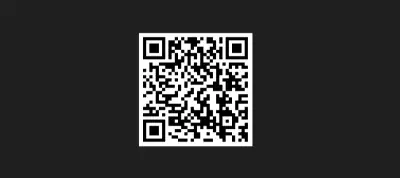
QR-Code Eingabe

Ausgabe

Wählen oder erfassen Sie den erforderlichen QR-Code aus dem Kamerabild.

Das Ergebnis wird wie unten in der Benutzeroberfläche angezeigt.

IronQR Lizenz (Testversion verfügbar)
IronQR arbeitet mit einem Lizenzschlüssel im mobilen Anwendungscode. Entwickler können einfach eine Testlizenz von der Lizenz-Seite erhalten. Platzieren Sie die Lizenz an einer Stelle im Code, wie unten gezeigt, bevor Sie die IronQR-Bibliothek verwenden.
License.LicenseKey = "Your License";
License.LicenseKey = "Your License";
License.LicenseKey = "Your License";
License.LicenseKey = "Your License"
License.LicenseKey = "Your License"
License.LicenseKey = "Your License"
Abschluss
In diesem Artikel haben wir den Prozess zum Erstellen eines QR-Code-Scanners in einer .NET MAUI-Anwendung mit IronQR durchlaufen. Wir haben mit der Einrichtung einer .NET MAUI-App begonnen, das IronQR-Paket installiert und die Benutzeroberfläche sowie die Scanning-Logik implementiert. IronQR macht das QR-Code-Scannen in einer .NET MAUI-App unglaublich einfach und effektiv.
Die IronQR-Bibliothek ist so konzipiert, dass sie plattformübergreifend funktioniert, wodurch sichergestellt wird, dass Apps, die mit .NET MAUI erstellt wurden, konsistent auf alle Zielgeräte, sei es ein Smartphone, Tablet oder Desktop-System, auf QR-Code-Funktionen zugreifen können. IronQR unterstützt auch Funktionen wie die automatische Behandlung von Kameraberechtigungen, was die Integration des QR-Code-Scanns erleichtert, ohne die Erlaubnisse manuell handhaben zu müssen.
Kurz gesagt, ermöglicht IronQR for .NET MAUI Entwicklern, QR-Code-Scannen und -Generierungsfunktionen in ihren mobilen Anwendungen schnell zu implementieren, was die Entwicklung vereinfacht und die Benutzererfahrung auf allen Plattformen verbessert.