QR-Codes sind überall, von Menüs in Ihrem Lieblingsrestaurant bis hin zur Rückseite Ihrer Visitenkartensammlung. Was, wenn der benötigte QR-Code in einem Foto auf Ihrem iPhone gespeichert ist? Keine Sorge; wir haben alles im Griff. Diese Anleitung zeigt Ihnen, wie Sie einen QR-Code einfach von einem Bild auf einem iOS- oder Android-Gerät scannen können. Und wenn Sie ein Entwickler sind, erfahren Sie, wie IronQR Ihr QR-Code-Scanner-Erlebnis auf ein neues Level heben kann.
Wie man QR-Codes von Bildern auf einem iPhone scannt
Verwendung der eingebauten Funktionen Ihres iPhones
Apple hat einen leistungsstarken QR-Code-Scanner direkt in iPhones integriert, die iOS 11 und höher ausführen. Es ist unglaublich praktisch, diese Codes zu dekodieren, ohne auf Drittanbieter-Apps angewiesen zu sein, indem der eingebaute QR-Code-Leser verwendet wird. Hier ist eine detaillierte Anleitung, um das Beste aus dem QR-Code-Scanning herauszuholen:
-
Beginnen Sie mit der Kamera-App: Öffnen Sie die vorinstallierte Kamera-App auf Ihrem iPhone oder iPod touch, indem Sie auf das Kamerasymbol tippen. Sie erfordert keine weitere Einrichtung. Mit dieser App können Sie QR-Codes schnell und einfach scannen.
-
QR-Code einrahmen: Positionieren Sie Ihr Telefon so, dass der QR-Code im Rahmen sichtbar ist. Die Kamera wird den Code automatisch erkennen und hervorheben.
-
Achten Sie auf eine Benachrichtigung: Sobald die Kamera den QR-Code erkannt hat, wird Ihnen oben auf Ihrem Bildschirm eine Bannerbenachrichtigung angezeigt. Dieses Banner enthält die Aktion, die mit dem QR-Code verbunden ist, wie z.B. den Besuch einer Website, das Beitreten zu einem Netzwerk oder das Öffnen einer App.
-
Für gespeicherte Bilder: Leider unterstützt die Kamera-App das direkte Scannen von QR-Codes aus gespeicherten Bildern nicht, wie es Google Lens ermöglicht. In diesem Fall müssen Sie die Fotos-App oder andere verfügbare Werkzeuge verwenden, um die Informationen zu decodieren.
Fotos-App mit Live Text
Wenn Ihr iPhone iOS 15 oder höher verwendet, fügt die Live-Text-Funktion in der Fotos-App eine neue Ebene der Bequemlichkeit hinzu. 1. QR-Code-Bild lokalisieren: Öffnen Sie die Fotos-App und gehen Sie zum Bild oder Screenshot mit dem QR-Code.
-
QR-Code-Bild finden: Öffnen Sie die Fotos-App und navigieren Sie zu dem Bild oder Screenshot aus der Kamerarolle, der den QR-Code enthält.
-
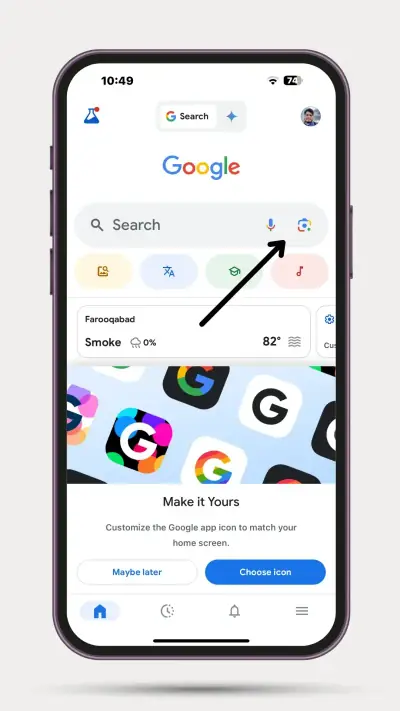
Bessere Sichtbarkeit: Tippen Sie auf das Bild, um es im Vollbildmodus zu öffnen. 3. Live Text aktivieren: Suchen Sie nach dem Google Lens- oder Live Text-Symbol.
-
Live-Text aktivieren: Halten Sie Ausschau nach dem Google Lens-Symbol oder dem Live-Text-Symbol, das einem Quadrat mit Textzeilen darin ähnelt. Tippen Sie darauf, um die Funktion zu aktivieren. Tippen Sie darauf, um die Funktion zu aktivieren.
-
Informationen extrahieren: Sobald Live Text den QR-Code erkennt, werden die eingebetteten Daten angezeigt. Sie können dann direkt mit diesem Inhalt interagieren, z.B. eine Website öffnen oder die Daten speichern. ### Fehlerbehebungstipps
Fehlerbehebungstipps
Trotz der Robustheit dieser Funktionen kann es manchmal vorkommen, dass Dinge nicht wie erwartet funktionieren. Hier sind einige Tipps, um Ihnen bei der Fehlersuche zu helfen:
-
Unscharfe oder minderwertige Bilder: QR-Codes in niedrig aufgelösten Bildern oder unscharfen Screenshots werden möglicherweise nicht erkannt. - Veraltete Software: Live Text und andere fortgeschrittene Funktionen sind nur in neueren iOS-Versionen verfügbar.
-
Veraltete Software: Live-Text und andere erweiterte Funktionen sind nur in neueren iOS-Versionen verfügbar. - Verschmutztes Kameraobjektiv: Ein schmutziges Objektiv kann QR-Code-Erkennung verhindern.
-
Verstopfte Kameralinse: Eine verschmutzte oder blockierte Kameralinse kann die QR-Code-Erkennung verhindern. - Beleuchtung: Ungünstige Lichtverhältnisse können das Scannen von Codes erschweren.
-
Lichtverhältnisse: Schlechte Lichtverhältnisse können die Fähigkeit der Kamera, Codes zu scannen, beeinträchtigen. ## Vorstellung von IronQR: Ein leistungsstarkes Werkzeug für Entwickler
IronQR ist eine professionelle C#-Bibliothek, die darauf ausgelegt ist, die Erzeugung und Dekodierung von QR-Codes für Entwickler zu vereinfachen. Hier kommt IronQR ins Spiel. IronQR ist eine professionelle C#-Bibliothek, die entwickelt wurde, um die QR-Code-Generierung und das Dekodieren für Entwickler zu vereinfachen. Das macht IronQR besonders:
-
Hohe Genauigkeit und Geschwindigkeit: IronQR ist für die schnelle und genaue QR-Code-Erkennung optimiert, selbst in schwierigen Szenarien wie schlechter Bildqualität oder komplexen Designs.
-
Vielseitige Eingabeunterstützung: Die Bibliothek kann QR-Codes aus verschiedenen Formaten dekodieren, darunter PNG, JPG, BMP und PDFs.
-
Einfache Integration: IronQR wurde speziell für Entwickler konzipiert und lässt sich daher problemlos in .NET Anwendungen integrieren. Egal, ob Sie eine Webanwendung, ein Desktop-Tool oder eine mobile Anwendung erstellen, es bietet ein optimiertes Erlebnis.
-
Erweiterte Funktionen: Neben der Dekodierung unterstützt IronQR die Generierung von QR-Codes mit anpassbaren Attributen, darunter Farben, Logos und Fehlerkorrekturstufen.
Codebeispiel
Hier ist ein kurzes Beispiel, um zu demonstrieren, wie Sie IronQR verwenden können, um einen QR-Code aus einem Bild zu decodieren:
using IronQr;
using IronSoftware.Drawing;
using System.Collections.Generic;
using System;

// Load the image file containing the QR code
var qrImage = AnyBitmap.FromFile("QR.png");

// Create a QrImageInput object to process the loaded image
QrImageInput qrInput = new QrImageInput(qrImage);

// Create a QrReader object to perform QR code reading
QrReader qrReader = new QrReader();

// Read the QR code from the image input and store results
IEnumerable<QrResult> qrResults = qrReader.Read(qrInput);

// Iterate through the results and print each QR code's content
foreach (var qrResult in qrResults)
{
    Console.WriteLine(qrResult.Value);
}
using IronQr;
using IronSoftware.Drawing;
using System.Collections.Generic;
using System;

// Load the image file containing the QR code
var qrImage = AnyBitmap.FromFile("QR.png");

// Create a QrImageInput object to process the loaded image
QrImageInput qrInput = new QrImageInput(qrImage);

// Create a QrReader object to perform QR code reading
QrReader qrReader = new QrReader();

// Read the QR code from the image input and store results
IEnumerable<QrResult> qrResults = qrReader.Read(qrInput);

// Iterate through the results and print each QR code's content
foreach (var qrResult in qrResults)
{
    Console.WriteLine(qrResult.Value);
}
Imports IronQr
Imports IronSoftware.Drawing
Imports System.Collections.Generic
Imports System
' Load the image file containing the QR code
Private qrImage = AnyBitmap.FromFile("QR.png")
' Create a QrImageInput object to process the loaded image
Private qrInput As New QrImageInput(qrImage)
' Create a QrReader object to perform QR code reading
Private qrReader As New QrReader()
' Read the QR code from the image input and store results
Private qrResults As IEnumerable(Of QrResult) = qrReader.Read(qrInput)
' Iterate through the results and print each QR code's content
For Each qrResult In qrResults
Console.WriteLine(qrResult.Value)
Next qrResult
Imports IronQr
Imports IronSoftware.Drawing
Imports System.Collections.Generic
Imports System

' Load the image file containing the QR code
Private qrImage = AnyBitmap.FromFile("QR.png")

' Create a QrImageInput object to process the loaded image
Private qrInput As New QrImageInput(qrImage)

' Create a QrReader object to perform QR code reading
Private qrReader As New QrReader()

' Read the QR code from the image input and store results
Private qrResults As IEnumerable(Of QrResult) = qrReader.Read(qrInput)

' Iterate through the results and print each QR code's content
For Each qrResult In qrResults
	Console.WriteLine(qrResult.Value)
Next qrResult
Imports IronQr
Imports IronSoftware.Drawing
Imports System.Collections.Generic
Imports System

' Load the image file containing the QR code
Private qrImage = AnyBitmap.FromFile("QR.png")

' Create a QrImageInput object to process the loaded image
Private qrInput As New QrImageInput(qrImage)

' Create a QrReader object to perform QR code reading
Private qrReader As New QrReader()

' Read the QR code from the image input and store results
Private qrResults As IEnumerable(Of QrResult) = qrReader.Read(qrInput)

' Iterate through the results and print each QR code's content
For Each qrResult In qrResults
	Console.WriteLine(qrResult.Value)
Next qrResult
Die Bibliothek übernimmt die Hauptarbeit, sodass sich Entwickler auf die Implementierung innovativer Funktionen in ihren Anwendungen konzentrieren können.
Abschluss
Diese Funktionen ermöglichen es Ihnen, QR-Codes von gedruckten Oberflächen, digitalen Bildschirmen oder gespeicherten Bildern zu handhaben, ohne zusätzliche Apps zu benötigen. Mit iPhones können Sie QR-Codes mühelos mit der integrierten Kamera-App oder der Fotos-App mit Live-Text scannen. Diese Funktionen ermöglichen es Ihnen, QR-Codes von gedruckten Oberflächen, digitalen Bildschirmen oder gespeicherten Bildern zu verarbeiten, ohne dass zusätzliche Apps erforderlich sind.
QR-Codes sind heutzutage essenziell für Informationszugriffe und vereinfachen Aufgaben wie Webseitenbesuche und Wi-Fi-Verbindungen. Sie können es mit einer kostenlosen Testversion ausprobieren und sein volles Potenzial erleben. IronQR unterstützt eine breite Palette von Formaten und bietet Werkzeuge zur Anpassung von QR-Codes, um spezifische Projektanforderungen zu erfüllen. Sie können es mit einer kostenlosen Testversion ausprobieren und sein volles Potenzial erleben. Die Lizenzen beginnen bei $999 und bieten eine erschwingliche Lösung für Entwickler, die ein zuverlässiges und leistungsstarkes QR-Code-Tool suchen.