




Testez dans un environnement en direct
Testez en production sans filigranes.
Fonctionne où que vous en ayez besoin.


 Créer un nouveau fichier Excel dans .NET
using IronXL;

// Create new Excel WorkBook document
WorkBook workBook = WorkBook.Create();

// Convert XLSX to XLS
WorkBook xlsWorkBook = WorkBook.Create(ExcelFileFormat.XLS);

// Create a blank WorkSheet
WorkSheet workSheet = workBook.CreateWorkSheet("new_sheet");

// Add data and styles to the new worksheet
workSheet["A1"].Value = "Hello World";
workSheet["A1"].Style.WrapText = true;
workSheet["A2"].BoolValue = true;
workSheet["A2"].Style.BottomBorder.Type = IronXL.Styles.BorderType.Double;

// Save the excel file as XLS, XLSX, CSV, TSV, JSON, XML, HTML and streams
workBook.SaveAs("sample.xlsx");
Imports IronXL
' Create new Excel WorkBook document
Private workBook As WorkBook = WorkBook.Create()
' Convert XLSX to XLS
Private xlsWorkBook As WorkBook = WorkBook.Create(ExcelFileFormat.XLS)
' Create a blank WorkSheet
Private workSheet As WorkSheet = workBook.CreateWorkSheet("new_sheet")
' Add data and styles to the new worksheet
Private workSheet("A1").Value = "Hello World"
Private workSheet("A1").Style.WrapText = True
Private workSheet("A2").BoolValue = True
Private workSheet("A2").Style.BottomBorder.Type = IronXL.Styles.BorderType.Double
' Save the excel file as XLS, XLSX, CSV, TSV, JSON, XML, HTML and streams
workBook.SaveAs("sample.xlsx")
Install-Package IronXL.Excel
La fonctionnalité Créer un fichier Excel offre aux développeurs un moyen puissant de générer et de gérer des fichiers Excel directement dans les applications .NET.
Il simplifie les tâches telles que la création de nouveaux classeurs, l'ajout de feuilles de calcul et la saisie de données, tout en offrant des options de style avancées telles que le retour à la ligne automatique, les bordures et la mise en forme. Cette fonctionnalité est idéale pour automatiser les rapports, exporter des données ou créer des feuilles de calcul dynamiques. IronXL prend en charge de nombreux formats de fichiers, notamment XLS, XLSX, CSV et bien d'autres, assurant ainsi la compatibilité avec divers systèmes. Grâce à son API conviviale, les développeurs peuvent se concentrer sur les fonctionnalités essentielles tout en gagnant du temps et en réduisant la complexité de la gestion des fichiers Excel.
WorkBook workBook = WorkBook.Create();Feuille de travail workSheet = workBook.CreateWorkSheet("new_sheet");Feuille de travail["A1"].Valeur = "Hello World";feuille de travail["A1"].Style.WrapText = true;workBook.SaveAs("sample.xlsx");L'objet WorkBook sert de fondation pour tout fichier Excel. En initialisant un nouveau classeur, les développeurs obtiennent accès à un document Excel vierge, prêt à être rempli de données et formaté selon les besoins.
Chaque classeur Excel nécessite au moins une feuille de calcul. L'étape suivante explique comment créer une nouvelle feuille dans le classeur et lui attribuer un nom personnalisé. Les feuilles de calcul constituent la structure principale pour organiser les données en lignes et en colonnes.
Le fragment montre comment ajouter du contenu en attribuant la valeur "Hello World" à une cellule spécifique, A1. Cela montre à quel point il est facile de remplir des données dans une feuille Excel par programmation, permettant ainsi aux développeurs d'automatiser des tâches telles que la génération de rapports et l'exportation de données.
De plus, le fragment applique un style à la cellule en activant la propriété WrapText. Cela permet d'afficher correctement un contenu long dans la cellule, sur plusieurs lignes, améliorant ainsi la lisibilité et évitant que le texte ne soit tronqué. Ces options de style permettent aux développeurs de créer des feuilles de calcul visuellement attrayantes et professionnelles.
Découvrez le guide étape par étape pour créer des fichiers Excel en C#
Lire les fichiers Excel sans Interop
using IronXL;
using System;
using System.Linq;

// Supported for XLSX, XLS, XLSM, XLTX, CSV and TSV
WorkBook workBook = WorkBook.Load("sample.xlsx");

// Select worksheet at index 0
WorkSheet workSheet = workBook.WorkSheets[0];

// Get any existing worksheet
WorkSheet firstSheet = workBook.DefaultWorkSheet;

// Select a cell and return the converted value
int cellValue = workSheet["A2"].IntValue;

// Read from ranges of cells elegantly.
foreach (var cell in workSheet["A2:A10"])
{
    Console.WriteLine("Cell {0} has value '{1}'", cell.AddressString, cell.Text);
}

// Calculate aggregate values such as Min, Max and Sum
decimal sum = workSheet["A2:A10"].Sum();

// Linq compatible
decimal max = workSheet["A2:A10"].Max(c => c.DecimalValue);
Imports IronXL
Imports System
Imports System.Linq
' Supported for XLSX, XLS, XLSM, XLTX, CSV and TSV
Private workBook As WorkBook = WorkBook.Load("sample.xlsx")
' Select worksheet at index 0
Private workSheet As WorkSheet = workBook.WorkSheets(0)
' Get any existing worksheet
Private firstSheet As WorkSheet = workBook.DefaultWorkSheet
' Select a cell and return the converted value
Private cellValue As Integer = workSheet("A2").IntValue
' Read from ranges of cells elegantly.
For Each cell In workSheet("A2:A10")
Console.WriteLine("Cell {0} has value '{1}'", cell.AddressString, cell.Text)
Next cell
' Calculate aggregate values such as Min, Max and Sum
Dim sum As Decimal = workSheet("A2:A10").Sum()
' Linq compatible
Dim max As Decimal = workSheet("A2:A10").Max(Function(c) c.DecimalValue)Install-Package IronXL.Excel
La fonctionnalité Load dans IronXL vous permet de charger et de manipuler facilement des fichiers Excel existants dans divers formats (XLSX, XLS, CSV, etc.). En chargeant un WorkBook, vous accédez à ses WorkSheets et données, vous permettant d'extraire des valeurs, de parcourir des plages de cellules, et d'effectuer des calculs comme des sommes ou des valeurs maximum. Vous pouvez accéder à des cellules spécifiques, convertir leurs valeurs en type de données approprié (par exemple, entiers, décimaux), et même utiliser LINQ pour des opérations de données avancées. Cette fonctionnalité simplifie le travail avec les données Excel dans .NET, ce qui la rend idéale pour des tâches telles que l'analyse de données, la génération de rapports et l'automatisation.
WorkBook workBook = WorkBook.Load("sample.xlsx");WorkSheet workSheet = workBook.WorkSheets[0];var range = workSheet["A2:A10"];decimal sum = range.Sum();Console.WriteLine("La somme de la plage A2:A10 est : " + sum);L'objet WorkBook est le point de départ clé pour interagir avec les fichiers Excel dans IronXL. En utilisant la méthode WorkBook.Load("sample.xlsx"), vous ouvrez un fichier Excel existant, obtenant ainsi accès à son contenu et sa structure pour une manipulation ultérieure. Cela permet aux développeurs de travailler avec des données préexistantes, d'automatiser des tâches et de mettre à jour des feuilles de calcul sans avoir à en créer une nouvelle à partir de zéro.
Ensuite, la propriété WorkSheets[0] est utilisée pour accéder à la première feuille de calcul dans le classeur. Dans Excel, un classeur peut contenir plusieurs feuilles, chacune représentant un ensemble de données organisées en lignes et en colonnes. En sélectionnant la première feuille, vous ciblez la zone principale où vos données sont stockées ou où vous effectuerez des opérations telles que la lecture de valeurs ou le calcul de résultats.
La variable range définit un groupe spécifique de cellules, dans ce cas, la plage de A2 à A10. C'est là qu'IronXL vous permet d'interagir avec plusieurs cellules simultanément, que ce soit en lisant des valeurs, en appliquant une mise en forme ou en effectuant des calculs sur des plages de cellules. Dans cet exemple, il capture une plage de colonnes, ce qui facilite le traitement des données séquentielles.
La méthode .Sum() est utilisée pour calculer la somme des valeurs numériques dans la plage sélectionnée. Cela met en évidence comment IronXL permet aux développeurs d'effectuer des calculs rapides et intégrés sur des plages de données, éliminant ainsi le besoin d'itérations et de sommations manuelles.
Enfin, l'instruction Console.WriteLine() affiche la somme calculée à la console. Il s'agit d'une méthode simple mais puissante pour afficher le résultat de vos opérations, comme la somme des valeurs d'une plage, directement dans votre application.
Grâce à cette approche, les développeurs peuvent facilement automatiser les tâches d'agrégation de données ou les intégrer dans des flux de travail plus vastes.
Apprenez à charger et à manipuler des fichiers Excel avec IronXL
Travailler avec des feuilles de calcul Excel
using IronXL;

// Create new Excel spreadsheet
WorkBook workBook = WorkBook.Create(ExcelFileFormat.XLSX);

// Create worksheets (workSheet1, workSheet2, workSheet3)
WorkSheet workSheet1 = workBook.CreateWorkSheet("workSheet1");
WorkSheet workSheet2 = workBook.CreateWorkSheet("workSheet2");
WorkSheet workSheet3 = workBook.CreateWorkSheet("workSheet3");

// Set worksheet position (workSheet2, workSheet1, workSheet3)
workBook.SetSheetPosition("workSheet2", 0);

// Set active for workSheet3
workBook.SetActiveTab(2);

// Remove workSheet1
workBook.RemoveWorkSheet(1);

workBook.SaveAs("manageWorkSheet.xlsx");
Imports IronXL
' Create new Excel spreadsheet
Private workBook As WorkBook = WorkBook.Create(ExcelFileFormat.XLSX)
' Create worksheets (workSheet1, workSheet2, workSheet3)
Private workSheet1 As WorkSheet = workBook.CreateWorkSheet("workSheet1")
Private workSheet2 As WorkSheet = workBook.CreateWorkSheet("workSheet2")
Private workSheet3 As WorkSheet = workBook.CreateWorkSheet("workSheet3")
' Set worksheet position (workSheet2, workSheet1, workSheet3)
workBook.SetSheetPosition("workSheet2", 0)
' Set active for workSheet3
workBook.SetActiveTab(2)
' Remove workSheet1
workBook.RemoveWorkSheet(1)
workBook.SaveAs("manageWorkSheet.xlsx")Install-Package IronXL.Excel
La bibliothèque IronXL simplifie au maximum la gestion des feuilles de calcul à l'aide de code C#. Les actions de création et de suppression de feuilles de calcul, de modification de la position des feuilles de calcul et de définition de la feuille de calcul active dans un fichier Excel peuvent être réalisées sans utiliser Office Interop.
La méthode CreateWorkSheet permet de créer une feuille de calcul. Elle requiert le nom de la feuille de calcul comme seul paramètre.
La méthode SetSheetPosition peut être utilisée pour changer ou déplacer la position d'une feuille de calcul. Deux paramètres sont requis : le nom de la feuille de calcul sous forme de string et sa position d'index en tant que integer.
Définir la feuille de calcul active signifie définir quelle feuille de calcul sera ouverte par défaut lorsque le classeur est consulté. Pour y parvenir, utilisez la méthode SetActiveTab avec la position d'index de la feuille de calcul.
La suppression d'une feuille de calcul peut également être effectuée avec IronXL. Utilisez la méthode RemoveWorkSheet avec la position d'index de la feuille de calcul. Si la position de la feuille de calcul est inconnue, son nom peut également être utilisé pour la supprimer.
Veuillez noter que toutes les positions d'index mentionnées ci-dessus utilisent une indexation à partir de zéro, ce qui signifie que le premier élément a un index de 0.
CreateWorkSheet pour créer une feuille de calculSetSheetPositionSetActiveTab pour définir la feuille de calcul ouverte par défaut.RemoveWorkSheet
Convertir des types de fichiers de feuille de calcul
using IronXL;
using System.IO;

// Import any XLSX, XLS, XLSM, XLTX, CSV and TSV
WorkBook workBook = WorkBook.Load("sample.xlsx");

// Export the excel file as XLS, XLSX, XLSM, CSV, TSV, JSON, XML
workBook.SaveAs("sample.xls");
workBook.SaveAs("sample.xlsx");
workBook.SaveAs("sample.tsv");
workBook.SaveAsCsv("sample.csv");
workBook.SaveAsJson("sample.json");
workBook.SaveAsXml("sample.xml");

// Export the excel file as Html, Html string
workBook.ExportToHtml("sample.html");
string htmlString = workBook.ExportToHtmlString();

// Export the excel file as Binary, Byte array, Data set, Stream
byte[] binary = workBook.ToBinary();
byte[] byteArray = workBook.ToByteArray();
System.Data.DataSet dataSet = workBook.ToDataSet(); // Allow easy integration with DataGrids, SQL and EF
Stream stream = workBook.ToStream();
Imports IronXL
Imports System.IO
' Import any XLSX, XLS, XLSM, XLTX, CSV and TSV
Private workBook As WorkBook = WorkBook.Load("sample.xlsx")
' Export the excel file as XLS, XLSX, XLSM, CSV, TSV, JSON, XML
workBook.SaveAs("sample.xls")
workBook.SaveAs("sample.xlsx")
workBook.SaveAs("sample.tsv")
workBook.SaveAsCsv("sample.csv")
workBook.SaveAsJson("sample.json")
workBook.SaveAsXml("sample.xml")
' Export the excel file as Html, Html string
workBook.ExportToHtml("sample.html")
Dim htmlString As String = workBook.ExportToHtmlString()
' Export the excel file as Binary, Byte array, Data set, Stream
Dim binary() As Byte = workBook.ToBinary()
Dim byteArray() As Byte = workBook.ToByteArray()
Dim dataSet As System.Data.DataSet = workBook.ToDataSet() ' Allow easy integration with DataGrids, SQL and EF
Dim stream As Stream = workBook.ToStream()Install-Package IronXL.Excel
IronXL offre aux développeurs une méthode simple et flexible pour travailler avec des fichiers Excel, permettant une importation et une exportation faciles vers différents formats. Il prend en charge des types de fichiers comme XLS, XLSX, CSV, JSON, XML, et HTML, ce qui le rend idéal pour différents besoins d'application. En quelques lignes de code seulement, les développeurs peuvent convertir des données Excel en formats adaptés à l'intégration web, aux API ou à un traitement de données plus poussé.
Par exemple, l'exportation de fichiers Excel au format HTML ou JSON facilite l'intégration des données dans des applications Web, tandis que leur conversion en binaire, en tableaux d'octets ou en flux facilite l'intégration avec des bases de données ou d'autres systèmes. Convertir le contenu Excel en un DataSet simplifie la connexion aux bases de données SQL ou le peuplement de composants d'interface utilisateur comme les grilles de données. Cela réduit le codage manuel, améliore la productivité et fait d'IronXL un outil précieux pour les applications modernes axées sur les données.
Ce code démontre la polyvalence d'IronXL dans la gestion et l'exportation de données Excel dans de multiples formats. Le processus commence par le chargement d'un fichier Excel existant, Sample.xlsx, dans un objet WorkBook. Cet objet sert de plateforme centrale pour la manipulation et l'exportation des données. En utilisant la méthode SaveAs, le workbook est sauvegardé en tant que fichier .xlsx, garantissant la compatibilité avec les applications Excel modernes.
Ensuite, la méthode SaveAsJson convertit le workbook en format JSON, le rendant adapté aux réponses d'API ou aux échanges de données légers. La méthode ToDataSet permet une intégration transparente avec les bases de données ou les composants de l'interface utilisateur en convertissant le workbook en un objet DataSet, qui est une structure native .NET pour la gestion de données tabulaires.
Enfin, la méthode ExportToHtml génère un fichier HTML, permettant aux développeurs d'afficher les données Excel directement sur les pages Web. Ces fonctionnalités simplifient les tâches de traitement des données, faisant d'IronXL un outil exceptionnel pour les développeurs travaillant avec des fichiers Excel.
Excel vers SQL via System.Data.DataSet
using IronXL;
using System;
using System.Data;

// Supported for XLSX, XLS, XLSM, XLTX, CSV and TSV
WorkBook workBook = WorkBook.Load("sample.xlsx");

// Convert the whole Excel WorkBook to a DataSet
DataSet dataSet = workBook.ToDataSet();

foreach (DataTable table in dataSet.Tables)
{
    Console.WriteLine(table.TableName);

    // Enumerate by rows or columns first at your preference
    foreach (DataRow row in table.Rows)
    {
        for (int i = 0 ; i < table.Columns.Count ; i++)
        {
            Console.Write(row[i]);
        }
    }
}
Imports IronXL
Imports System
Imports System.Data
' Supported for XLSX, XLS, XLSM, XLTX, CSV and TSV
Private workBook As WorkBook = WorkBook.Load("sample.xlsx")
' Convert the whole Excel WorkBook to a DataSet
Private dataSet As DataSet = workBook.ToDataSet()
For Each table As DataTable In dataSet.Tables
Console.WriteLine(table.TableName)
' Enumerate by rows or columns first at your preference
For Each row As DataRow In table.Rows
For i As Integer = 0 To table.Columns.Count - 1
Console.Write(row(i))
Next i
Next row
Next tableInstall-Package IronXL.Excel
Convertissez tout fichier XLSX, XLS, XLSM, XLTX, CSV, et TSV en un fichier System.Data.DataTable pour une interopérabilité complète avec System.Data.SQL ou pour remplir un DataGrid. Cet objet DataTable peut contenir une collection de tables, de relations et de contraintes.
Excel vers SQL et DataGrid via DataTable
using IronXL;
using System;
using System.Data;

// Supported for XLSX, XLS, XLSM, XLTX, CSV and TSV
WorkBook workBook = WorkBook.Load("sample.xlsx");

// Select default sheet
WorkSheet workSheet = workBook.DefaultWorkSheet;

// Convert the worksheet to DataTable
DataTable dataTable = workSheet.ToDataTable(true);

// Enumerate by rows or columns first at your preference
foreach (DataRow row in dataTable.Rows)
{
    for (int i = 0 ; i < dataTable.Columns.Count ; i++)
    {
        Console.Write(row[i]);
    }
}
Imports IronXL
Imports System
Imports System.Data
' Supported for XLSX, XLS, XLSM, XLTX, CSV and TSV
Private workBook As WorkBook = WorkBook.Load("sample.xlsx")
' Select default sheet
Private workSheet As WorkSheet = workBook.DefaultWorkSheet
' Convert the worksheet to DataTable
Private dataTable As DataTable = workSheet.ToDataTable(True)
' Enumerate by rows or columns first at your preference
For Each row As DataRow In dataTable.Rows
For i As Integer = 0 To dataTable.Columns.Count - 1
Console.Write(row(i))
Next i
Next rowInstall-Package IronXL.Excel
Convertissez les fichiers XLSX, XLS, XLSM, XLTX, CSV et TSV en un System.Data.DataTable pour une interopérabilité complète avec System.Data.SQL ou pour remplir un DataGrid.
Entrez true dans la méthode ToDataTable pour définir la première ligne comme noms de colonnes de la table. Le DataTable peut remplir un DataGrid.
DataTable in C#DataTable SQL.Worksheet par défautDataTable à partir de données en utilisant ToDataTable .
L'équipe de développement de produits Iron .NET Excel est à votre disposition pour répondre à toutes vos questions. Contactez-nous pour des questions sur notre bibliothèque.
Notre équipe d'ingénieurs a plus de 10 ans d'expérience dans le traitement des logiciels .NET. Vous trouverez notre logiciel utilisé par des milliers de PME réputées, développeurs, gouvernements, et plus encore. Notre expérience nous a également permis de développer un modèle de support client utile avec des ressources fiables. Notre équipe travaille pour s'assurer que votre logiciel fonctionne sans problème et qu'il est adapté à votre entreprise.

Notre installation Excell .NET facilite la création d'un nouveau fichier Excel dans .NET, la lecture de fichiers Excel sans Interop Microsoft, le travail avec diverses feuilles de calcul et plages Excel, la conversion des types de fichiers de feuille de calcul dans les formats dont vous avez besoin (c'est-à-dire XLS/XLSX/CSV/TSV/JSON) et les connexions Excel vers SQL via System.Data.DataSet et DataGrid via DataTable.
Certaines de nos principales fonctionnalités de la bibliothèque net excel incluent le recalcul des formules Excel chaque fois qu'une feuille est éditée, les capacités de tri pour les plages, les colonnes et les lignes, et la stylisation d'éléments tels que les polices, la taille, les motifs de fond, les alignements, etc.
Essentiellement, vous obtenez toutes les fonctionnalités Excel sans aucun des Interop Microsoft. Vous avez également plus d'options personnalisables qui peuvent donner à vos feuilles de calcul un aspect plus raffiné. Les possibilités sont infinies avec le téléchargement NuGet de notre bibliothèque .NET.
Fonctionne avec .NET, C#, .NET CORE, XLSX, VB.NET
Caractéristiques de la bibliothèque .NET
IronXL vous permet de lire et d'écrire des feuilles de calcul Excel dans vos applications .NET. Lire et éditer XLS/XLSX/CSV/TSV - Sauvegarder et exporter vers XLS/XLSX/CSV/TSV/JSON.
Plus
Transférer des données entre Excel, SQL et GridViews en utilisant les objets System.Data.DataSet et System.Data.DataTable.
Exemples de code
Prise en charge des formules Microsoft Excel. Syntaxe facile à utiliser WorkSheet [“A1:B10”]. Combiner et définir des plages de manière intuitive. Trier par plages, colonnes et lignes.
En savoir plus
Définir police, taille, arrière-plan, bordure, alignement et format.
Commencez maintenant
La plateforme d'intégration IronXL est utile pour plusieurs industries et fonctions différentes. Vous trouverez une applicabilité avec les systèmes de comptabilité et de finance, la numérisation des entreprises, la gestion de contenu d'entreprise et les domaines de données/rapports.
IronXL intègre facilement des outils Excel dans vos projets avec l'installateur Visual Studio .NET.
Vous pouvez télécharger le produit logiciel à partir de ce lien.






Gratuit licences de développement communautaire. Licences commerciales à partir de 749 $.




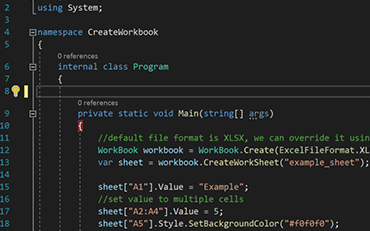
C# Excel ASP.NET

Voir comment Jonas utilise IronXL pour générer des fichiers Excel sans utiliser Office Interop...
Voir le tutoriel de génération de fichiers Excel de Jonas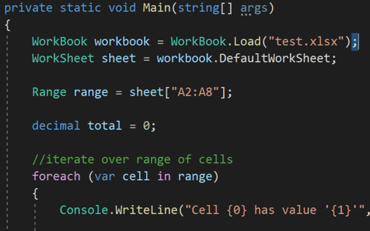
C# Excel XLSX

Elijah partage une approche sans fioritures pour lire les données Excel dans des applications C#...
Voir le tutoriel de lecture et de modification Excel d'Elijah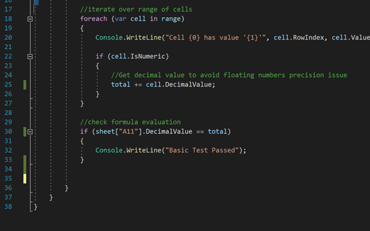
C# Excel Données

Le parcours du code de Rebecca pour lire des données Excel dans une application .NET...
Lire le tutoriel C# de Becky





L'équipe d'Iron a plus de 10 ans d'expérience dans le marché des composants logiciels .NET.










Install-Package IronXL.Excel


Pas de carte de crédit requise

Votre clé d'essai devrait être dans l'e-mail.Le formulaire d'essai a été soumis
avec succès.
Si ce n'est pas le cas, veuillez contacter
support@ironsoftware.com
Pas de carte de crédit requise

 Commencez GRATUITEMENT
Testez en production sans filigranes.
Fonctionne où que vous en ayez besoin.
Profitez de 30 jours de produit entièrement fonctionnel.
Configurez-le et faites-le fonctionner en quelques minutes.
Accès complet à notre équipe de support technique durant votre essai produit
 Commencez GRATUITEMENT
 Réservez une démonstration en direct gratuite
Une démonstration en direct de notre produit et de ses fonctionnalités clés
Obtenez des recommandations de fonctionnalités spécifiques au projet
Nous répondons à toutes vos questions afin de nous assurer que vous disposez de toutes les informations dont vous avez besoin. (Sans aucun engagement)
Réservez une démonstration en direct gratuite



Aucune restriction. 100 % débloqué. Pas de carte bancaire.
 Aucune carte de crédit ou création de compte requiseAucune restriction. 100 % débloqué. Pas de carte bancaire.




Réservez une Consultation sans Engagement

Remplissez le formulaire ci-dessous ou envoyez un email à sales@ironsoftware.com
Vos informations seront toujours gardées confidentielles.

Réservez une démonstration personnelle de 30 minutes.
Pas de contrat, pas de détails de carte, pas d'engagement.






